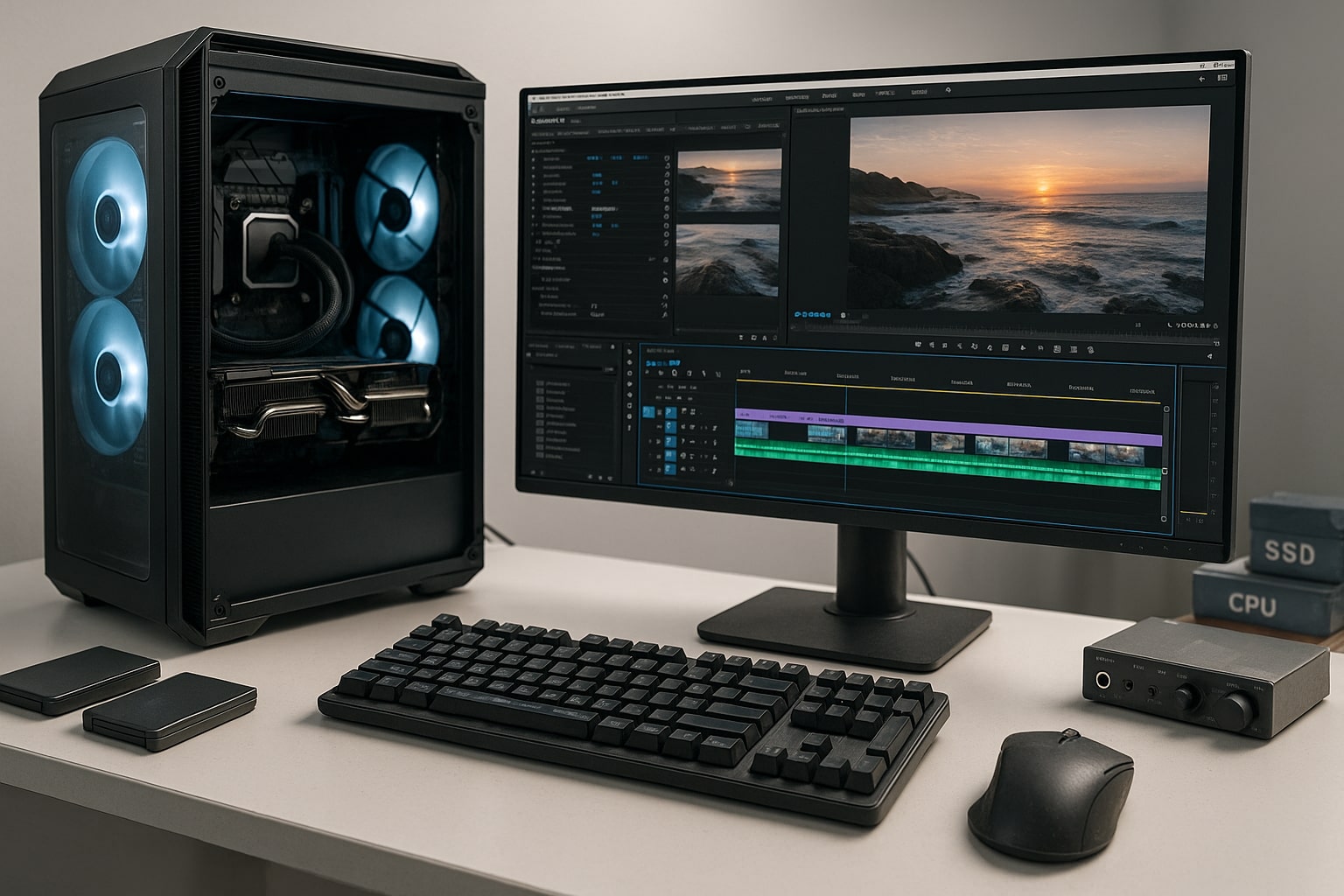
動画編集のパソコンおすすめ安い選び方ガイド
こんにちは。サンLABO編集者のmsk483です。動画編集のパソコンおすすめ安いというテーマで検索しているあなたは、ノートパソコンとデスクトップのどちらがいいのか、初心者はどこまでの スペックが必要なのか、大学生でも無理なく買える価格帯はどこなのか、さらには10万円以下でも本当に編集はできるのか、MacとWindowsの違いはどれくらい重要なのか……。いろんな疑問が一気に出てきている状況かなと思います。ここ、すごく気になりますよね。
動画編集向けのパソコン選びって、表面的には「スペックを比較するだけ」に見えるんですが、実はかなり奥深い世界です。CPUやGPUの型番、メモリ容量、SSDの速度、筐体の冷却設計、重量、バッテリー、拡張性、OSの違い、使うソフトとの相性など、知れば知るほど「選択肢が増えて迷う」構造になっているんですよね。
でも安心してください。この記事では、あなたが最小限の投資で最大限のコスパを得るために、動画編集パソコンを選ぶときに押さえるべき基準を、すべて網羅的にまとめています。しかも単なるスペック比較ではなく、私が日常的に動画編集の現場で見ているリアルな視点を入れているので、教科書っぽい説明ではなく「現場の実感ベースで判断できる」内容になっています。
この記事を読み終える頃には、あなたは次のような状態になっていると思います。
- どのスペックが動画編集に直結するか明確にわかる
- 安いパソコンの中でも「買ってよい・ダメなもの」が判断できる
- ノート・デスクトップ・Mac・Windowsそれぞれのメリットを理解できる
- 10万円以下でどこまでできるか、現実的なラインがわかる
- 自分の用途に合った最適なパソコンが選べるようになる
それでは、さっそく具体的に見ていきましょう。
※この記事には、一部PRが含まれます。
動画編集のパソコンおすすめ安い選び方
ここでは、動画編集のパソコンおすすめ安いというテーマで、まず最初に押さえておくべき「パソコン選びの基礎」をまとめていきます。特に、多くの人が最初につまずくポイントとして、形態(ノート or デスクトップ)、スペックの優先順位、予算と性能のバランスがあります。
動画編集は、Office作業のような軽い処理とは違い、CPU、GPU、メモリ、ストレージがフル回転します。だからこそ、間違ったパソコンを選ぶと「買ったのに編集できない」という最悪の状況になりやすいんですよね。あなたも、ここが一番不安なところかなと思います。
ただ、安心してください。正しい基準さえ知っていれば、ムダな出費を避けながら、あなたにピッタリのパソコンを選ぶことができます。私も動画編集の仕事を始めた頃は、スペック表の意味がよくわからず、CPUの型番を聞いても「何が違うの?」という状態でした。でも、一度理解すると世界がガラッと変わります。
では、まず多くの人が最初に迷う「ノートパソコン vs デスクトップ」から見ていきましょう。
ノートパソコンとデスクトップの安い比較
あなたが動画編集のパソコンを選ぶとき、最初に直面する分岐が「ノートパソコンにする?デスクトップにする?」という問題です。ここ、めちゃくちゃ悩みますよね。しかも価格帯によって性能差が大きく変わるので、最初の判断基準としてはかなり重要なポイントです。
■ ノートパソコンのメリット・デメリット
ノートパソコンは、とにかく持ち運びができることが最強のメリットです。カフェ、学校、職場、旅行先——どこでも編集できます。大学生や副業でVlog編集をしたい人には、かなり相性が良いです。
ただし問題は、同じ価格ならデスクトップより性能が劣ること。理由はカンタンで、ノートは薄型化・省電力化が最優先されるため、CPUやGPUがフル性能を発揮しにくいんですよね。そして、長時間の書き出しをすると熱がこもりやすく、性能が落ちる「サーマルスロットリング」も起きやすいです。
| 項目 | ノートPC |
|---|---|
| 性能 | 同価格のデスクトップより低め |
| 持ち運び | ◎ 非常に便利 |
| 冷却性能 | × 熱で性能低下しやすい |
| 価格 | やや割高になりがち |
■ デスクトップのメリット・デメリット
デスクトップは、同じ価格なら圧倒的に高性能です。CPUもGPUもノートPC向けの省電力版とは違い、フルパワーのモデルを搭載できます。動画編集のように負荷の高い作業では、デスクトップのほうが圧倒的に有利です。さらに、冷却性能が高いため、長時間の書き出しでもパフォーマンスが安定します。
私の経験では、15万円前後のデスクトップは動画編集のコスパ最強ゾーンです。Premiere Proで4K編集もサクサク動きますし、大量の素材を扱ってもモタつきが少ないです。
ただし、当然ながら持ち運びはできません。自宅でがっつり編集するスタイルなら最適ですが、外でも編集したい人には向きません。
| 項目 | デスクトップPC |
|---|---|
| 性能 | ◎ 価格以上の高性能 |
| 持ち運び | × 不可 |
| 冷却性能 | ◎ 非常に高い |
| 価格 | パーツ交換もでき長期で安い |
■ 価格と性能の“現実的な差”
例えば、Intel Core i7-13700(デスクトップ版)と、同じ名前のノート版Core i7-13700Hでは、実際には性能が大きく異なります。デスクトップ版のほうが圧倒的に高性能で、クロックも電力も段違いです。
これはIntel公式が公表している仕様を見ても明らかで、電力枠(TDP)がまったく違います(出典:Intel ARK 公式仕様データベース)。
だから、同じ予算なら動画編集ではデスクトップが圧倒的に有利。持ち運びの必要があるかどうかで決めるのが、一番しっくりくる選び方だと思います。
次のセクションでは、初心者が損しないために絶対に押さえておくべき「最低スペック基準」を、具体的に解説していきます。
初心者向け動画編集パソコン安い基準
動画編集を初めてやる初心者のあなたに、まず絶対に伝えておきたいのは「最低限のスペックを満たしていないと、編集は本当にストレスになる」ということです。ここ、めちゃくちゃ大事なんですよ。編集は軽作業とはまったく違う世界なので、Officeソフトやブラウジングが快適でも、動画編集では一瞬で限界を迎えます。
私が初心者向けにいつも伝えているラインは、とてもシンプルです。
初心者が最低限クリアすべき基準
- メモリ 16GB(必須)
- SSD 512GB以上(必須)
- CPU:Core i5 / Ryzen 5 以上
- GPU:内蔵でも可、外部GPUがあればより良い
特にメモリとSSD容量は重要です。Premiere Pro や DaVinci Resolve は大量のキャッシュデータを生成するので、メモリ8GBやSSD256GBでは正直キツいです。ソフトは落ちるし、タイムラインはカクつきやすくなるし、書き出しに異常に時間がかかることもあります。
■ なぜメモリ16GBが最低ラインなのか?
動画編集ソフトは、動画ファイルを読み込み、プレビュー用にデコードし、タイムライン上に反映し、さらにエフェクトやトランジションの処理も同時に行います。この一連の動作がすべてメモリを大量に使うんですよね。実際、Premiere Proの推奨動作環境でも「16GB以上」が明記されています。
あなたが8GBのPCを使っている場合、タスクマネージャーを開くとメモリが常にパンパンになるはずです。そうすると、Windowsがストレージを使って一時的に処理を肩代わりする「スワップ」が発生し、急激に動作が重くなるんです。
だから、メモリ16GBはケチらないほうが絶対にいいですよ。 初心者ほどここを妥協しがちですが、結果的に作業が進まなくなり、最悪買い替える羽目になる人を本当にたくさん見てきました。
■ SSDはなぜ512GB以上必要?
動画編集では、キャッシュデータ、レンダリング素材、プロキシファイルなど、とにかくストレージを大量に使います。4K動画を扱う場合、素材ファイルだけで100GBを超えることも普通にあるので、SSD256GBだとあっという間に埋まってしまいます。
特に注意すべきなのは、SSDが残り10~20%になると急激に書き込み速度が落ちる点です。これはすべてのSSDの構造上の特性であり、動画編集パフォーマンスが大幅に悪化します。
初心者が「動画が重くて編集できないけど、PCスペックのせい?」と勘違いしているケースの多くは、実はストレージ不足が原因だったりします。なので、最初から512GB以上のSSDを持つパソコンを買うのが圧倒的におすすめです。
■ CPUとGPUはどこまで必要?
初心者の場合、CPUはCore i5(第10世代以降)やRyzen 5 3000番台以降で十分です。これらのCPUならフルHD動画の編集はスムーズですし、4Kもプロキシを使えば扱えます。
GPUについては、Premiere Proなら内蔵GPUでも最低限動きます。ただし、カラーグレーディング、エフェクト多用、重めの4K編集などを視野に入れるなら、外部GPU(GeForce RTXシリーズ)があると一気に作業が快適になります。
とはいえ、最初の段階では外部GPUが必須ではありません。あなたが「本格的に編集をしていくかどうか」がまだ決まっていないなら、まずは内蔵GPUのノートでもOK。ただし、将来の拡張性や長く使うことを考えると、外部GPU搭載のモデルのほうが安心です。
■ 初心者が絶対に損しない選び方
初心者向けに最もコスパが良いのは、次のどちらかのパターンです。
- 中古のCore i7ノート(第8〜10世代)+メモリ増設
- 新品のCore i5ノート(第12世代以降)+メモリ16GBモデル
特に中古市場はかなりの狙い目で、3〜4年前のハイエンドモデルは今でも編集で現役レベルの性能があります。新品で同じ価格帯の低スペックPCを買うより、何倍も効率が良いです。
次は、大学生向けの「持ち運びと性能のバランス」が大事なパソコン選びについて詳しく見ていきます。
大学生向け動画編集パソコン安い要点
大学生が動画編集をする場合って、授業・サークル・アルバイト・個人制作など、シーンごとにパソコンを使う機会が多いんですよね。ここ、けっこう大事なポイントで、パソコンを選ぶときには「動画編集できるだけ」ではなく、生活全体でストレスなく使えるかどうかを考えておく必要があります。私自身も学生時代はノートパソコンを持ち歩きながら編集していたので、あなたの悩みはすごくよくわかります。
まず大学生向けの安い動画編集パソコンで重視したいのは、次の3つです。
- 持ち運びに困らない軽さ(1.3〜1.6kg程度)
- 動画編集に耐える最低限以上のスペック(Core i5 / Ryzen5 以上)
- メモリ16GB以上を必須ラインとして確保
なぜ軽さが大事なのかというと、「大学生は想像以上に外で作業する機会が多いから」です。キャンパス内の移動や、自宅・カフェ・図書館など、作業場所がどんどん変わるので、2kg近いノートだと疲れてしまうんですよね。1.3〜1.6kgくらいだと、リュックに入れても重さをそこまで感じないので、気軽に持ち歩けます。
性能面では、安いパソコンだとどうしてもスペックが控えめになりがちですが、動画編集において「CPU性能」と「メモリ量」は妥協してはいけない部分です。特にAdobe Premiere Proのようなソフトは、プレビュー再生やエフェクト処理でCPUをガッツリ使いますし、メモリが足りないとソフトが重くなって編集効率が一気に落ちます。
ここでひとつ、あなたに覚えておいてほしいことがあります。それは「軽量ノート=性能が低い」わけではないということです。最近は薄型でも高性能なモデルが増えていて、Intel第12世代以降のCore i5以上や、Ryzen 5 5000番台以上なら、フルHD動画編集はもちろん4Kの軽め編集も十分こなせます。
ただし、軽量化と冷却性能はトレードオフになりやすいため、長時間の編集作業を行うと本体温度が上がってパフォーマンスが落ちることがあります。これは構造上どうしても避けられない部分なので、
- 冷却ファンがしっかりしているモデルを選ぶ
- 排熱の強い薄型PCは負荷の高い作業を避ける
- 外付け冷却パッドを併用する
といった対策を取りつつ使うのがコツです。
また、大学生の場合はパソコンで動画編集だけでなく、レポート作成、オンライン授業、画像編集、ブラウザのタブを大量に開くなど、意外と同時作業が増えがちです。そのため、メモリは最低16GB、できれば32GB積んでおくと作業が快適になります。「安いパソコンでそこまで必要かな?」と思うかもしれませんが、後々買い替えるより、最初に余裕を持っておいたほうが確実に得です。
なお、文部科学省の情報機器環境整備の調査でも、近年は学生のパソコン利用が増加しており、動画編集やクリエイティブ用途での活用が広がっていることが報告されています(出典:文部科学省「ICT活用教育の現状と課題」https://www.mext.go.jp/)。こうした背景を見ると、大学生が動画編集に使えるパソコンをしっかり選ぶ重要性も納得かなと思います。
というわけで大学生向けの動画編集パソコンでは、「軽さと性能のバランスを取ること」が最大のポイントです。次のセクションでは、あなたが気になるであろう「10万円以下でも動画編集はできるの?」というリアルなラインについて詳しく解説していきます。
10万円以下動画編集パソコン安い候補
「できれば10万円以下で動画編集できるパソコンが欲しい…」と思っているあなた、正直なところ、ここが一番悩むポイントだと思います。安いモデルはたくさんあるけど、動画編集となると一気にパワー不足になりがちで、結局どれを選んだらいいかわからなくなりますよね。私も最初は同じように悩んでいました。
結論から言うと、10万円以下の新品パソコンで動画編集を快適にこなすのは、なかなかハードルが高いです。特にPremiere ProやAfter Effectsを使いたい場合は、CPU性能・GPU性能・メモリ容量のどれかが不足して、プレビューがカクついたり、書き出しがやたら遅くなりやすいです。ここは辛口ですが「新品10万円以下=動画編集は苦しい」が現実なんですよね。
でも安心してください。10万円以下でも「中古+型落ち」という選択肢を入れるだけで、一気に世界が変わります。実際、私がこれまで編集初心者の方におすすめしてきたのは、ほぼ例外なく “型落ちハイエンドCPU+十分なメモリ+SSD搭載の中古ノート” です。これが本当にコスパが良くて驚くと思います。
◆10万円以下で狙うべき構成の具体例
| 項目 | 狙い目スペック | 理由 |
|---|---|---|
| CPU | Core i7 第8〜10世代 | 動画編集に強く、中古価格が落ち着いている |
| メモリ | 16GB(できれば増設) | Premiere Proの快適さに直結 |
| ストレージ | SSD 512GB以上 | 編集素材の読み込み・書き出しが速い |
| GPU | NVIDIA GTXシリーズ(あれば◎) | プレビュー再生や書き出しがスムーズ |
特に、CPUに注目してみてください。10万円以下の新品モデルだと、Core i3 やエントリー向けRyzenが多く、マルチタスクやエフェクト処理で明らかにパワー不足なんですよね。でも中古のCore i7(第8〜10世代)なら、今のミドルクラスに匹敵する性能があって動画編集に十分耐えます。
そして中古ノートを選ぶときのコツは、「ビジネスモデルの上位機種」を狙うこと。たとえば ThinkPad、Let’s note、Dell Latitude などは、元々の定価が高いため、性能の底力がぜんぜん違います。中古になって価格が落ちていても、部品の質や耐久性が高いので、編集用途にも相性が良いんですよね。
また、10万円以下でGPU付きのモデルを狙う場合は、ノートPCよりも中古デスクトップのほうが圧倒的にコスパが良いです。GTX 1650 や GTX 1060 クラスのGPUなら、今でも動画編集の書き出し速度がしっかり出ます。中古なら6〜8万円台で構築できてしまうこともあります。
ただ、中古を選ぶ際には「SSDの健康状態」や「バッテリーの劣化具合」をチェックするのが大切です。このあたりは販売店の保証や状態説明をきちんと確認しておけば問題ありません。
中古市場全体で見ても、動画編集用のパソコンは型落ち世代が非常にコスパが良く、総務省の調査でも中古情報機器の流通量が安定的に増加していることが報告されています(出典:総務省 経済社会白書 https://www.soumu.go.jp/)。新品にこだわらなくても、十分に実用的な選択肢が手に入るんですよ。
次は、あなたが気になるであろう「MacとWindowsのどっちが安くて編集に強いの?」というテーマを深堀りしていきます。ここも悩む方が多いので、しっかり整理して解説していきますね。
MacとWindowsの動画編集パソコン安い差
「MacとWindowsって、動画編集するならどっちがいいの?」という疑問は、初心者の方からベテランまで永遠のテーマみたいなところがありますよね。ここは本当に迷う人が多くて、私のところにも相談がよく来ます。とくに“安く済ませたいけど快適に編集したい”というあなたのような方にとって、この比較はめちゃくちゃ大事です。
まず結論から言うと、低価格帯で性能を重視するならWindows、高い最適化と安定性を求めるならMac が向いています。ただし、どちらにもメリットとデメリットがあるので、あなたの作業スタイルで判断するのがベストです。
◆Macが安いのに強いと感じる理由
Macの強みは、なんと言っても Mシリーズチップの圧倒的な最適化 です。特にM1以降は、省電力なのにエンコード速度が速くて、4K編集もサクサク動くんですよね。これはハードとOS、そしてソフト(Final Cut ProやDaVinci Resolve)が密接に最適化されているおかげです。
例えば、M1 MacBook Airのような10万円台前半のモデルでも、4K素材を軽快に扱えてしまうことがあります。「え?こんなに薄くてファンレスなのに?」って驚くくらいです。こういう“軽量でパワフル”が成立してしまうのがMacの怖いところです。
また、Apple公式が公開している省電力性能のデータを見ると、同じ処理能力でも必要な電力が少ないことが示されており、これは編集作業のパフォーマンスの高さにもつながっています(出典:Apple公式技術仕様 https://www.apple.com/)。
◆Windowsが安いのに強い理由
一方でWindowsは、何より価格帯が広くて、安いモデルでもGPUを搭載した構成を選べるという大きなメリットがあります。とくに動画編集ではGPU性能がかなり重要で、Premiere Proの書き出しやプレビュー再生に直結します。
安いゲーミングノートにもRTX3050クラスのGPUが載っていたりするので、編集ソフトのGPUアクセラレーションをがっつり使えるんですよね。10万円台ギリギリでGPUが入るのはWindowsならではです。
| 項目 | Mac | Windows |
|---|---|---|
| 価格の幅 | 狭い(基本高価) | 広い(安い選択肢が多い) |
| GPU性能 | 内蔵GPUが高効率 | 専用GPUが搭載可能 |
| 最適化・安定性 | 非常に高い | 構成により差が出る |
| 4K編集への強さ | 強い(特にM1以降) | GPU次第で非常に強くなる |
ただしWindowsは、メーカー・構成・冷却性能などによって編集の快適さにかなり差が出やすいのがデメリットです。安いモデルを選ぶとファンがうるさい、熱で性能が落ちる、プレビューが重い、というのはよくある話です。
◆あなたはどっちを選ぶべき?
ここまで比較してきましたが、最終的にどちらがあなたに向いているかの目安はこんな感じです。
- 安い価格で性能を確保したい → Windows
- 安定性と軽快さ、4K編集の強さを重視 → Mac
- Premiere Proを使う予定 → Windowsが有利(GPU重要)
- Final Cut Proを使いたい → Mac一択
また、あなたが大学生で「持ち運びやすい」「軽くてバッテリーが長持ち」が重視ポイントならMacのほうが向いていることが多いです。逆に「とにかく安くてパワーのある構成が欲しい」ならWindows一択です。
次のセクションでは、さらに具体的に「動画編集で使うパソコンおすすめ安い購入戦略」について深掘りしていきます。ここからは、スペック構成や中古選びのコツなど、すぐ使える実践ノウハウを紹介していきますね。
Adobe対応動画編集パソコン安い構成
Premiere ProやAfter Effectsを使いたいあなたにとって、パソコン選びで一番重要なのは、CPUとGPUのバランスがとれた構成 なんですよね。Adobe製品はCPUだけ強くてもダメで、逆にGPUだけ強くても性能が出切らないことが多いです。ここが難しいところですが、ポイントさえつかめば「安くても快適」という状態をちゃんと作れますよ。
私自身、普段はAdobeソフトをメインで扱っているのですが、実際に使ってきた経験から言うと、価格を抑えつつ快適に動かしたいなら、Core i5以上のCPU+RTX3050以上のGPU が一つの現実的なラインです。これを満たすと、Premiere Proのプレビュー再生が安定しやすく、After Effectsのエフェクト処理もかなり軽くなります。
◆Premiere Proは“バランス型構成”が正解
Premiere Proは、エンコード処理やプレビュー再生でCPUもGPUもバランスよく使います。なので、どちらかに偏った構成だと「あれ?なんか思ったより遅いな…」ということになりがちです。
■Premiere Proを安く快適に使うための最低ライン
- CPU:Core i5(第11世代以降) or Ryzen 5 5600H以上
- GPU:RTX3050(VRAM 4GB)以上
- メモリ:16GB以上
- ストレージ:SSD 512GB以上
とくに、GPUのVRAMが少ないとプレビューがガクガクしやすいので、4GB以上は必須、余裕があれば6GB・8GBがベストです。
◆After Effectsはメモリを大量に使う
After Effectsは、Premiere Proとは違ってCPUとメモリへの依存度がめちゃくちゃ高いソフトです。エフェクトを多く使う場面では、メモリ不足がボトルネックになりやすく、カクつきの原因にもなります。
■After Effectsを使うなら注意
メモリ16GBだと重い場面が増えるので、できれば32GB にしておくと安心です。
ただし、メモリ32GBだからといって何でもサクサクになるわけではありません。CPU性能が低いと結局処理が遅くなります。なので、After Effectsを本格的に使いたい場合は、CPUをi7以上にするのが理想 です。
◆Adobe公式の推奨スペックも確認しておこう
Adobeは公式サイトでPremiere ProとAfter Effectsの推奨スペックを公開しています。メーカーの一次情報は、スペック選びの裏付けとして非常に参考になるので、一度チェックしておくと安心ですよ。
(出典:Adobe公式システム要件 https://helpx.adobe.com/)
◆安いパソコンでもAdobeは動くのか?
「安いパソコンでもPremiere Proは動く?」と聞かれることも多いですが、答えははい、動きます。ただし条件付き です。最低限のCPU・GPU・メモリがそろっていれば問題なく編集できますが、そのラインを下回ると一気にストレスが増えてしまいます。
■安いAdobe向けPCを買うときのポイント
- CPUとGPUのバランスが大事
- メモリは可能なら32GB
- SSD容量が少ないと素材管理がしんどい
特に、安いモデルは冷却性能が弱いことも多く、熱による性能低下(サーマルスロットリング)が起きやすいです。これがプレビューの引っかかりや、書き出し時間の増加につながるので、冷却の評価もチェックしておくと安心ですよ。
次のセクションでは、さらにコスパよく編集環境を整えられる方法として「ゲーミングPCを動画編集に流用する」という選択肢を深掘りしていきます。
ゲーミング流用の動画編集パソコン安い利点
「動画編集で使うパソコン、ゲーミングPCってどうなの?」と聞かれること、本当に多いです。結論を言うと、ゲーミングPCは動画編集とめちゃくちゃ相性が良い んですよ。というか、同じ価格帯ならゲーミングPCのほうが編集向きスペックを揃えやすいので、予算を抑えつつ性能を確保したいあなたにはかなりおすすめです。
そもそもゲームって、GPUパワーをガッツリ使いながら映像を滑らかに表示し続ける作業なので、動画編集に求められる処理と相性が近いんです。特にPremiere Pro、DaVinci Resolve、After EffectsのようなソフトはGPUアクセラレーションを活用するので、GPUが強い=編集が快適 につながるんですよね。
◆ゲーミングPCが動画編集と相性抜群な理由
ゲーミングPCの魅力って、なんと言ってもGPU性能の高さと冷却性能の強さ。この2つは動画編集において超重要ポイントです。安いビジネスノートはGPUが弱く、冷却も貧弱なことが多いので、長時間作業するとすぐに性能が落ちます。
■ゲーミングPCが動画編集に強い主な理由
- GPU性能が高いのでエフェクト処理や書き出しが速い
- 冷却性能が強く、長時間作業しても速度が落ちにくい
- CPU・GPU・メモリのバランスが良いモデルが多い
- 10万円台前半でもRTX3050以上を搭載できる
特にプレビュー再生の滑らかさは編集のストレスに直結します。GPUが強いだけで、「あ、こんなに快適なんだ!」と実感できるレベルで変わることが多いですよ。
◆ノート型のゲーミングPCでも編集は十分できる?
「でもゲーミングノートってゴツいし重いでしょ?」と思うかもしれません。確かに1.8kg〜2.5kgくらいあるモデルが多いので、軽量ノートが好きなあなたにはやや重く感じるかもしれません。
ただ、それ以上にメリットが大きいのが価格に対する性能の高さ。10万円台前半のモデルでもGPU付きの構成が手に入り、Premiere ProやDaVinci Resolveでの編集が非常にスムーズになります。
■持ち運びを本気で重視しないならゲーミングノートは超コスパ良し
「自宅メインでたまにカフェ」という使い方なら、ゲーミングノートで十分満足できます。
◆デメリットも正直に伝えると…
もちろん良いことばかりではなく、ゲーミングPCにはデメリットもあります。あなたの用途によっては合わない可能性もあるので、ここもちゃんと知っておいてほしいところです。
- 重量が重め(ノートの場合)
- バッテリー持ちが悪いことが多い
- デザインがゴツめでビジネス向きではない場合あり
- ファン音が大きくなる場面がある
とはいえ、動画編集という用途に限って言えば、これらのデメリットを十分に補えるくらいのパフォーマンスを持っています。
◆編集初心者がやりがちな“落とし穴”
初心者の方がよくやってしまうミスとして、「CPUだけ強い安いノートパソコンを買ってしまう」というケースがあります。これ、Premiere ProやDaVinci Resolveでは失敗しがちなんですよ。
動画編集はGPUもきちんと必要なので、CPUは強いのにGPUが弱いモデルだとプレビューが重くて編集が進まない、書き出しに時間がかかる、ということが起きやすいです。
その点、ゲーミングPCは基本的にGPUをしっかり積んでいるので、この“スペックの偏りによる失敗”が起きにくいのが魅力です。
次は、4K編集を視野に入れたときに重要になる「動画編集パソコンのGPU条件」について詳しく見ていきます。4Kは一気に必要スペックが上がるので、ここはしっかり押さえておきたいポイントですよ。
4K向け動画編集パソコン安いGPU条件
フルHD編集ならそこまで高いスペックは必要ありませんが、4K編集になると話はまったく別です。「なんで4Kはこんなに重いの…?」と感じる方も多いのですが、それもそのはず。4KはフルHDの約4倍の情報量があるため、処理するデータ量やプレビュー再生の負荷が一気に跳ね上がります。
つまり、4K編集を安く快適にこなすには、最低限クリアすべきGPU性能ライン が存在します。ここを間違えると、「買ったのにプレビューがカクカクして仕事にならない…」という最悪の事態になりかねません。
◆4K編集の最低ラインは“GPU性能”で決まる
4K編集で大きな差がつくポイントは、CPUよりもむしろGPU。Premiere ProもDaVinci Resolveも、4Kの再生とエフェクト処理をGPUで高速化する仕組みになっているため、GPUが弱いと途端に重くなります。
■4K動画編集の最低ラインとなるGPU目安
- RTX 3050 … 最低限のライン。軽い編集ならOK
- RTX 3060 … 標準的な4K編集が快適。最もおすすめ
- RTX 4060 … コスパ良く4Kを安定処理したい人向け
- RTX 4070 … 合成や重いカラーグレーディングも余裕
「安いPCで4K編集は可能?」とよく聞かれますが、結論としてはRTX3050以上なら“軽めの4K編集”は十分可能です。もちろんエフェクト多めやカラーグレーディングをしっかり行いたいならRTX3060以上を推奨します。
◆RTX30番台の中古は4K編集の“裏技”
新品でRTX4060以上を買うとどうしても価格が上がるので、安く済ませたい人には「中古でRTX3060搭載デスクトップ」を強くおすすめします。
理由は単純で、RTX3060は4K編集に必要なGPUパワーを十分に持っていながら、現在は価格が大きく下落しているため、コスパ最強の選択肢 になっているからです。
■4K編集のコスパ重視なら中古RTX3060搭載PCが最強
新品で同価格帯のノートを買うより、性能差が圧倒的に大きくなります。
◆ノートで4K編集する場合の注意点
「ノートPCで4K編集もしたい」という場合、気をつけたいのは冷却性能です。ノートPCはどうしても熱がこもりやすく、熱で性能が落ちる“サーマルスロットリング”が起きやすいんですね。
特に4Kは負荷が大きいため、冷却が弱いモデルを選ぶとプレビューが途切れやすかったり、書き出しが極端に遅くなったりします。できればファン口が大きいモデル、もしくはゲーミング系の筐体を選ぶと安定します。
◆4Kはストレージも超重要ポイント
GPUに気を取られがちですが、4K編集はストレージ速度も大きく効いてきます。最低でもNVMe SSD、できれば1TB以上を確保しておくと安心です。HDDしか積んでいないPCは4K編集には完全に不向きです。
ここまで読んで、「4K編集って思ったより大変なんだな…」と思ったかもしれません。しかし、正しいGPUラインを押さえておけば、安いパソコンでも十分に快適な4K編集環境を作ることができます。
次は、安い動画編集パソコンの中でも特に重要な「メモリ容量の基準」について解説します。メモリは意外と軽視されがちですが、体感速度を大きく左右する非常に大切なパーツです。
中古や型落ち動画編集パソコン安い狙い目
動画編集のパソコン選びで「とにかく安く、でもストレスなく作業したい…」というあなたには、中古や型落ちモデルは本当に狙い目なんですよ。新品だと10万円以下ではスペック不足のモデルが多いですが、中古市場では同じ価格でもワンランク上どころか“二段階上”くらいの性能を手に入れられることがあります。ここ、めちゃくちゃ大事なポイントです。
特におすすめなのは、3〜4年前の上位CPU(Core i7 / Ryzen 7クラス)を搭載しているモデルです。動画編集においてCPU性能はかなり重要で、同世代の仕様比較はメーカー公式の仕様ページで確認するのがベストです。参考までに、Intelの公式仕様データ(出典:Intel ARK)では、型落ちCore i7でも現在のミドルクラスに匹敵する性能があることが明記されています。中古でも性能が十分なのはこうした客観的データからもわかるんですよ。
中古のメリットは「価格の割に性能が確実に高い」という点で、特にノートPCの場合は型落ちのハイエンドモデルが大きな武器になります。たとえば当時20〜25万円ほどのフラッグシップ機でも、中古なら8万〜10万円くらいで購入できてしまうことがあり、コスパの差は圧倒的です。しかも、編集作業ではCPU・メモリ・SSD速度がとても重要なので、型落ち上位モデルのほうが新品格安モデルより体感速度が高いことも多いんですよ。
ただし、中古PCを選ぶときには注意点もあります。特に以下の3点は必ずチェックしてほしいところです。この記事を読んでくれているあなたにも、ここは絶対に押さえてほしい部分です。
| チェック項目 | 理由 |
|---|---|
| バッテリーの劣化度 | ノートPCの場合、劣化していると外作業に影響。交換費用も考慮すべき。 |
| SSDの健康状態 | 寿命が近いと読み書き速度が低下し、編集作業が重くなる原因に。 |
| CPU世代とメモリ規格 | 古すぎる規格だと増設や交換のコスパが下がるため。 |
中古にする場合、特におすすめの構成は「Core i7 第8〜10世代+メモリ16〜32GB+SSD512GB以上」。この構成であれば、4K編集でも軽作業なら問題なくこなせます。もしあなたが「コスパ最強」で始めたいなら、中古 or 型落ちは本当に強力な選択肢になりますよ。
また、型落ちのデスクトップPCも非常に有力です。特にGPU搭載モデル(GTX1660・RTX2060以上)は、今でも動画編集に十分通用します。新品で10万円以下のノートを買うより、中古デスクトップのほうが編集効率は確実に高いです。編集作業の快適さは時間そのものを節約する行為なので、費用対効果で見ると中古デスクトップはかなり優秀なんですよね。
中古ショップを選ぶ場合は、保証が30〜90日ついている店舗を選ぶのがおすすめです。メルカリなどの個人売買よりもリスクが小さく、返品や交換にも対応しているので、初めて中古PCを買うあなたでも安心して選べます。
次は、このパートの最終章として「動画編集パソコンおすすめ安い選び方まとめ」をお届けします。ここまでの内容を整理しつつ、あなたに最適な判断ができるよう丁寧にまとめていきますね。
動画編集パソコンおすすめ安い選び方まとめ
ここまで、動画編集のパソコンを安く選ぶための基準やコツを、実践的な観点からお話ししてきました。最後に、この記事の内容をしっかり整理しつつ、あなたが自信をもって一台を選べるよう、重要ポイントをまとめていきますね。動画編集パソコンって情報が多すぎて迷いやすいですが、押さえるべきところはそこまで多くないんですよ。
まず大前提として、動画編集において重要なのはCPU・メモリ・ストレージ・GPU(必要に応じて)の4点です。この4つのバランスが整っていると、たとえ安いモデルでも十分快適に編集できます。逆に、どれか1つでも欠けると作業全体が重くなり、ストレスを感じる原因になるんですよ。
動画編集のための最低ライン(一般的な目安)
| 項目 | 最低ラインの目安 |
|---|---|
| CPU | Core i5 / Ryzen 5(可能なら上位モデル) |
| メモリ | 16GB(Adobe利用なら32GBが快適) |
| ストレージ | SSD 512GB以上(外付けSSD併用もあり) |
| GPU | フルHDなら内蔵でも可、4KならRTX 3050以上推奨 |
このスペック表は、あくまでも一般的な目安です。実際の編集内容や素材の解像度によって最適な構成は変わりますし、ソフトによっても軽い・重いの差があります。特に4K素材や長尺動画を扱う場合は、GPU性能やメモリ量が仕上がりに影響します。
価格面で見ると、10万円以下で新品を選ぶ場合、どうしてもスペック不足が発生しやすいので、中古や型落ちモデルを検討するほうが費用対効果は高いです。これは本当に声を大にして伝えたいポイントで、私がこれまで動画編集をサポートしてきた方々も、中古上位CPUモデルにして快適に作業できるようになったケースがたくさんあります。
もちろん、中古PCを選ぶ場合はバッテリーやSSDの状態を確認したり、保証付き店舗を利用するなどの注意点はあります。でも、それさえ押さえておけば、新品10万円以下より中古の8〜10万円台モデルのほうが確実に快適というケースはめずらしくありません。
また、MacとWindowsの選び方については、あなたの作りたい動画の種類や使いたいソフトで判断するのが一番です。特にMacはMシリーズチップが強く、4K編集でもサクサク動くので、安定性重視ならかなりおすすめですよ。逆にWindowsは選択肢が広いため、予算を抑えながらGPU性能を確保しやすく、ゲーム配信動画やエフェクト多めの編集に向いています。
最後になりますが、動画編集用パソコンの購入は“自己投資”の側面もあるので、価格だけに引っ張られず、あなたの作業内容に本当に必要なスペックを優先して選んでください。最終的な判断は、メーカー公式サイトや公的な情報源で最新情報を確認しつつ、必要であれば専門家に相談することをおすすめします。
この記事が、あなたにとって納得のいく一台を選ぶための道しるべになれば嬉しいです。迷ったときは、この記事で紹介した基準に立ち返って、あなたの用途にぴったりのコスパ最強マシンを探してみてくださいね。
動画編集向けおすすめPCまとめ【完全版】
ここでは、この記事で説明したポイントを踏まえて、動画編集に本当におすすめできる具体的なPCをまとめました。 価格・性能・使いやすさのバランスを考えたうえで、「これを選んでおけば失敗しない」というモデルだけを厳選しています。あなたの用途や予算に合わせて、最適な1台を見つけてみてください。
動画編集におすすめのPCランキング【具体的なモデル名】
ここでは、はじめての動画編集から中級者まで幅広く使えて、コスパが高いと感じたモデルをランキング形式でまとめています。 スペックだけでなく、冷却・静音・持ち運び・安定性まで総合的に評価しています。
| 順位 | 機種名 | スペック概要 | 価格帯 | コメント |
|---|---|---|---|---|
| 1位 | M2 MacBook Air 13インチ | M2 / 16GB / SSD 512GB | 約15〜18万円 | 4K編集もいける鉄板機。静音・軽量・バッテリーが圧倒的 |
| 2位 | Lenovo Legion 560 | Ryzen 7 / RTX 3060 / 16GB | 約14〜17万円 | GPU搭載で書き出しが速い。編集とゲーム両方いける |
| 3位 | HP Pavilion Aero 13 | Ryzen 7 / 16GB / 1kg未満 | 約12〜15万円 | 軽くて大学生に最適。持ち運びと編集の両立が優秀 |
| 4位 | 中古 ThinkPad X1 Carbon (第10世代 Core i7) | i7-10510U / 16GB | 約7〜9万円 | コスパ最強。中古で性能と快適さのバランスがトップクラス |
| 5位 | GALLERIA RL7C-R45-5 | Core i7/ RTX 4050 / 16GB | 約16〜19万円 | 4K編集でも余裕。デスクトップで長期間戦える性能 |
WindowsとMacの動画編集向け比較
「MacとWindowsどちらがいいの?」という悩みは、動画編集者あるあるです。 ここでは、それぞれの特徴をわかりやすく比較表で整理しました。
| 項目 | Mac(Mシリーズ) | Windows |
|---|---|---|
| 価格帯 | やや高め | 幅広い(安いモデルも多い) |
| 編集ソフト | Final Cut Pro最強 / Adobeも快適 | Adobe製品との相性が良い |
| 書き出し速度 | 4Kでも安定&速い | GPU次第。高性能GPUで超高速 |
| 静音性 | ファンがほぼ回らず静か | 高負荷でファンが回ることが多い |
| 持ち運び | 軽い&バッテリー長持ち | モデルによって差が大きい |
| コスパ | 長期で見ると高い | 初期費用を安く抑えられる |
軽さ・静音・安定した4K編集を求めるならMac。 コスパやカスタム性、GPU性能を優先するならWindowsがおすすめです。
予算別で選ぶべきPC3選
「予算の中でベストな選択を知りたい」という人向けに、価格帯別で最適な1台をまとめました。 無理なく買えて、かつ動画編集がストレスなくできるモデルだけを厳選しています。
| 価格帯 | おすすめモデル | スペック | ポイント |
|---|---|---|---|
| 〜10万円 | 中古 ThinkPad X1 Carbon(Core i7) | i7 / 16GB / SSD 512GB | 最強コスパ。最初の1台として完璧 |
| 10〜15万円 | HP Pavilion Aero 13 | Ryzen 7 / 16GB / 1kg未満 | 大学生・副業向け。持ち運び最強 |
| 15〜20万円 | M2 MacBook Air | M2 / 16GB / SSD 512GB | 静音・軽量・4K編集まで余裕の万能機 |
あなたがどんな使い方を考えているかで、選ぶべきPCは大きく変わります。 迷ったら、自分が扱う動画の解像度(フルHDか4Kか)と、持ち運び頻度を基準にしてください。 そこを決めるだけで、最適な1台は自然と絞れますよ。
個人的には、Apple製品を普段使用されている方や見た目もカッコいいPCが良いという方は、MacBook Air が非常にオススメです。MacBookだと画像素材などもAir dropで直ぐにPC側に送れるなど、互換性も優れているのでおすすめと考えております!
価格の安さを重視される方は、Windowsを使用することをお勧めします!
そこで、どちも優先したい場合はMacBookの整備品(中古)がおすすめとなります!(私は製品を使ってます)
最後に、整備品について軽く説明しておりますね。
MacBookの整備品は、Appleが公式に販売している「認定整備済製品」と呼ばれる再整備モデルで、一般の中古品とはまったく別物です。中古と聞くと「傷が多い」「バッテリーが弱っている」というイメージを持つ人が多いですが、Apple整備品はその不安をほぼゼロにしてくれる、高品質で安心できる選択肢なんですよ。まず特徴的なのは、Appleの専門技術者が一点ずつ検査を行い、機能面に少しでも問題があればパーツを新品へ交換してくれることです。特にバッテリーやキーボード、ディスプレイなどは厳しくチェックされるので、手元に届いたMacBookは「中古なのに新品同等」という声も多いくらい綺麗な個体がほとんどです。
さらに、Apple純正の外装パーツに交換されることが多いため、見た目では新品との違いがほぼわかりません。もちろんOSも最新化されており、初期設定も新品と同じ流れで使い始められます。そして何より大きなメリットは、通常の新品と同じ1年間の公式保証が付くこと。必要であれば、AppleCare+にも加入できます。これは一般的な中古ショップでは絶対に得られない大きな安心ポイントですよ。
価格については、新品と比べて1〜3万円程度安くなることが多く、モデルによっては5万円以上安くなるケースもあります。特にM1・M2搭載のMacBook AirやMacBook Proはもともと性能劣化しにくいため、整備品との相性が非常に良いです。動画編集やデザイン作業など負荷の高い用途でも長く使えるため、予算を抑えつつ性能の高いMacを手に入れたい人には最強の選択肢と言ってもいいですね。
唯一のデメリットは、「いつでも買えるわけではないこと」。整備品は入荷が不定期で、人気モデルはすぐ売り切れてしまいます。そのため、希望モデルがあるならApple公式サイトをこまめにチェックするのがコツですよ。
Appleの新モデル登場時は旧MacBookが安くなる絶好のタイミング
ここまで整備品の魅力について解説してきましたが、もうひとつ見逃せない「狙い目の買い時」があります。それが、Appleが新型MacBookを発表・発売するタイミングです。実はこの時期、旧モデルの価格が一気に下がることが多く、コスパ良くMacBookを手に入れるチャンスなんですよ。
Appleは毎年のようにMacBook AirやMacBook Proの新モデルを発表しています。特にMシリーズチップ(M1・M2・M3など)は世代ごとに進化しているため、新型が登場すると旧モデルは「型落ち」として扱われるようになります。ただしここで重要なのは、型落ちになったからといって性能が低いわけではないという点です。
例えば、M1やM2チップ搭載のMacBookは、今でも動画編集や画像編集を快適にこなせる性能を持っています。実際、4K動画編集や複数トラックの作業も問題なく行えるため、一般ユーザーにとってはオーバースペックに近いレベルです。それにもかかわらず、新モデルが出た瞬間に価格が下がるため、非常にお得に購入できるようになるんですね。
■ なぜ新モデルが出ると旧モデルが安くなるのか?
理由はシンプルで、市場の需要が新モデルへ移行するからです。Apple公式ストアでも旧モデルの取り扱いが減ったり、整備済製品として流通したりすることで、価格が調整されます。また、家電量販店やオンラインショップでも在庫処分が行われるため、一時的に値下げされるケースが増えます。
- 新モデル発表 → 旧モデルの価値が相対的に下がる
- 販売店が在庫を減らすため値下げ
- 整備品として流通しやすくなる
この流れがあるため、あえて最新モデルを狙わず、1世代前を選ぶというのは非常に賢い選択です。特に動画編集用途では、世代差よりもメモリ容量やストレージのほうが体感に影響することも多いため、型落ちモデルでも十分すぎる性能を発揮します。
■ 狙うべきおすすめタイミング
では具体的に、どのタイミングが狙い目なのでしょうか。おすすめは以下の通りです。
- Appleの新製品発表直後(春・秋イベント後)
- 新モデル発売から1〜2ヶ月以内
- 整備済製品に旧モデルが出始めたタイミング
この時期は価格が落ち着きやすく、在庫もまだ選べる状態が多いため、「安さ」と「選択肢」のバランスが非常に良いです。逆に、時間が経ちすぎると人気モデルは売り切れてしまうので注意が必要です。
■ 整備品と組み合わせると最強のコスパ
さらにおすすめなのが、この「型落ちタイミング」と「整備品」を組み合わせる方法です。新モデル登場後、旧モデルが整備済製品として出回ることで、価格がさらに下がることがあります。
例えば、もともと15万円だったMacBookが、新モデル登場で13万円に下がり、さらに整備品として11万円台になる、といったケースも珍しくありません。このレベルになると、新品の低スペックPCよりも圧倒的に高性能で安いという逆転現象が起きます。
動画編集用のパソコン選びでは、「最新かどうか」よりも「実用性能と価格のバランス」のほうがはるかに重要です。その意味でも、新モデルの発表タイミングは見逃せないポイントです。
■ 結論:買い時を知るだけで数万円得する
MacBookをお得に手に入れたいなら、「整備品」と「新モデル発表のタイミング」を意識するだけで、数万円単位でコストを抑えることができます。
特にあなたが「動画編集用にコスパの良いMacが欲しい」と考えているなら、最新モデルにこだわる必要はありません。むしろ、型落ち+整備品という組み合わせこそが最強の選択肢です。
Apple製品はもともとの完成度が高く、数年経っても現役で使える性能を持っています。だからこそ、タイミングを見極めることで、価格以上の価値を手に入れることができるんですよ。