- 目次
- MacBook Air m4で動画編集する最適メモリは?
- 動画編集性能の基本〜MacBook Air m4〜
- MacBook Air m4のメモリ容量別の違い
- 動画編集で必要なメモリの一般的な目安
- MacBook Air m4の動画編集や書き出しの負荷
- MacBook Air m4動画編集向けストレージ選び
- 軽めの動画編集に最適なメモリ構成
- 本格的な動画編集用途に合うメモリ選択
- After EffectsでのMacBook Air m4メモリ要件
- メモリの増設は後からできる?
- MacBook Air m4を動画編集で使うなら何GBが最適?
- まとめ:動画編集するなら24GBを選んでおくのが安心
- MacBook Air m4とMacBook Pro、どっちが動画編集に向いている?
- 目次
目次
- MacBook Air m4で動画編集する最適メモリは?
- 動画編集性能の基本〜MacBook Air m4〜
- メモリ容量別の違い
- 動画編集で必要なメモリの一般的な目安
- MacBook Air m4の動画編集や書き出しの負荷
- MacBook Air m4動画編集向けストレージ選び
- 軽めの動画編集に最適なメモリ構成
- 本格的な動画編集用途に合うメモリ選択
- After EffectsでのMacBook Air m4メモリ要件
- メモリの増設は後からできる?
- MacBook Air m4を動画編集で使うなら何GBが最適?
- まとめ:動画編集するなら24GBを選んでおくのが安心
- MacBook Air m4とMacBook Pro、どっちが動画編集に向いている?
MacBook Air m4で動画編集する最適メモリは?
こんにちは。サンLABO編集者のmsk483です。MacBook Air m4で動画編集をしようと思ったとき、「メモリってどれを選ぶのが正解なの?」って、ここめちゃくちゃ気になりますよね。私も最初めちゃ悩んだので、その気持ちすごく分かります。動画編集って、メモリやストレージ、チップの性能によって作業の快適さがガラっと変わるので、用途に合わせた構成を知っておくことがめちゃ大事なんですよ。
この記事では、MacBook Air m4での動画編集におけるメモリ選びのポイント、作業内容ごとの適した構成、さらにストレージやソフト、負荷に関する部分まで、あなたが知りたいことを全部まとめていきます。この記事を読み終わるころには、「自分にはどのメモリ構成がベストなのか?」がスッキリ分かるはずです。
- MacBook Air m4で動画編集に必要なメモリ目安
- 用途別の最適メモリ構成
- 編集ソフトごとの負荷の違い
- 失敗しない構成選び
- ストレージの重要性とおすすめ容量
ではまず、基礎になる部分からしっかり整理していきましょう。
動画編集性能の基本〜MacBook Air m4〜
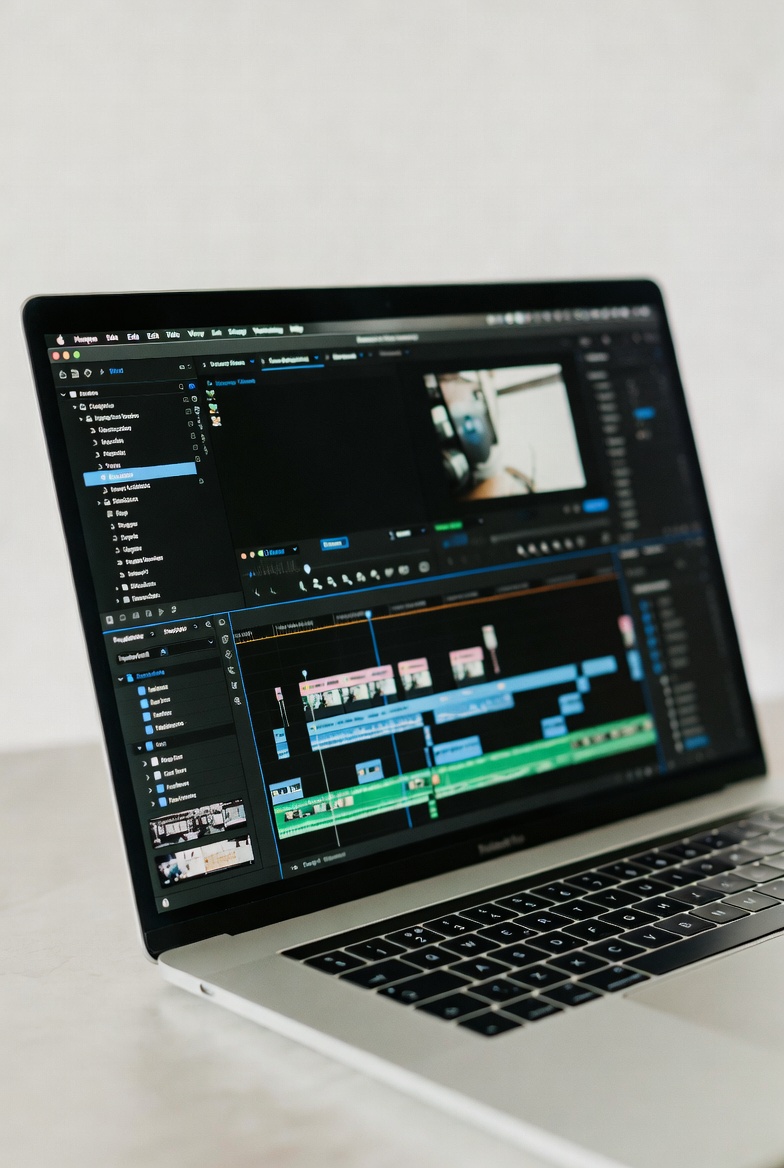
まず最初に、MacBook Air m4の動画編集性能ってどうなの? というところをしっかり押さえておきたいですよね。きっとあなたも「Airで動画編集って本当にいけるの?」って気になっていると思います。そこで結論から言うと、MacBook Air m4は日常的な動画編集には十分な性能を持っています。m4チップのCPUとGPUはバランスが良く、フルHD編集ならサクサク動く場面が多いです。
とはいえ、動画編集は作業の中でも特に負荷が高い領域なので、メモリ量が足りないと一気に動作が重くなったり、タイムラインのプレビューがカクついたりするんですよね。特にYouTube動画の編集や、Adobe Premiere Pro、Final Cut Proを使って作業をする場合は、メモリの選択で体験が大きく変わるので注意したいところです。
もう少し深掘りしておくと、動画編集で重要になるのは以下の3ポイントです。
● CPU・GPUによる処理性能
m4チップはノートブック向けとしてかなり優秀で、色補正・カット・テロップ入れなどの基本的な編集作業はスムーズに動いてくれます。ただし、4K素材の複数レイヤー編集など、重い処理になるとパワー不足が見え隠れすることも。
● メモリ容量の余裕
メモリが足りないと編集ソフトが素材をキャッシュしきれず、動作が不安定になります。動画編集は他の作業と比べても圧倒的にメモリ消費が激しいので、「メモリはケチらないほうが後悔しない」というのが正直なところです。
● ファンレス構造による熱の影響
MacBook Airの特徴として、ファンレス設計ゆえに長時間の高負荷が続くと性能が落ちやすいというポイントがあります。これが書き出し速度の低下などに繋がるケースもあるので、負荷のかかる作業が多い人はメモリ多め+適切な作業環境が重要になります。
参考情報:
MacBook Air m4の正式な仕様は、Apple公式サイトで最新情報が確認できます。(出典:Apple公式「MacBook Air 技術仕様」) https://www.apple.com/jp/macbook-air/specs/
動画編集は「CPU・GPU・メモリ・ストレージ」の4つのバランスで成り立つ作業なので、まずはこの基本を押さえておくと、メモリ選びで失敗しにくくなりますよ。
MacBook Air m4のメモリ容量別の違い
続いて、MacBook Air m4のメモリ容量ごとの違いについて深く解説していきますね。そこであなたが「16GBと24GBで何がそんなに違うの?」と思っているなら、ここがまさに知りたい部分だと思います。結論からいうと、動画編集用途ではメモリ増量のメリットがめちゃくちゃ大きいです。
まず大前提として、動画編集は扱う素材の量・解像度・レイヤー数・ソフトの種類によって必要メモリが大きく変化します。たとえば、Premiere ProでフルHDを軽くカット編集する程度なら16GBでも十分。ただし、4K動画を扱う場合や複数のエフェクトをかける編集をする場合は、16GBだとかなりギリギリになりがちなんですよね。
| メモリ容量 | 動画編集での快適さ | 向いている用途 |
|---|---|---|
| 16GB | ライト編集なら十分。ただし4KやAEは厳しいことも。 | Vlog / ショート動画 / フルHD編集 |
| 24GB | 4K編集も安定。マルチタスクにも強い。 | YouTube編集 / 複雑なレイヤー編集 / AE軽作業 |
16GBと24GBの差は、通常作業ではそこまで感じにくいですが、動画編集になると話は別で、リソース不足が露骨に表れます。具体的には、以下のような場面で差が出やすいです。
● タイムラインの滑らかさ
メモリ不足があると、タイムライン上で素材を再生したときにカクつきが増えます。特にカラグレ・エフェクト多用時は不安定になりがち。
● 編集ソフトの同時起動
Premiere ProとPhotoshopを同時に開くような場面だと、16GBだと明らかに重くなります。クリエイターは複数アプリ併用が多いので、この点は重要なポイントです。
● 素材数やレイヤーの多さ
例えばYouTube編集でテロップや画像素材を大量に使うパターンだと、素材ごとの読み込みキャッシュが増えて16GBではすぐに限界がきます。
このように、メモリ容量の違いは動画編集の快適さに直結します。もしあなたが「今はフルHDだけど、将来4Kもやるかも…」と思っているなら、最初から24GBにしておくのが正直おすすめです。後からメモリ追加はできないので、ここは長期的な視点で決めるのが大事かなと思います。
動画編集で必要なメモリの一般的な目安
ここからは、動画編集に必要なメモリ量を「一般的な目安」として、もう少し詳しく整理していきますね。動画編集って、一言で同じ“編集”でも、扱う素材の解像度や種類、使うソフトの違いで要求されるメモリが全然変わってくるんですよ。なので、あなたの作業スタイルに合わせて「どのくらいのメモリが必要なのか」を知っておくのはめちゃ大事なポイントです。
まず前提として、フルHD編集はそこまで重くありませんが、4Kになると負荷が一気に跳ね上がります。さらに、複数のレイヤーを重ねたり、カラーグレーディングを施したりする場合はメモリ消費が激増します。特にPremiere ProやDaVinci Resolveは素材のキャッシュを多く使うので、メモリ不足が発生しやすいソフトなんですよね。
一般的な「編集内容ごとのメモリ目安」は以下の通りです。
| 編集内容 | 推奨メモリ | 特徴 |
|---|---|---|
| フルHD編集 | 16GB | タイムラインが軽く、素材も扱いやすい。ライト編集向け。 |
| 4K編集 | 24GB | 素材が重いのでメモリ余裕が必須。エフェクト次第でさらに消費。 |
| 複数アプリ併用 | 24GB以上 | Premiere+Photoshop+音声編集などを並行すると消費が大きい。 |
ここに書いている数値は、あくまで一般的な目安です。編集の内容やソフトのバージョン、使う素材の種類などで必要メモリは変わるので、正確な情報は各アプリの推奨環境ページや公式サイトもチェックしておくと安心ですよ。
補足:4K素材の中でも、iPhoneのHEVCやLog撮影素材は特に重いので、24GB以上が安定しやすいです。
この「編集内容ごとの目安」を理解しておくと、あなたがどのメモリ容量を選ぶべきか、すごく判断しやすくなりますよ。
MacBook Air m4の動画編集や書き出しの負荷
次に、MacBook Air m4が動画編集や書き出しのときにどれくらい負荷がかかるかについて詳しく解説していきます。ここを理解しておくことで、「なんでメモリが重要なのか?」がより明確になりますよ。
動画編集って、実は「編集中」と「書き出し中」で負荷のかかり方がまったく違うんです。さらに編集中は主にメモリとGPUが、書き出し中はCPU・GPU・ストレージの速度が大きく影響します。Appleのm4チップはユニファイドメモリを採用しているので、メモリが足りないとCPUとGPUがデータを上手く処理できず、全体的なパフォーマンスがガタッと落ちてしまうんですよね。
編集中にメモリ不足が起きやすい具体的な例としては以下があります。
- 4K素材を複数同時にタイムラインへ並べるとき
- カラーグレーディングでエフェクトを多用しているとき
- プレビュー画質を「高画質」にして再生しているとき
- 複数のアプリを同時に起動しているとき
特にApple Siliconは「ガッと負荷をかける瞬間」に強い反面、メモリ不足でキャッシュが溢れると、タイムライン再生がカクつく傾向があります。これ、動画編集をしているとめちゃくちゃストレスなんですよ。
● 書き出し(エンコード)時の負荷
書き出しでは、メモリよりもCPUとGPU、それにストレージの速度が関係してきます。MacBook Air m4はファンレス構造のため、長時間の書き出しをすると筐体が熱を持ち、温度上昇によってパフォーマンスが制限される場合があります。これが「サーマルスロットリング」です。
例えば20〜30分の4K動画を書き出すとき、最初は速いのに途中から速度が落ちるという現象はこの影響が大きいです。Airは静かで軽くて快適なんですが、負荷に強いわけではないので、重い編集をする場合はメモリ多めを選ぶことで安定性を高められます。
注意:4K動画を多用する編集スタイルの方は、ストレージ容量と外付けSSDの規格も重要。USB4対応のSSDを使うとかなり高速になりますよ。
このあたりを理解しておくと、「Airで動画編集するならメモリをケチりたくない理由」がより明確になるかなと思います。
MacBook Air m4動画編集向けストレージ選び
動画編集において、メモリと並んで重要なのがストレージです。ストレージは「速度」と「容量」の両方が重要で、どちらかが不足していると編集に影響が出やすいんですよね。特に動画編集では素材ファイルやキャッシュデータがかなり大きくなるので、ストレージの選び方が快適さに直結します。
まず、動画編集用として、256GBストレージは正直おすすめしません。システム領域やアプリが占有する容量を考えると、素材を数本置いただけでパンパンになります。Premiere ProやFinal Cut Proはキャッシュが大きく、すぐに残容量が不足してしまいがちです。
実際の編集用途で考えると、以下のような基準になります。
● 256GBが厳しい理由
- OSとアプリで半分以上埋まる
- 動画素材(特に4K)が数本で容量圧迫
- キャッシュがすぐ溜まり、動作が不安定になりがち
● 512GB以上が安心な理由
- 動画素材を内蔵ストレージに置いたまま編集できる
- キャッシュや一時ファイルの余裕が大きい
- ソフトのアップデートによる容量増加にも対応しやすい
もう一つ重要なのが「ストレージ速度」です。内蔵SSDは非常に高速で、特に大容量モデルほど速度が速くなる傾向があります。これは動画の読み込み・書き出し時間にも影響します。
豆知識:外付けSSDを使う場合はUSB4対応の製品がおすすめ。読み書きが高速なので、外部ストレージ編集でもストレスが少ないです。
ストレージは後から増設できないので、長く使う前提なら512GB以上を選んでおくと後悔しにくいですよ。
軽めの動画編集に最適なメモリ構成
ここでは、日常的なVlog編集や、趣味の動画制作など「軽めの動画編集」を想定したメモリ構成について詳しくお話ししていきますね。あなたがフルHD中心の編集をしている場合や、テロップ・カット編集がメインのスタイルなら、MacBook Air m4はかなり快適に使えると思います。特に、メモリを16GBにするか、24GBにするかって悩むポイントだと思うので、どんな場面で違いが出るのかもしっかり整理していきます。
まず、軽めの動画編集であれば、16GBメモリでも十分に快適に編集ができます。フルHD動画はデータが軽めで、1本あたりの素材もそこまで重たくありません。タイムラインの再生やカット編集、ちょっとしたトランジションを入れる程度なら、16GBで大きなストレスを感じることはほぼないはずです。
ただし、軽めといっても編集スタイルによっては負荷が変わります。例えば、以下のようなケースですね。
- 動画素材の本数が多い
- BGMや効果音を複数重ねる
- テロップを多用している
- 複数アプリを同時に開いて作業する
こういった場合、16GBでも問題なく動きますが、作業が増えてくると少しずつメモリの余裕が無くなり、タイムラインが重く感じる瞬間が出てくる場面もあります。特に複数アプリ併用はメモリ消費が大きいので、将来的に作業量が増えそうな方は24GBを選んでおいたほうが安心ですよ。
ポイント:今はフルHD中心でも、4Kにステップアップしたい方は最初から24GBにしておくのがベスト。メモリは後から増設できないので、購入時の判断が重要になる部分です。
16GBと24GBの体験差は、作業が増えるほど顕著になってきます。軽めの編集なら16GBでも十分なんですが、余裕を持たせて安心感を得たいなら24GBを選ぶ価値は大いにありますよ。
本格的な動画編集用途に合うメモリ選択
次に、本格的な動画編集をする場合にどのメモリ構成を選べば良いかについて詳しく解説していきます。ここでいう「本格的」というのは、YouTube用動画、4K素材の編集、複数レイヤーを重ねた加工、長尺動画の編集など、プロ寄りの作業を想定した内容です。
結論からいうと、本格的に動画編集をするなら24GBメモリはほぼ必須と言って良いです。とはいえ、16GBでもできないわけではありませんが、作業量が増えてくると「カクつき」「プレビューのもたつき」「書き出し時間の増加」などの問題が出やすくなるんですよね。
特に4K編集をしたい方は、以下の理由で24GBを選ぶメリットが大きいです。
- 4K素材はフルHDの約4倍のデータ量
- カラーグレーディングやエフェクト負荷が大きい
- キャッシュが大量に必要
- 複数アプリを併用するとメモリがすぐに埋まる
さらに、MacBook Air m4はファンレス構造なので、書き出し中に熱がこもりやすい特性があります。メモリに余裕がないと、熱で性能が落ち始めたときにタイムラインが不安定になりがちで、「もうちょい余裕欲しい…」と感じる瞬間が増えます。
● 24GBを選ぶと何が変わる?
24GBにすると、とにかく編集中の余裕が違います。複数のレイヤーを重ねても安定しやすく、書き出しもスムーズ。何より、複数アプリを併用してもパフォーマンスが維持されるので、編集作業がかなりストレスフリーになります。
| メモリ | 快適度 | 適した用途 |
|---|---|---|
| 16GB | ★★☆☆☆ | フルHD・ライト編集中心 |
| 24GB | ★★★★★ | 4K編集・本格的作業全般 |
動画編集で「ストレスなく長く使いたい」なら、24GBを選んでおいて損することはまず無いです。費用面は確かに上がりますが、作業効率と快適さで十分取り返せますよ。
After EffectsでのMacBook Air m4メモリ要件
最後に、After Effects(AE)を使う場合のメモリ要件について詳しく解説していきます。これ、Premiere Pro以上に重要なポイントなんですよ。というのも、AEは動画編集ソフトの中でも特にメモリ消費が激しく、同じ時間でもPremiereの2倍以上メモリを使ったりするケースがザラなんです。
AEは、コンポジション内に大量のレイヤーを扱ったり、テキストアニメーション、パーティクル、グラフィック、エフェクトを重ねると、メモリ消費が一気に跳ね上がります。Adobe公式も、AEはメモリを多く使うことを明言しています。
AEの特性:「レイヤーが増える=必要メモリも爆増」です。
正直、AEを使う予定がある方は16GBではほぼ足りません。最低限動かすことはできますが、プレビューが止まりやすく、動作が不安定になりやすいんですよね。特に4K編集やエフェクト多めのコンポジションを扱う場合、24GBでもギリギリに感じることがあります。
● AEで必要なメモリの基準
| 用途 | 推奨メモリ | 特徴 |
|---|---|---|
| ライトなモーショングラフィックス | 24GB | シンプルなレイヤー構成なら快適 |
| 本格的なアニメーション制作 | 24GB以上 | 複数レイヤーの合成で負荷が大きい |
| エフェクト多めのプロジェクト | 24GB以上 | パーティクルなどは特に重い |
AEはとにかくメモリを使いますし、長時間の作業ではキャッシュがどんどん溜まっていくので、メモリは多ければ多いほど安定します。プロ用途に近い作業をする予定があるなら、迷わず24GBを選ぶことを強くおすすめします。
注意:AEはバージョン更新で必要メモリが増える傾向があります。必ずAdobe公式の最新情報を確認して、最終判断は専門家にも相談してくださいね。
メモリの増設は後からできる?
ここはめちゃくちゃ重要なポイントなので、しっかりお伝えしておきますね。MacBook Air m4に限らず、最近のMacシリーズはすべて「メモリの後付け増設ができない仕様」になっています。これはAppleシリコンの構造上、メモリがチップに統合された形で搭載されているためなんです。
つまり、購入後に「やっぱりメモリ足りないかも…」と思っても増設することはできず、購入時に選んだ構成でずっと使い続ける形になります。そのため、メモリ選びはかなり慎重に考えたほうが良い部分なんですよね。
特に動画編集アプリは年々アップデートされていく中で、必要なスペックが少しずつ上がっていく傾向があります。今は16GBでも大丈夫と思っていても、3年、4年と使う中で「あ、ちょっと重いかも…」と感じる場面が増えていく可能性もあります。
重要:メモリは「余裕を持たせておくほど後悔しにくい」部分。長く使うなら24GBの価値はとても大きいです。
もちろん、負担が大きい作業をしない場合は16GBで問題なく使えます。ただ、動画編集をメインにするなら、将来のことを考えても24GBを選ぶメリットはしっかりありますよ。
MacBook Air m4を動画編集で使うなら何GBが最適?
ここでは、あなたの作業スタイルに合わせた「最適なメモリ構成」をズバッと整理していきます。MacBook Air m4はとても優秀ですが、作業内容に合わせてメモリを選ぶことで快適さが大きく変わるんですよね。
● 作業内容別のベストメモリ早見表
| 編集スタイル | 最適なメモリ | 理由 |
|---|---|---|
| 簡単なVlog・フルHD編集中心 | 16GB | 負荷が軽く、基本作業は問題なくこなせる |
| YouTube動画制作(4K少なめ) | 24GB | 複数レイヤーや素材が多い場合も安定 |
| 4K編集+カラーグレーディング | 24GB | 負荷が大きく、メモリ不足を回避できる |
| After Effectsも併用 | 24GB以上 | AEはメモリ消費が非常に多い |
動画編集をメインにする場合、ほとんどの方は24GBが最もバランスが良い選択になると思います。軽めの編集なら16GBでも良いですが、今後の作業拡張やアップデートを考えると、メモリに余裕を持たせておくほうが後悔しにくいですよ。
注意:ここでの数値はあくまで一般的な目安です。最適なメモリ容量はあなたの作業内容に左右されるので、最終判断は公式情報も確認しつつ慎重に検討してくださいね。
まとめ:動画編集するなら24GBを選んでおくのが安心
最後に、この記事の結論をシンプルにまとめておきますね。
- フルHD中心の軽めの編集 → 16GBでOK
- YouTube制作や複数アプリ併用 → 24GBが快適
- 4K素材の編集をしたい → 24GBはほぼ必須
- After Effectsを扱う → 24GB以上が推奨
MacBook Air m4はファンレスでも動画編集にかなり強いモデルですが、メモリで快適さが大きく変わります。特に動画編集は「余裕のあるスペック」が長期的に効いてくるので、少しでも迷うなら24GBを選んでおくと、後から後悔する可能性がグッと減りますよ。
また、メモリは後から増設できないため、購入時が唯一のチャンスです。あなたの作業スタイルをしっかり考えて、最適なメモリ構成を選んでくださいね。
豆知識:動画編集はソフトのアップデートで必要スペックが上がる傾向があります。より長く快適に使いたいなら、メモリは余裕を持たせると安心です。
そして重要なこととして、費用や専門的な機材に関する判断は慎重に行ってください。ここでお伝えした内容はあくまで一般的な目安のため、購入前には必ず公式サイトもチェックして、専門家にも相談することをおすすめします。
MacBook Air m4とMacBook Pro、どっちが動画編集に向いている?
ここでは、動画編集をする人なら一度は気になる「MacBook Air m4 と MacBook Pro のどっちが向いているのか?」というテーマを、メモリ・性能・安定性の3つの観点から徹底比較していきます。
結論からいうと、ライト〜中程度の動画編集ならAirで十分ですが、4K編集やAfter Effectsをがっつり使いたいならProのほうが快適です。ただしAirの価格と軽さは魅力的で、コスパの良さは抜群なので、自分の用途に合わせて正しく選ぶことが重要なんですよね。
● MacBook Air m4の強み
- 軽くて持ち運びやすい
- バッテリーが長持ちする
- 価格がProより安い
- フルHD〜軽めの4K編集なら十分可能
特に、Vlog・ショート動画・カット編集中心の YouTube 制作であれば、Air m4 の性能でも不満を感じる場面は少ないでしょう。m4チップはシングル性能が高く、普段の編集作業では非常にサクサク動きます。
● MacBook Proの強み
- ファン搭載で熱に強い(長時間の書き出しに有利)
- GPUコア数が多く、エフェクト処理が高速
- 輝度の高いディスプレイで編集しやすい
- レンダリング・AEの処理速度が圧倒的に速い
特に4K素材の長尺編集、カラーグレーディング、After Effects で複雑なコンポジションを扱う場合、Proのほうが性能差を体感できます。長時間の高負荷にも耐えられるため、プロ用途の信頼性はやはり高いです。
● メモリ観点で比較すると?
メモリの重要度は、AirとProで少し違います。Airはファンレスなので、メモリ不足が起きると熱が溜まりやすく、パフォーマンスがさらに落ちやすい傾向があります。つまり、Airこそメモリ増量の恩恵が大きいんですよね。
| 項目 | MacBook Air m4 | MacBook Pro |
|---|---|---|
| 16GBの快適さ | フルHD編集までなら十分 | 4Kでも比較的快適 |
| 24GBの快適さ | 4K編集が安定 | AEも含めてプロに近い作業も可能 |
| 熱対策 | ファンレスで熱が溜まりやすい | ファン搭載で高負荷に強い |
Air m4 は決して「動画編集が苦手」ではありません。むしろ一般的な動画編集であれば非常にコスパの高いマシンです。ただ、4K素材をたっぷり扱ったり、重いエフェクトを多用するスタイルの方は、Proのほうが長期的には快適です。
● どっちにすべき?用途別のおすすめ
| 用途 | Airがおすすめ | Proがおすすめ |
|---|---|---|
| Vlog編集・ショート動画制作 | ◎ | ◯ |
| YouTube動画(10分以上) | ◯(24GB推奨) | ◎ |
| 4K編集+カラーグレーディング | △(24GB必須) | ◎ |
| After Effectsで本格制作 | △ | ◎◎ |
こうして比較してみると、「Airは十分動画編集向けだけど、どこまでの編集をするかで最適解が変わる」というのが分かりますよね。
予算を抑えつつも動画編集を快適にしたい人は Air の24GB が最もバランスが良く、4KやAEを本格的に扱うクリエイターは Pro モデルのほうが長く快適に使えます。
補足:
AirもProもメモリは後から増設できないので、やはり購入時の選択が超重要です。これは本当に「あとで後悔しやすいポイント」なので、動画編集を考えているあなたには特に意識してほしいところなんですよね。MacBookのユニファイドメモリは、CPUやGPUと同じ場所を共有しながら処理を行う仕組みなので、動画編集アプリだけではなく、ブラウザや画像編集ソフト、バックグラウンドで動くアプリも含め、すべてがこのメモリを取り合います。つまり、あなたが思っている以上にメモリ不足は発生しやすいんです。
特に動画編集では、読み込む素材が重くなるほどメモリ消費が急激に増えます。フルHD編集だけならまだ余裕がありますが、4K素材を扱うと一気に負荷が跳ね上がりますし、カラーグレーディングやエフェクトを多用する編集では、その度に大量のメモリを使います。メモリが足りないと、タイムラインのプレビューがガクついたり、再生が止まったり、読み込みが異常に遅くなったりして、「作業にならない状態」になってしまうこともあります。
さらに、MacBook Airはファンレス設計なので、メモリ不足による負荷が増えると発熱しやすくなり、サーマルスロットリングでパフォーマンスが落ちてしまいます。Proを選んだ場合でも、重い編集をするならメモリ容量は安定性に直結する部分で、作業効率にかなり影響します。こういった理由から、メモリは「足りればOK」ではなく、「余裕があること」がすごく大事なんですよね。
また、3〜5年という長期間で見ると、アプリやOSのアップデートで必要メモリ量が増えていきます。今は16GBで問題がなくても、数年後には24GBが標準になっている可能性も十分考えられます。特にAdobe系のアプリは年々重くなる傾向があり、After EffectsやPremiere Proを使うなら、最初から多めを選んでおいたほうが確実に安心できます。メモリは後から増設できないので、購入時に妥協してしまうと後戻りできません。
さらに言えば、外部SSDを足すことはできても、メモリは外付けできないので、どれだけ周辺機器を追加しても根本的な改善にはなりません。長く快適に使いたい場合、そして編集が途中で止まったりストレスを感じたくない場合は、必要容量+αのメモリを選んでおくことが、結果的にコスパの良い選択になります。今後編集の幅を広げるつもりが少しでもあるなら、なおさらメモリは多めが正解です。
こうして見ると、メモリ選びはMacBook購入の中でも「失敗すると最も後悔しやすいポイント」と言っても過言ではありません。AirでもProでも共通して、メモリは唯一あとから変えられない部分なので、購入前にしっかり考えておくことが本当に大切です。将来の使い方を見据えて、余裕を持った選択をすることが、あなたの作業を長く快適にしてくれるはずですよ。
目次
- MacBook Air m4で動画編集する最適メモリは?
- 動画編集性能の基本〜MacBook Air m4〜
- MacBook Air m4のメモリ容量別の違い
- 動画編集で必要なメモリの一般的な目安
- MacBook Air m4の動画編集や書き出しの負荷
- MacBook Air m4動画編集向けストレージ選び
- 軽めの動画編集に最適なメモリ構成
- 本格的な動画編集用途に合うメモリ選択
- After EffectsでのMacBook Air m4メモリ要件
- メモリの増設は後からできる?
- MacBook Air m4を動画編集で使うなら何GBが最適?
- まとめ:動画編集するなら24GBを選んでおくのが安心
- MacBook Air m4とMacBook Pro、どっちが動画編集に向いている?