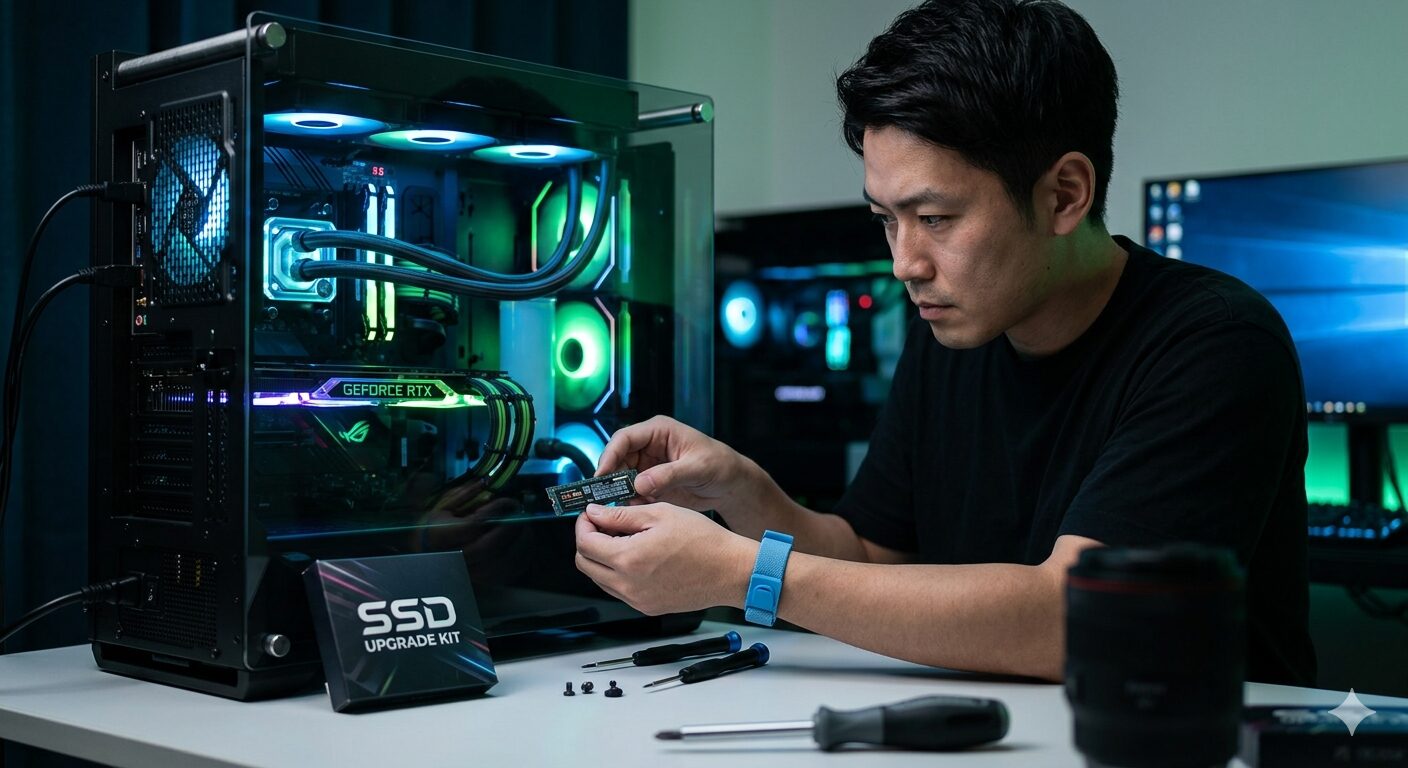
ゲーミングPCのSSD増設で快適さを上げる基礎と実践

こんにちは。サンLABO編集者のmsk483です。
今回は、ゲーミングpcのssd増設について知りたいあなたに向けて、私が日頃からゲーミングPCの運用やカスタマイズを行ってきた経験をベースにしながら、できるだけリアルな内容をまとめていきます。ゲーミングPCにSSDを増設するといっても、実は選ぶSSDの種類によって性能差が出たり、接続方法によって注意点が変わったり、認識しないときの対処も複数パターンあったりと、初めての人にとっては「どこから始めればいいの?」となりがちなんですよね。ゲームの容量が増えてきた今、SSD増設はほぼ必須レベルの改善ポイントとも言えるので、あなたの悩みどころはすごくよく分かります。
この記事では、そうしたゲーミングpcのssd増設に関する不安をひとつずつ解消しながら、あなた自身が「どの方法で進めればいいのか」を判断できるレベルまで整理していきます。読み終わる頃には、増設の基本から応用、避けたいミス、トラブル時の原因切り分けまでが分かるようになっているはずですよ。
- SSD増設の基本的な仕組みと必要な準備
- 内蔵SSDと外付けSSDの違いと選び方
- M.2対応や容量選びの注意点
- トラブル時に確認すべきポイント
ゲーミングpc ssd 増設の基礎と基本理解
ここでは、SSD増設の基礎となる「仕組み」「種類」「選び方」から、まずは理解しておきたい部分をまとめました。ここを押さえておくと、後の実践編もスムーズに頭へ入ってきますよ。
ゲーミングpcのssd増設基礎
まず最初に、ゲーミングpcのssd増設の基礎からお話しします。ここは「なぜSSDを増設するとPCが速くなるのか?」という根本的な部分で、実際に作業する前に理解しておくと判断がしやすくなります。ゲーミングPCのパフォーマンスは、CPUやGPUが注目されがちですが、ストレージ速度の影響もかなり大きいんですよ。
SSDは、従来のHDDとは異なり「ディスクを物理的に回転させない」仕組みになっています。これによって、データの読み書きスピードが圧倒的に速く、ゲームのロード時間やOSの起動まで軽快になります。HDDが数十MB/s〜100MB/s前後であるのに対し、NVMe SSDでは数千MB/sという桁違いの速度に到達します。この差は実際に体感するレベルで大きく、特に最近のゲームはシーン読み込みが多いので恩恵もはっきり感じられます。
また、最近は100GBを超えるゲームも珍しくなく、「もう容量が足りない…」という相談をいただくことが増えました。これはゲーミングPCあるあるですが、容量不足はSteamやBattle.netなどのクライアントが重くなる原因にもなるので、SSD増設は快適さを維持するためにも重要なんですよ。
SSDの種類による違い
SSDにはいくつか種類がありますが、特にゲーミング用途で使われるのは次の2つです。
| 種類 | 特徴 |
|---|---|
| M.2 NVMe SSD | 高速・発熱注意・マザーボードの対応必須 |
| 2.5インチ SATA SSD | 安価・取り付けやすい・速度は中程度 |
M.2 NVMeタイプは「PCIe」という高速な通信規格を使うため、ロード時間を少しでも短縮したいゲーマーに向いています。一方で、SATA SSDはコスパ重視の人におすすめ。ゲームによってはロード差が出ないことも多く、日常使いなら十分な速度です。
ゲームのロード改善がどれくらい起きる?
ゲームごとの差はありますが、例えば大規模なオープンワールドゲームや、高解像度テクスチャを大量に読み込むタイプでは、HDD→SSDでロードが数十秒単位で短縮されることもよくあります。メーカーによっては公式にSSD使用を推奨しているタイトルもあります。
例えば、プレイステーションやXboxが公式に「SSD対応でロード時間改善」を公表しているように(出典:ソニー公式 PlayStation®サポート — https://www.playstation.com/ja-jp/)、ストレージ速度がゲーム体験に影響するのは今では一般的な話です。
こうした背景から、ゲーミングPCにSSDを追加するメリットは、単に容量を増やすだけではなく、ゲームプレイ全体の快適性向上にも直結するものなんですよ。
要点:SSD増設は手軽にできるのに、体感向上の効果が非常に出やすい作業です。コスパ良く改善する手法としては最強クラスですよ。
ゲーミングpcのssd増設方法
ここからは、ゲーミングpcにSSDを増設する具体的な方法について、より深く掘り下げていきます。SSDの増設といっても、実は「内蔵タイプ」と「外付けタイプ」で手順も難易度も変わりますし、接続方式によっても性能差がはっきり出るんですよ。ここを理解しておかないと、せっかくSSDを増設したのに「思ったほど速くならない…」なんて残念な結果になってしまうので、ぜひ丁寧にチェックしてみてください。
まず大きく分けると、SSD増設の方法は以下の2つです。
- 内蔵SSDを追加する(M.2またはSATA)
- 外付けSSDを追加する(USB接続)
それぞれの方法にはメリット・デメリットがあり、あなたのPCの構成や目的、作業に慣れているかどうかで選ぶべき方法が変わってきます。ここでは、それぞれのポイントを分かりやすくまとめていきますね。
内蔵SSD増設:M.2 or SATA どっちを選ぶ?
内蔵SSDは、PCケースを開けて直接取り付けるタイプです。作業自体は難しくありませんが、事前の規格確認がちょっとだけ大事になります。まずはあなたのマザーボードがどの規格に対応しているかを見ておきましょう。
| 接続方式 | 速度の目安 | 特徴 |
|---|---|---|
| M.2 NVMe(PCIe接続) | 3,000〜7,000MB/s | 超高速。ゲーミング用途では最有力。発熱対策必須 |
| M.2 SATA | 500〜550MB/s | 速度はSATA同等。NVMe非対応のスロットで使用 |
| 2.5インチ SATA SSD | 500〜550MB/s | コスパが良く安定。取り付けやすい |
結論から言うと、ゲームのロード時間短縮を第一に考えるなら「M.2 NVMe」が一番おすすめです。価格も以前に比べてかなり落ちていて、1TBでも手に取りやすくなってきました。ただ、発熱が大きいのでヒートシンクが必要な場合もあります。
外付けSSD増設:USBでも快適になる?
「ケースを開けるのはちょっと怖い…」というあなたには外付けSSDも選択肢になります。最近はUSB3.2 Gen2対応のSSDも増えていて、読み書き速度は1,000MB/s前後出るものが多いんですよ。
もちろん、内蔵 NVMe SSD ほどの速度ではありませんが、ゲームによってはほぼ問題なく動きますし、SteamやEpicのゲームフォルダを外付けに移動して使うユーザーもかなり多いです。持ち運べるメリットもあるので、ゲームデータを複数PCで共有したい人にも向いていますよ。
どっちがあなたに向いている?比較早見表
| 選択肢 | 向いている人 | メリット | デメリット |
|---|---|---|---|
| 内蔵 M.2 NVMe SSD | ロード時間を最速にしたい人 | 最速・省スペース | 発熱・対応スロット必須 |
| 内蔵 2.5インチ SATA SSD | コスパ重視の人 | 安価・安定・取り付けやすい | NVMeより遅い |
| 外付けSSD | 作業に不安がある人 | 工具不要・すぐ使える | ケーブルが増える・速度は中程度 |
個人的には、ゲーミングPCのメインドライブとして使うなら「内蔵NVMe」。ゲーム倉庫として追加したいなら「内蔵SATAか外付け」という選び方をすすめています。あなたのプレイスタイルによって正解は変わるので、どれが一番ストレスなく使えそうかをイメージしながら選んでみてくださいね。
要点:SSDの増設方法は複数あるけど、「性能重視か」「簡単さ重視か」で選ぶと失敗しないですよ。
ゲーミングpcのssd増設やり方
ここからは、実際にゲーミングPCへSSDを増設する「具体的なやり方」を、できるだけ分かりやすく丁寧にまとめていきますね。ネット上の記事って、意外と「手順が抜けている」「前提が書いてない」ものが多いので、初めてのあなたには少し不安があるかなと思います。私も最初の増設作業では、ケーブルの向きやM.2スロットの場所が分からず困った経験がありました…。なのでこの記事では、なるべく「本当に迷わない手順」を目指してまとめています。
まずは準備:必要なものはこれだけ
SSD増設は専門工具が必要そうに見えるんですが、実際にはそんなことないんですよ。あなたが準備するのは、以下のものだけでOKです。
- 新しく取り付けるSSD(M.2または2.5インチ)
- プラスドライバー(PCケース用)
- M.2固定用のネジ(PCに付属していることが多い)
- 静電気防止対策(手首の静電防止バンド or 金属に触れて放電)
特に重要なのが「M.2ネジ」。これ、マザーボードに最初から付いていることが多いんですが、ケースや購入店によっては付属していない場合もあります。取り付ける直前に「ネジがない…」と焦らないように事前に確認しておくと安心です。
ケースを開ける前にやること:ここ大事!
実際の取り付けは10分ほどで終わるのですが、ケースを開ける前の準備もめちゃくちゃ大事なんですよ。ここを雑にすると、静電気でパーツを壊してしまうこともあるので注意してください。
SSD取り付け前に必ずやること:
- 電源を完全にオフにする
- 電源ケーブルを抜く(電源ユニットのスイッチもOFF)
- 金属部分に触って静電気を逃がす
- 作業する机を片付ける
静電気については経済産業省の資料でも電子部品への影響が明確に示されており、ほんの小さな電気でも壊れることがあるんですよ。(出典:経済産業省「静電気障害の基礎知識」 https://www.meti.go.jp/policy/netsecurity/secdoc/contents/0703static/electrostatic.pdf )
とはいえ、身構えるほど難しい作業ではないので安心してくださいね。
実際の取り付け手順:M.2編
M.2 SSDの取り付けは、シンプルだけど慎重にやりたい作業です。角度や差し込み方を間違えると破損の原因になるので、ここでは正しい流れを詳しく説明していきます。
- ケースサイドパネルを外す
- マザーボード上の「M.2スロット」を確認する
- M.2 SSDを斜め30度くらいの角度で差し込む
- SSDを軽く押さえながら、付属ネジで固定する
- 必要ならヒートシンクを装着する
- ケースを閉じる
ポイントは「斜めに差し込む」こと。M.2はまっすぐ差し込むのではなく、少し角度をつけてスッと入れるのが正しい取り付け方なんです。途中で引っかかる感じがある場合は、無理に押さずに角度を見直してみてください。
2.5インチSATA SSDの取り付け手順
こちらは工具が必要ですが、その分とてもシンプルです。SATAケーブルと電源ケーブルの2本を差すだけでOK。
- SSDを2.5インチベイにネジで固定
- マザーボードのSATAポートにケーブルを接続
- 電源ユニットからSATA電源ケーブルを接続
- ケースを閉じる
SATA SSDは「差し込み方向が決まっている」ので、無理に押し込むと破損します。L字型のコネクタの向きをチェックしつつ、優しく差し込んでくださいね。
取り付け後の最終チェック
SSDを取り付けたら、そのまま電源を入れる前に以下をチェックすると安心です。
- M.2ならネジがしっかり固定されているか
- SATAならケーブルが奥まで刺さっているか
- ヒートシンクを外していないか
- ケーブルがファンに干渉していないか
ここまでできれば、あとは電源を入れてBIOSで認識されているかを確認し、必要ならフォーマットするだけです。初めての人でも、焦らず順番にやれば必ずうまくいきますよ。
まとめ:SSD増設のやり方は、正しい手順を踏めば意外と簡単。落ち着いて作業すれば誰でもできますよ。
ssd増設で認識しない対処法
SSDを増設したときに「認識しない…」というトラブル、けっこう多いんですよ。あなたも不安になるところだと思いますが、落ち着いて順番に見ていけば、だいたいのケースは自分で解決できます。私もこれまで何十台もゲーミングPCを触ってきましたが、原因のパターンはある程度決まっているので、ここでは分かりやすく丁寧に整理していきますね。
まず最初に確認したいのは“物理的な接続”
意外と多いのが「ただの差し込み不足」です。M.2もSATA SSDも、コネクタがわずかに浮いているだけでも認識されないので、まずはここからチェックするのが鉄則ですよ。
- M.2 SSDが奥までしっかり差さっているか
- 固定ネジでしっかり押さえられているか
- SATAケーブルが両側(SSD側とマザーボード側)で奥まで挿入されているか
- SATAの電源ケーブルがしっかり刺さっているか
特にM.2 NVMeは、ほんの少し角度や差し込みがズレるだけで認識されません。増設直後に反応しない場合、まずここを疑ってくださいね。
ポイント:認識しないときは、物理接続の確認が80%の解決策になることが多いです。
BIOS設定をチェック:ストレージが無効化されている場合もある
物理接続が問題なかったら、次はBIOSの設定を見てみるのがおすすめ。とくに最近のゲーミングPCでは、M.2スロットが複数ある代わりに、使用状況によって一部のスロットが無効化される設計があるんですよ。
BIOSで確認したい項目はこちら:
- M.2スロットが有効化されているか
- SATAポートが無効になっていないか
- PCIeレーンの設定(Auto 推奨)
- CSM(互換モード)が干渉していないか
特にCSMは、搭載しているSSDの形式によっては相性が出ることがあります。あなたがNVMe SSDを追加した場合、CSMをオフにすると認識が安定するケースもありますよ。
Windows側の問題:フォーマットされていないだけかも
SSDが認識しているのに「エクスプローラーに出てこない」という場合は、単純にフォーマットされていないだけのことが多いです。
Windowsでの確認手順:
- Windowsキー →「ディスクの管理」と検索
- 新しいSSDが表示されているかチェック
- 「未割り当て」と表示されていたら右クリックで「新しいシンプルボリューム」
- NTFSフォーマットを選択して完了
これだけで表示されるようになることが多いので、慌てず順番に見てくださいね。
規格の不一致:M.2には種類があります
初心者の人が一番混乱しやすいポイントが「M.2の規格」です。M.2にはPCIe(NVMe)とSATAタイプの2種類があり、どちらか一方にしか対応していないマザーボードもあります。
| M.2規格 | 特徴 | 非対応スロットに挿すとどうなる? |
|---|---|---|
| NVMe(PCIe) | 高速。ゲーム用途ならこちら推奨。 | 認識しない。 |
| SATA M.2 | SATA接続と同じ速度。安価。 | 認識しない。 |
「同じM.2だからどれでも使える」と思いがちですが、実際にはスロットの仕様がバラバラなんですよ。必ずマザーボードの説明書か公式サイトで確認しておきましょう。
ドライバー・BIOSのバージョンが古い場合
まれにですが、マザーボードのBIOSが古すぎて新しいSSDを認識しないケースもあります。これはメーカー側も注意喚起していて、最新のSSDほど新しいBIOSでサポートされる傾向が強いですね。
BIOS更新は慎重に行う必要がありますが、どうしても認識しないなら候補の一つに入れてください。※ただし、失敗すると起動しなくなるリスクもあるので、正確な手順は必ずメーカー公式サイトで確認し、判断が不安なら専門家に相談しましょう。
それでも認識しない場合に考えられること
ここまでの確認で改善しない場合、以下の可能性も考えられます。
- スロット自体の故障
- SSDの初期不良
- 電源不足
- PCIeレーンの競合(GPUとの兼ね合い)
特に初期不良は一定の確率で起こるので、まったく認識しない場合は別のPCで確認するのも手です。
最終的にどうしても原因が特定できない場合は、専門店のサポートを受けるのが安全です。PCパーツは繊細なので、無理に作業を続けると逆に危険なこともあります。
まとめ:SSDが認識しないときは、物理接続 → BIOS → Windows → 規格 → バージョンの順でチェックするのがおすすめですよ。
ゲーミングpcの内蔵ssd増設
ここでは、ゲーミングPCにおける「内蔵SSD増設」について、もう一段深く踏み込んで解説していきます。内蔵SSDは外付けと違ってPC内部に直接組み込むため、最もパフォーマンスを引き出せる方法なんですよ。その分だけ少しだけ注意点もありますが、仕組みを理解してしまえばそこまで難しい作業ではありません。
特にゲーミング用途では、ロード時間やデータ読み込みの安定性が重要になるため、内蔵SSDは今のPC環境ではほぼ“標準装備レベル”になってきています。ここではM.2 NVMeとSATA SSDの違いも踏まえながら、実用面にフォーカスして解説しますね。
M.2 NVMeがゲーミング用途で選ばれる理由
M.2 NVMe SSDは、PCIeという高速通信規格を利用しているため、従来のSATA SSDとは比較にならないほどの速度が出ます。特にオープンワールドゲームや大容量データを読み込むタイトルでは、体感レベルでロード時間が短縮されることが多いです。
実際の速度はモデルによって異なりますが、一般的には3,000MB/s〜7,000MB/s程度が主流です。これに対してSATA SSDは約500MB/s前後なので、単純計算でも5倍〜10倍近い差があります。
ポイント:ゲーム用途なら「NVMe一択」と言われる理由は、この圧倒的な速度差にあります。
マザーボードの対応確認が超重要
内蔵SSD増設で一番やってはいけないミスが「対応していない規格を買ってしまうこと」です。見た目は同じM.2でも、実は中身の通信方式が違うんですよ。
- PCIe 3.0 / 4.0 / 5.0の対応状況
- M.2スロットがNVMe対応かSATA専用か
- CPUとチップセットの制限
ここを間違えると、最悪「SSDが認識しない」原因になります。前のセクションで解説したトラブルと同じように見えて、実は初期段階の選定ミスだったというケースもかなり多いです。
内蔵SSDの発熱と冷却の考え方
NVMe SSDは高速な反面、発熱もそれなりにあります。特に長時間のゲームプレイやデータコピー時には温度が上がりやすく、性能低下(サーマルスロットリング)が発生することもあります。
| 状態 | 影響 |
|---|---|
| 正常温度(〜60℃) | 最大性能で安定動作 |
| 高温(70℃前後) | 速度低下の可能性あり |
| 高温(80℃以上) | 大幅な性能制限 |
最近のマザーボードにはヒートシンクが標準搭載されていることも多いですが、ケース内のエアフローもかなり重要です。GPUの熱と重なる位置にあると温度が上がりやすいので、配置も意識するとより安定します。
取り付け後のチェックポイント
内蔵SSDを取り付けたあとに必ず確認したいのが以下のポイントです。
- BIOSでSSDが認識されているか
- Windowsのディスク管理に表示されているか
- フォーマット・ドライブ割り当てが完了しているか
ここまで問題なければ、実際にゲームデータやOSの移動も可能になります。特にOSを移行する場合はクローン作業が必要になるので、次のセクションで詳しく触れていきますね。
まとめ:内蔵SSDは最も性能を引き出せる方法ですが、規格と発熱管理が成功のカギになります。
外付けssd増設の活用法
外付けSSDは「内蔵できないから仕方なく使うもの」と思われがちなんですが、実はゲーミングPC環境ではかなり優秀な選択肢なんですよ。特に最近はUSB3.2 Gen2やUSB4といった高速規格が普及していて、ロード時間も体感的にかなり改善されています。
あなたが「SSD増設したいけどPCを開けるのは不安」「スロットが埋まっている」という状況なら、外付けSSDは十分現実的な解決策になります。
外付けSSDが活躍するシーン
外付けSSDは単なるストレージ追加以上に、用途を分けることでかなり便利に使えます。例えばゲームデータの退避や、動画編集素材の一時保存などですね。
- ゲームライブラリの分離(SteamやEpicの保管先)
- 動画・画像など大容量データの一時保管
- 複数PC間でのデータ移動
- バックアップ用途
特にゲーミング用途では「遊ぶゲームだけ外付けSSDに置く」という使い方もかなり実用的です。
USB規格による速度差を理解する
外付けSSDで重要なのは、実は“中身”よりも“接続規格”です。同じSSDでもUSBの規格によって体感速度が大きく変わります。
| 規格 | 理論速度 | 実用性 |
|---|---|---|
| USB 3.0 | 約5Gbps | やや遅い(旧世代) |
| USB 3.2 Gen2 | 約10Gbps | ゲーム用途で十分 |
| USB4 / Thunderbolt | 最大40Gbps | 内蔵SSDに近い速度 |
特にUSB3.2 Gen2以上なら、ロード時間の差もそこまで気にならないレベルまで来ています。とはいえ、NVMe内蔵にはまだ及ばないので、用途分けが重要ですね。
外付けSSDのメリットと注意点
外付けSSDは便利ですが、当然デメリットもあります。ここを理解しておくとトラブルを防げます。
メリット:簡単接続・持ち運び可能・PCを開ける必要なし
注意点:USBケーブルの抜けやすさ、転送中の取り外しリスク、ポート依存による速度低下
特にゲームプレイ中にケーブルが抜けるとデータ破損のリスクがあるので、設置場所はかなり重要です。
Steamなどでの実用的な使い方
外付けSSDはSteamやEpic Gamesでそのままインストール先として設定できます。これにより、内蔵SSDの容量を圧迫せずに複数のゲームを管理できます。
- Steam設定 → ストレージから追加ドライブを設定
- ゲームごとに保存先を分ける
- プレイしないゲームは外付けに退避
こうすることで、1TBや2TBの内蔵SSDを効率的に使えるようになります。
まとめ:外付けSSDは“サブストレージ”としてかなり優秀で、使い方次第で内蔵と同等レベルに快適になります。
ゲーミングpcでのssd増設応用
ここからは、単なる「容量を増やす作業」から一歩進んで、ゲーミングPC全体のパフォーマンスを最適化する“応用的なSSD運用”について解説していきます。SSD増設って実は、ただ挿すだけじゃなくて「どう使い分けるか」で快適さがかなり変わるんですよ。
あなたがすでにSSDを増設済み、またはこれから複数構成を考えているなら、この章はかなり重要になります。実際、上級者ほど「役割分担」でストレージを使っています。
OS用とゲーム用を分けるメリット
まず一番効果が出やすいのが、ストレージの用途分離です。OSとゲームデータを同じSSDに入れていると、読み書きが同時に発生したときに負荷が集中しやすくなります。
- OS用SSD:Windows・ドライバ・基本アプリ専用
- ゲーム用SSD:Steam・Epic・大型ゲーム専用
- 作業用SSD:動画・画像・編集データ
このように分けることで、アクセス競合が減って全体のレスポンスが安定します。特に配信や録画をしている人は、この差がかなり体感できますよ。
ポイント:SSDは「分けるほど安定する」という考え方が基本です。
複数NVMe構成の注意点
最近のマザーボードはM.2スロットが2〜3本あるのが一般的ですが、ここで注意したいのが「レーン共有」です。
例えばGPUとM.2スロットがPCIeレーンを共有している場合、構成によってはグラフィックボードがx16ではなくx8動作になることもあります。これはマニュアルに記載されていることが多いので必ず確認が必要です。
| 構成 | 影響 |
|---|---|
| M.2×1使用 | ほぼ影響なし |
| M.2×2使用 | SATAポート無効化の可能性 |
| M.2×3使用 | GPU帯域制限の可能性 |
このあたりはマザーボード依存なので、「とりあえず全部挿す」はちょっと危険なんですよね。
ゲームごとのストレージ最適化
実はゲームによって、最適なストレージ配置は違います。ロード頻度が高いゲームほど高速SSDに置くと効果が出やすいです。
- オープンワールド系:NVMe SSD推奨
- FPS・対戦ゲーム:NVMe SSD(ロード短縮重視)
- 軽量インディーゲーム:SATA SSDでも十分
すべてを最速SSDに入れる必要はなく、「重要度で分ける」のがコスパ的にもおすすめです。
豆知識:ゲームの起動速度よりも、マップ読み込みの安定性のほうが体感差が出やすいです。
キャッシュや一時ファイルの分離運用
応用レベルになると、ブラウザキャッシュや動画編集の一時ファイルを別SSDに逃がす方法もあります。これをやるとメインSSDの寿命を延ばしつつ、動作も安定しやすくなります。
特に書き込みが多い用途(録画・編集・MOD管理など)を分けることで、SSDの負荷を分散できます。
まとめ:SSD増設は「容量追加」ではなく「役割設計」として考えると、一気に上級者構成になります。
ssd増設おすすめ容量選択
SSD増設でかなり悩みやすいのが「どの容量を選べばいいのか」というポイントです。ここ、地味に重要なんですよ。容量が少なすぎるとすぐ足りなくなるし、多すぎるとコストが無駄になりやすい。ゲーミングPCではバランス感覚がかなり大事になってきます。
私の感覚としても、最近のゲーム環境は年々データ量が増えていて、昔の「500GBで十分」という時代は完全に終わっています。あなたの使い方に合わせて、しっかり選ぶのがポイントです。
1TBは最低ラインになっている理由
現在のゲームは1本で100GBを超えることも珍しくありません。さらにアップデートやDLCも追加されるため、想像以上にストレージを消費します。
- Windows OS:約30〜50GB
- 大型ゲーム:1本100GB前後
- 複数タイトル+アプリ:すぐ1TBに到達
こうした現実を考えると、1TBは「最低ライン」というより「ギリギリ実用ライン」という位置づけになります。
注意:500GB構成は現在のゲーミング用途ではかなり厳しく、頻繁な削除・再インストールが必要になることが多いです。
2TBが“ちょうどいい”と言われる理由
今もっともバランスが良いとされているのが2TB構成です。容量に余裕があることで、ゲームの入れ替え頻度が減り、ストレスもかなり軽減されます。
- 複数AAAタイトルを常時インストール可能
- 録画・MOD・DLCも余裕で管理できる
- 空き容量を確保しやすく寿命にも有利
SSDは空き容量が少なくなると性能が落ちやすいので、余裕を持った運用が結果的に安定性につながります。
ポイント:2TBはコスパ・快適性・将来性のバランスが一番良い選択肢です。
4TB以上はどんな人向けか
4TB以上は一般ゲーマーというより、配信者や動画編集者向けの構成になります。データ保存量がとにかく多い人にはかなり便利ですが、価格も一気に上がります。
- ゲーム+録画データを大量保存
- 動画編集・素材管理を並行
- 複数用途の完全統合ストレージ
ただし、コスパだけで見るとやや割高になることもあるので、必要性をしっかり見極めるのが大事ですね。
空き容量と性能の関係
SSDは「いっぱいに使うほど遅くなる」という特性があります。これはガベージコレクションや書き込み領域の確保に影響するためです。
一般的には80〜90%以上使用すると性能低下が起きやすいとされているため、余裕を持った容量選びが重要になります。
豆知識:同じ1TBでも、常時800GB使用と500GB使用では体感速度が変わることがあります。
最終的なおすすめまとめ
用途別にまとめると、以下のような選び方が現実的です。
- ライトゲーマー:1TB
- 標準ゲーマー:2TB
- 配信・編集込み:2TB〜4TB
まとめ:容量選びは「今」ではなく「半年〜1年後」を基準に考えるのが失敗しないコツです。
m2対応でのssd増設注意
M.2 SSDはゲーミングPCの高速化に欠かせない存在なんですが、ここは意外と落とし穴が多いポイントでもあります。「挿せば使えるでしょ」と思っていると、認識しない・速度が出ない・一部機能が使えないといった問題に当たりやすいんですよ。
あなたがM.2 SSDで増設を考えているなら、この章はかなり重要になります。実際、トラブルの原因の半分以上は“対応確認不足”だったりします。
M.2には2種類の規格がある
まず最初に理解しておきたいのが、M.2には見た目が同じでも中身が違うという点です。主にNVMe(PCIe)とSATAの2種類があります。
- NVMe(PCIe):高速。ゲーミング向けの主流
- SATA M.2:従来型。速度はSATA SSDと同等
同じ“M.2”でも互換性がない場合があるため、ここを間違えると「認識しないSSD」になってしまいます。
注意:マザーボードによってはNVMe専用スロットやSATA専用スロットが分かれている場合があります。
PCIe世代と速度の関係
M.2 NVMeはPCIeの世代によって速度が変わります。これは体感にも影響するので、地味に重要なポイントです。
| PCIe世代 | 理論速度 | 特徴 |
|---|---|---|
| PCIe 3.0 | 約3,500MB/s | コスパ重視・まだ現役 |
| PCIe 4.0 | 約7,000MB/s | 現行主流・ゲーミング最適 |
| PCIe 5.0 | 10,000MB/s以上 | 高発熱・上級者向け |
ただし、ゲーム用途ではPCIe4.0で十分なことが多く、5.0はまだオーバースペック気味です。
マザーボードによる排他仕様に注意
M.2スロットを使うと、SATAポートが一部使えなくなるケースがあります。これは「レーン共有」と呼ばれる仕組みで、マザーボードの設計によるものです。
- M.2使用でSATAポートが無効化される場合あり
- GPUスロットと帯域を共有するケースもある
- マニュアル確認が必須
ここを見落とすと「HDDが突然認識しない」といった混乱が起きることがあります。
ポイント:M.2増設は“空きスロットの数”ではなく“仕様の制限”を確認するのが重要です。
ヒートシンクと温度管理
M.2 SSDは高速な分、発熱もしっかりあります。特に長時間ゲームや大容量コピーをすると温度が上がりやすいです。
温度が上がりすぎるとサーマルスロットリングが発生し、性能が一気に落ちることもあります。
豆知識:マザーボード付属のヒートシンクだけでも効果はありますが、エアフローが悪いケースでは追加冷却が有効です。
安全な導入のためのチェック項目
M.2 SSDを導入する前に、最低限これだけは確認しておくと安心です。
- NVMeかSATAかの対応確認
- PCIe世代の互換性
- マザーボードのマニュアル確認
- ヒートシンクの有無
まとめ:M.2は便利ですが“対応確認”を怠るとトラブルの原因になりやすいので慎重に選ぶのがコツです。
ssd増設クローン移行手順
SSDを増設したあと、「OSごと移したい」「環境そのまま新しいSSDにしたい」と思う場面ってありますよね。そんなときに使うのがクローン移行です。これを使えば、Windowsやゲーム環境をそのままコピーできるので、再インストールの手間をかなり減らせます。
ただしクローン作業は便利な反面、手順を間違えると起動しない・データが消えるといったリスクもあるので、落ち着いて進めるのが大事ですよ。
クローンとは何かを簡単に理解する
クローンとは、今使っているSSDの中身を丸ごと別のSSDにコピーする作業です。単なるファイルコピーではなく、OSの起動情報やパーティション構造まで含めて複製します。
- Windows環境をそのまま移行できる
- アプリや設定も完全再現できる
- 再インストールの手間が不要
特にゲーミングPCでは、環境再構築の手間が大きいのでクローンはかなり便利な方法です。
ポイント:クローンは“引っ越し”のように環境をそのまま移すイメージです。
クローン前に必ずやる準備
クローン作業は事前準備がかなり重要です。ここを飛ばすと失敗しやすくなります。
- 新しいSSDをPCに接続(外付けケースでも可)
- 容量は元SSD以上を用意
- 不要ファイルの削除で整理
- BitLockerは一時停止推奨
注意:暗号化(BitLocker)が有効なままだとクローン失敗や起動不能の原因になることがあります。
クローンソフトを使った基本手順
一般的には専用ソフトを使ってクローンを行います。代表的な流れは以下の通りです。
- クローンソフトを起動
- 元SSD(ソース)を選択
- 新SSD(ターゲット)を選択
- クローン開始
クローン中はPCの電源を絶対に切らないようにしてください。途中で止めるとデータ破損の原因になります。
ポイント:クローンは時間がかかるので、作業は余裕のあるタイミングで行うのが安全です。
クローン後の起動確認
クローンが完了したら、必ず起動確認を行います。ここで問題なければ移行成功です。
- BIOSで起動ディスクを新SSDに変更
- Windowsが正常に起動するか確認
- アプリ・ゲームの動作チェック
もし起動しない場合は、ブート順やUEFI設定を見直すと改善することが多いです。
豆知識:古いSSDを外さずに起動すると混乱する場合があるので、最初は片方だけで起動確認するのがおすすめです。
クローン失敗時の対処
もしクローンに失敗した場合でも、慌てる必要はありません。多くの場合は以下の原因です。
- 容量不足
- セクターエラー
- 接続不良
- ソフトの設定ミス
注意:どうしても改善しない場合は、無理に再操作せず専門家に相談するのが安全です。
まとめ:クローン移行は便利ですが、事前準備と手順の正確さが成功のカギになります。
ssd増設できない原因点検
SSDを増設しようとして「そもそも取り付けられない」「認識しない」「起動しない」となると、かなり焦りますよね。ここはゲーミングPCの中でもトラブルが起きやすいポイントなので、原因を順番に切り分けていくのが重要です。
SSD増設ができない理由は、大きく分けると「物理的な問題」「規格の問題」「設定の問題」の3つに集約されます。ひとつずつ見ていけば、ほとんどのケースは解決できますよ。
物理的に増設できないケース
まず最初に確認したいのが「そもそも増設できる状態かどうか」です。意外と見落とされがちなんですが、ケースやマザーボードの制約で増設できないことがあります。
- M.2スロットがすでにすべて埋まっている
- 2.5インチベイが物理的にない
- 配線スペースが狭く取り付け不可
- GPUや冷却パーツと干渉している
特にコンパクトなゲーミングPCやBTOモデルでは、この「物理制約」が原因になることが多いです。
注意:無理に押し込むとパーツ破損の原因になるので、干渉がある場合は別スロットや外付けSSDも検討しましょう。
規格の不一致による失敗
次に多いのが規格のミスマッチです。見た目が同じでも内部の方式が違うため、これを間違えると完全に認識されません。
- M.2 NVMeとSATAの混同
- PCIe世代の非対応
- SATAポートの排他仕様
特にM.2は「刺さるけど動かない」というケースが多く、初心者が一番つまずきやすいポイントです。
ポイント:“物理的に刺さる=対応している”ではない点に注意が必要です。
BIOS設定による非認識問題
SSDが増設できない原因として、BIOS設定の影響もよくあります。特に最新のマザーボードでは初期設定のままだと認識されないことがあります。
- M.2スロットが無効化されている
- CSM設定の影響
- ストレージモードの不一致(AHCI/RAID)
ここを見直すだけで解決するケースもかなり多いです。
豆知識:BIOSはメーカーごとに仕様が違うため、必ず公式マニュアルの確認が必要です。
Windows側の初期化忘れ
SSDは取り付けただけでは使えるようになりません。Windows側で初期化とフォーマットを行わないと認識されない状態になります。
- ディスクの管理で未割り当てを確認
- 新しいボリューム作成
- NTFSフォーマット
この作業を忘れると「SSDがないように見える」状態になります。
ポイント:“認識しない”のではなく“まだ使える状態になっていない”だけのことも多いです。
最終チェックリスト
どうしても原因がわからない場合は、以下を順番に確認していくのが一番確実です。
- 物理接続の確認
- 規格の一致確認
- BIOS設定の確認
- Windows初期化の確認
注意:それでも解決しない場合はSSD本体の初期不良やマザーボード側の故障の可能性もあります。
まとめ:SSD増設できない原因は段階的に潰していくことでほぼ特定できます。
ゲーミングpcのssd増設総まとめ
ここまでゲーミングPCのSSD増設について、基礎から応用、トラブル対処までかなり幅広く見てきました。最後に全体を整理しながら、あなたが実際にどう動けばいいのかをシンプルにまとめていきますね。
SSD増設は一見難しそうに見えますが、ポイントさえ押さえればそこまで複雑な作業ではありません。むしろ一度理解してしまえば、今後のPC環境のカスタマイズにも応用できる知識になります。
SSD増設で押さえるべき本質
今回の内容を一言でまとめると、「SSD増設は“容量追加”ではなく“環境最適化”」という考え方が重要です。
- 速度向上でロード時間を短縮できる
- 用途分離でPC全体が安定する
- 容量不足のストレスを解消できる
ただ増やすだけではなく、「どう使い分けるか」で快適さが大きく変わります。
ポイント:SSDは“足すもの”ではなく“設計するもの”という意識が大事です。
初心者がつまずきやすいポイントの振り返り
特に初心者がつまずきやすいのは以下の部分でした。
- M.2とSATAの規格違い
- BIOS設定による非認識
- Windows初期化の忘れ
- レーン共有による制限
このあたりを事前に理解しておくだけで、トラブルの9割は防げると言ってもいいくらいです。
注意:SSDやマザーボードはモデルごとに仕様が異なるため、最終的な判断は必ず公式マニュアルやメーカー情報を確認してください。
おすすめの運用スタイル
実際にゲーミングPCで安定した環境を作るなら、以下のような構成がバランス良いです。
- OS用SSD:1TB NVMe
- ゲーム用SSD:1〜2TB NVMe
- 補助ストレージ:外付けSSD
このように役割を分けることで、速度・容量・安定性のバランスがかなり良くなります。
豆知識:SSDは空き容量に余裕を持たせるほど性能が安定しやすくなります。
これからSSD増設をするあなたへ
SSD増設は、ゲーミングPCの体験を一段階上げてくれる非常にコスパの良いアップグレードです。ただし、焦って作業するとトラブルにつながることもあるので、ひとつずつ丁寧に進めるのが大事ですよ。
もし不安がある場合は、無理に自己判断せず専門家に相談するのも立派な選択肢です。安全に進めることが一番大切ですからね。
まとめ:ゲーミングPCのSSD増設は、正しい知識があれば誰でも快適な環境を作れるアップグレードです。