
スマホとモニターの接続を正しく行う方法
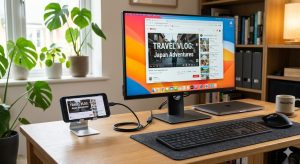
こんにちは。サンLABO編集者のmsk483です。スマホのモニター接続について調べていると、有線や無線の違い、iPhoneの対応状況、Androidの設定、HDMIアダプタの種類など、気になることが本当にたくさんありますよね。とくにスマホの「映像出力の仕組み」はメーカーやモデルごとに差があるので、あなたも「え、これって映るの?」「どのアダプタ選べば正解なの?」と迷いやすい部分かなと思います。
この記事では、あなたが抱えやすい疑問をできるだけクリアにしつつ、スマホのモニター接続を “正しく理解して、最短で失敗しないための知識” をまとめて紹介していきます。とくに、有線接続・無線接続の選び方、USB-Cでの映像出力条件、映らない場合の原因、音が出ない時の対処など、悩みやすいポイントをていねいに深掘りしていきますね。
- スマホのモニター接続の基礎と仕組みが理解できる
- 有線・無線の違いと最適な使い分けがわかる
- iPhone・Androidでの接続方法の違いを把握できる
- 映らない・音が出ないなどのトラブル原因を理解できる
スマホのモニター接続を正しく理解する
まずは「なぜスマホ画面がモニターに映せるのか?」という基本を整理しておきたいところですよね。ここを理解しておくと、あとでケーブル選びや設定を確認する時に「どこが原因で映らないのか?」が判断しやすくなって、無駄な買い物を防げるようになります。
スマホの映像出力には、大きく分けて次の2種類があります。
- 有線接続(HDMIケーブルなど)
- 無線接続(AirPlay、ミラーリング、Chromecastなど)
そして、ここがめちゃくちゃ重要なのですが、スマホが映像出力に対応しているかどうかは、機種ごとに違います。 たとえば、AndroidでもUSB-Cなら全部映像出力できそうに見えるんですが、実際は「Alt Modeに非対応で映らない」というケースも多いんですよね。
また、iPhoneはLightning端子なので独自仕様のアダプタが必要ですし、iOS側の設定で映像出力のON/OFFがあるわけではありません。そのため、アダプタやケーブルの選択ミスで映らないケースが多いんです。ここ、意外と見落としがちなポイントですよ。
ちなみに、有線と無線の仕組みの違いは総務省の電波関連技術資料などでも構造が説明されています。(出典:総務省 電波利用に関する技術資料)
ここからは、それぞれの接続方式をより深く見ていきましょう。
スマホモニター接続有線の基本
有線接続は、スマホとモニターをケーブルで“直接つなぐ”方法で、最も安定性が高い手段です。とくにゲーム・動画・プレゼン用途では有線のほうが圧倒的に快適で、私自身も「ここは迷ったら有線が正解かな」と思っている部分です。
有線接続の一般的な構成
| スマホの種類 | 使用するアダプタ / ケーブル |
|---|---|
| iPhone(Lightning) | Lightning – HDMI変換アダプタ |
| Android(USB-C) | USB-C – HDMI変換ケーブル または USB-C Alt Mode対応ケーブル |
| 一部Android(独自規格) | メーカー専用出力方式に対応したアダプタ |
有線接続のメリットは次のとおりです。
- 遅延がほぼゼロで安定(ゲーム向き)
- 画像が劣化しにくい
- ネット環境に左右されない
- 設定がシンプル(挿すだけ)
とくに「FPS/RPG/音ゲー」などを大画面で遊びたいあなたは、有線を選ばないとラグでプレイしにくくなってしまいます。無線だと、どうしてもWi-Fiの混雑状況でカクつきが出てしまうんですよね。
ただし、有線接続にはスマホ側が映像出力に対応している必要があるという制約があります。ここが一番の落とし穴かなと思います。
また、アダプタは安価な非純正品を使うと、すぐ壊れたり映らなかったりすることがあるので注意してください。特にiPhoneの場合は「MFi認証があるか」がめちゃくちゃ重要です。
スマホモニター接続無線の特徴
無線接続は、スマホの画面をWi-Fi経由でモニターへミラーリングする方法です。最近はテレビ・モニター自体にミラーリング機能が内蔵されていることも増えてきて、手軽に使えるようになっています。
よく使う無線接続の方式
- iPhone → AirPlay
- Android → Chromecast / Miracast / Google Home
- Windowsモニター → ワイヤレスディスプレイ
無線接続のメリットは、なんといっても「ケーブルいらずの手軽さ」です。動画をソファで見たい時や、友だちと写真を見る時などは無線のほうが圧倒的に便利ですよね。
ただし、無線には次のような弱点があります。
- Wi-Fi環境に大きく左右される
- 遅延が出やすい
- 高画質4Kでの出力が安定しにくい
- 接続が途切れることがある
とくにゲーム用途では厳しい場合が多いです。「気軽に動画を見るだけなら全然OK、でも本気ゲームには向かない」というイメージで覚えておくといいかなと思います。
スマホモニター接続iPhone対応
iPhoneは、実は「無線も有線もどちらも対応している」万能タイプです。ただし、Lightning端子という特殊な構造のため、アダプタ選びで失敗しやすいのが難点なんですよね。
iPhoneの接続方法まとめ
- 無線:AirPlay → Apple TV / 対応テレビへ簡単ミラーリング
- 有線:Lightning – HDMI変換アダプタ → 安定性最強
特に有線を使う時のポイントは以下の通りです。
- 純正または MFi 認証(Apple認証)のアダプタ必須
- 1000円程度の非純正アダプタはほぼ動作しない
- 給電しながら出力できるタイプを選ぶと便利
iPhoneが映らない原因として多いのは「アダプタ側の電力不足」です。公式アダプタは給電ポートを備えていて、ここに充電器を挿さないと正常に映らないことがあります。ここ、かなり見落とされがちなポイントです。
「設定をいじれば映るのかな?」と思うかもしれませんが、iOSには映像出力のオン・オフ設定はありません。つまり、映らない時はアダプタやケーブルの問題であることがほとんどなんです。
スマホモニター接続Android要点
Androidは自由度が高い反面、メーカーやモデルによって仕様が大きく異なるのがややこしいポイントですよね。あなたも、「USB-Cだから映るはず…と思って買ったら映らなかった」という経験があるかもしれません。
Androidの映像出力で最重要ポイント
USB-C端子でも、映像出力(Alt Mode)に対応していない機種が多いという点です。
| メーカー | 映像出力対応状況の傾向 |
|---|---|
| Samsung(Galaxy) | 対応モデルが多い、Samsung DeXが強力 |
| Sony(Xperia) | 上位モデルは対応、廉価モデルは非対応あり |
| Google Pixel | 一部モデルのみ対応 |
| OPPO / Xiaomi / AQUOS | 対応/非対応がモデルごとに違う |
映像出力対応かどうかは、必ずメーカーの公式サイトや仕様表で確認してください。対応していないスマホにどれだけ良いケーブルを使っても絶対に映りません。
また、Samsungの上位シリーズは Samsung DeX というデスクトップ表示に対応していて、PCのようにマルチウィンドウで使えたりして便利ですよ。
スマホモニター接続映らない原因
スマホをモニターにつないだのに「映らない…」というトラブル、めちゃくちゃ多いです。あなたも経験があるんじゃないでしょうか。ここでは、原因を整理しつつ、どうチェックすればいいかをていねいにまとめておきますね。
映らない時の主な原因
- HDMIアダプタが非対応または故障している
- ケーブルが断線している
- スマホ自体が映像出力に非対応
- モニターの入力切替が間違っている
- スマホの電力不足で出力が制限されている
とくに多いのは、アダプタの品質問題です。1000円〜2000円の非純正アダプタは、実際に動作しないものも多く、相性問題で映らないケースがよくあります。iPhoneの場合は純正アダプタがほぼ必須です。
また、Androidでは「映像出力に対応していないモデル」を使っていた、というパターンもよくあるんですよね。これはもうケーブルではどうにもできないので、事前の確認が超大事です。
スマホモニター接続音が出ない時
画面は映っているのに「音が出ない…」というケースもめっちゃあります。これも原因が複数あって、どれが原因なのか判断しづらいんですよね。
音が出ない時の主な原因
- モニター側の音量がゼロまたはミュート
- モニターがスピーカー非搭載(実はこれ多い)
- HDMIアダプタの音声出力非対応
- スマホ側の音声出力設定がBluetoothになっている
- HDMI分配器を経由している(音声がカットされるケースあり)
とくに注意してほしいのが「モニターにスピーカーがないケース」です。PCモニターはスピーカー非搭載モデルが多いので、別途スピーカーをつなぐ必要があります。
また、Bluetoothイヤホンやスピーカーを接続していると、自動的にそちらへ音声が流れてしまうことがあります。これはAndroidでもiPhoneでも発生するので、一度BluetoothをOFFにするのが手っ取り早いですよ。
スマホとモニター接続を最適化する方法
ここでは、実際にスマホとモニターを快適に使うためのポイントをまとめていきます。あなたの使い方によって、最適な接続方法は変わってくるので、目的に合わせて選んでみてください。
用途別のおすすめ接続方式
| 用途 | おすすめ接続方式 |
|---|---|
| ゲーム | 有線(HDMI)一択 |
| 映画・ドラマ視聴 | 無線または有線どちらもOK |
| プレゼン・会議 | 有線(安定性重視) |
| 写真・動画を友人と閲覧 | 無線が便利 |
また、ケーブルの長さや品質も快適さに大きく影響します。HDMIケーブルは、安価すぎるものだと信号が不安定になったり、4K出力に弱かったりするので、ある程度しっかりしたメーカー品を使うと安心ですよ。
スマホモニター接続HDMI活用
HDMIは最もポピュラーな映像出力規格で、ほぼすべてのテレビ・モニターに搭載されています。スマホで大画面表示したいなら、まずはHDMI接続を基準に考えると失敗しにくいです。
HDMIケーブルの選び方
- 4K対応かどうか
- 耐久性(ナイロンメッシュなど)
- ケーブルの長さ(2m前後が使いやすい)
HDMIケーブルは長ければ長いほど信号が弱くなるため、必要以上に長いケーブルを使うと映像が乱れたり音が途切れたりすることがあります。2m前後が最も安定しますよ。
スマホモニター接続USB-C条件
USB-Cで映像を出力するには、スマホが USB-C Alt Mode(DisplayPort Alt Mode) に対応している必要があります。ここが最大のポイントです。
Alt Mode対応の確認方法
- メーカーの公式サイトで「外部ディスプレイ出力」「DP Alt Mode」などの項目をチェック
- スマホのスペック表で「映像出力対応」と書かれているか確認
- オンラインレビューを参考にする(最終的には公式情報が必須)
Alt Modeに対応していない場合、どれだけ高いケーブルを買っても絶対に映らないので、ここは必ず確認しておきましょう。
スマホモニター接続アダプタ選定
アダプタ選びは、スマホ接続全体で最もミスが起きやすいポイントです。実際に「アダプタの相性問題」がトラブル原因の大部分を占めています。
アダプタ選びのチェックポイント
- スマホの規格に対応しているか
- MFi認証(iPhoneの場合)
- 給電しながら使えるか
- 4K出力対応か
- 過熱しにくい構造か
特にiPhoneは非純正アダプタで正常に動作しないことが多いため、「安物買いの銭失い」になりやすいところです。Androidもメーカーごとの相性があるので、レビューの情報だけでは判断しないほうが良いです。
スマホモニター接続トラブル対策
スマホとモニターの接続トラブルは、原因が複数あるため試行錯誤が必要になることも多いです。ここでは、チェックすべきポイントを順番にまとめておきますね。
トラブル時のチェックリスト
- HDMIケーブルを別のものに交換
- アダプタを別のモデルに交換
- スマホの再起動
- 入力切替(HDMI1 / HDMI2 / DP など)を確認
- BluetoothをOFFにして音声出力を確認
- 別のモニターで再テスト
- スマホケースが接続の邪魔になっていないか確認
これらを1つずつ試していくと、どこに問題があるのか切り分けしやすくなります。とくに「入力切替ミス」は意外と多いので、最初に確認すると良いですよ。
スマホモニター接続まとめの要点
ここまで長く説明してきましたが、スマホのモニター接続で一番大事なことは次の3つだけです。
- スマホが映像出力に対応しているか確認する
- 有線は安定、無線は手軽という特徴を理解する
- アダプタは純正または認証品を使う
この3つを押さえておけば、スマホのモニター接続はほぼ失敗しません。逆に言うと、このどれかを見落とすとトラブルが発生しやすくなります。
また、最終的な判断はメーカー公式サイトの仕様表が最も信頼できます。あなたのスマホに合った方法で、快適に大画面を楽しんでくださいね。
スマホのモニター接続を最も簡単に行う方法を解説
こんにちは。サンLABO編集者のmsk483です。スマホのモニター接続について調べていると、有線接続と無線接続の違い、ミラーリングの方式、iPhoneとAndroidの対応差、HDMIアダプタの選び方など、意外と気になるポイントが多いですよね。特にスマホ画面をテレビや外部ディスプレイに映したい時、「どの方法を選べばいいの?」「このスマホは映像出力できるの?」と迷う場面は多いかなと思います。あなたが今まさに知りたい、ミラーリングの仕組みや外部ディスプレイ出力の条件、USB-CのAlt Mode対応、AirPlayやChromecastなど無線接続の特徴、そして映らない時の原因などを、ひとつずつ丁寧に整理していきますね。
- スマホのモニター接続の基礎と正しい仕組みを理解できる
- 有線・無線の違いと最適な接続方法がわかる
- スマホ別(iPhone/Android)の接続ポイントを把握できる
- 映らない・音が出ないなどのトラブル対策を学べる
スマホのモニター接続を正しく理解する
ここでは、スマホのモニター接続の基本的な仕組みをしっかり押さえていきます。まずは「なぜ画面を外部モニターに映せるのか?」という部分から整理し、あなたが迷いやすいポイントをわかりやすく説明していきますね。ここを理解しておくと、後で有線・無線どちらを選ぶべきか、どんなアダプタが必要なのかの判断がスムーズになりますよ。
スマホモニター接続有線の基本
スマホとモニターを有線でつなぐ方法は、もっとも安定性が高く、私自身も仕事や動画チェックなどでよく使っています。有線接続の最大のメリットは、映像と音声がケーブルを通じて直接伝送されるため、遅延が非常に少ないことです。特にゲームや動画編集、スポーツ観戦のようにリアルタイム性が求められる場面では、有線接続の快適さは本当に大きいですよ。
● 有線接続でよく使う組み合わせ
| スマホの種類 | よく使う接続方法 |
|---|---|
| iPhone(Lightning) | Lightning – HDMI変換アダプタ+HDMIケーブル |
| iPhone(USB-C) | USB-C – HDMIケーブル(映像出力対応モデル) |
| Android(USB-C) | USB-C to HDMI(Alt Mode対応モデル) |
特に重要なのは「スマホが映像出力に対応しているかどうか」という点です。Androidは機種によって対応状況がバラバラで、USB-C端子だからといって必ず映像が出る、というわけではありません。メーカー公式サイトでAlt Mode対応が明記されているかを必ず確認してください。
有線接続のポイント
・遅延が少ないのでゲーム向き
・画質が安定している
・スマホ側の映像出力対応が必須
また、HDMIケーブルは一般的に1,000〜2,000円程度のもので十分ですが、4Kで安定させたい場合や長さが必要な場合は、少し良いケーブルを選ぶと不具合が減ります。HDMI規格については(出典:HDMI Licensing Administrator Inc.公式)https://www.hdmi.org/ で確認できます。
スマホモニター接続無線の特徴
無線接続は「ケーブルなしで映したい」という人にぴったりの方法です。特にスマートテレビやChromecastを持っている人は、手軽にミラーリングできるので相性が良いですよ。ただし、無線の場合は安定性が環境に左右されるので、メリットと注意点の両方を理解しておくと失敗しにくいです。
● 無線接続の主な方式
・AirPlay(iPhone)
Apple TVや対応テレビにワイヤレスで画面を転送。
・Google Cast(Android/iPhone)
ChromecastやGoogle TVでアプリ単位のキャストが可能。
・Miracast(Android)
Wi-Fi Directを使うのでルーター不要で接続。
とくにAirPlayとChromecastはアプリとの連携が強く、YouTubeやNetflixなどを「ミラーリングではなく直接キャスト」できるのが快適ですよ。ただし、ミラーリング方式はWi-Fi環境の混雑によって遅延が出ることがあり、ゲームには向きません。
無線接続はラグ(遅延)が発生する可能性があるので、アクションゲームには不向きです。
スマホモニター接続iPhone対応
iPhoneはモニター接続が非常に安定しており、有線・無線どちらも使いやすいです。特に最近のUSB-C iPhoneは映像出力に対応しているため、USB-C to HDMIで直接出力できるモデルが増えています。一方、Lightningモデルは純正またはMFi認証の「Lightning – HDMIアダプタ」が必須なので、この点は注意が必要ですね。
● iPhoneで映らない時のよくある原因
・アダプタが非純正で認証エラー
・電力不足でアダプタが正常動作していない
・古いTVでHDCPに対応していない
特にHDCP(著作権保護)の問題は、古いテレビで発生しやすいので、動画アプリが黒画面になる場合はこれが原因かもです。
スマホモニター接続Android要点
Androidスマホはメーカーや機種によって映像出力対応が大きく異なります。たとえばSamsungのDeXは非常に優秀で、外部ディスプレイに接続するとPCライクな操作画面に自動で切り替わります。一方、廉価モデルではUSB-C端子でも映像出力に対応していない場合が普通にあります。
Android映像出力に必要な条件
・USB-C Alt Mode対応である
・HDMI変換アダプタが対応モデルである
・機種ごとの制限をメーカーサイトで確認
とくにAlt Modeは「USB-Cなら全部対応」と誤解されがちですが、実際には対応していない機種が多いです。メーカー公式のスペック一覧を確認するのが確実ですよ。
スマホモニター接続映らない原因
「つないだのに映らない」というトラブルはかなり多く、原因は以下の4パターンにほぼ集約されます。あなたがどの方法を使っているかで対策が変わるので、ひとつずつ整理していきますね。
主な原因
・HDMIアダプタが非対応または故障
・ケーブル不良
・スマホが映像出力非対応
・TV側の入力切替が違っている
個人的に多いと感じるのは「アダプタの相性問題」と「入力切替のミス」です。特にHDMI端子が複数あるテレビは、入力切替が見落とされがちなので注意してください。また、映像出力に非対応のスマホはどう接続しても映らないため、最初にメーカー公式サイトを確認するのが最短です。
スマホモニター接続音が出ない時
映像は出るのに音が出ないという場合、問題点は大きく3つに分類できます。まずはモニター側の音量設定、次にスマホの音声出力先、そしてアダプタの仕様です。古いモニターはHDMI音声出力に対応していないことがあるため、この場合は別途スピーカー接続が必要になりますよ。
音が出ない時のチェックリスト
・モニターの音量がゼロになってないか
・スマホ側の出力先がモニターになっているか
・アダプタが音声伝送に対応しているか
また、HDMI分配器や変換器を多段でつないでいる場合、どこかで音声がカットされているケースもあります。できるだけシンプルな構成にすると不具合が減るのでおすすめです。
スマホモニター接続に必要な電力と発熱対策
スマホをモニターにつなぐと、実は内部の処理が増えるため、通常より発熱しやすくなります。特に高解像度のミラーリングや4K出力ではCPUとGPUがフル稼働状態になり、バッテリー消費も大きくなるので注意が必要です。あなたも「つないだらスマホが熱くなる…」と感じたことがあるかもしれませんね。
● 発熱の主な原因
・高解像度での映像出力
・無線ミラーリングの負荷
・バッテリー残量が少ない状態での出力
・充電と映像出力を同時に行う
対策としてもっとも効果があるのは「通気性の良い場所に置く」「ケースを外す」「充電しながら長時間使わない」の3つです。発熱が強い場合は一度休ませるのも大事ですよ。
スマホの発熱が続くと性能が自動的に制限され、表示遅延や画質低下が起こることがあります。
また、映像出力アダプタの中には「外部電源必須」のモデルがあります。特にLightningアダプタは通電が不足すると映像が途切れたり認識しないことがあるため、安定供給できる充電器を使うのがおすすめです。
スマホとモニター接続を最適化する方法
ここでは、スマホとモニター接続をさらに快適にするためのテクニックや、目的に応じたおすすめの接続方法について詳しく解説します。用途別に最適な接続方式やアダプタの選び方も紹介しますので、あなたの利用シーンに最も合った構成を見つけてくださいね。
スマホモニター接続HDMI活用
HDMIは、スマホとモニターをつなぐ最も一般的で互換性の高い接続方式です。スマホ側が映像出力に対応してさえいれば、HDMIケーブルと変換アダプタさえ用意すれば安定した映像を映し出すことができます。
● HDMIケーブルの種類と選び方
| 種類 | 特徴 |
|---|---|
| HDMI 1.4 | フルHD向け |
| HDMI 2.0 | 4K60Hz対応 |
| HDMI 2.1 | 4K120Hz・8K対応 |
動画視聴や資料投影が目的なら1.4で十分ですが、ゲームや4K動画視聴をしたいならHDMI 2.0以上を選ぶと快適です。
HDMIのメリット
・画質が安定
・遅延が少ない
・互換性が高い
HDMIは長さによって信号劣化が起こるため、5m以上必要な場合は「光ファイバーHDMI」を選ぶと安定性が高まります。
スマホモニター接続USB-C条件
USB-Cでスマホをモニターに接続する場合、「USB-C Alt Mode対応」であることが必須条件です。特にAndroidスマホは機種ごとの差が大きいので、必ずメーカーのスペック情報を確認してください。
● Alt Mode対応チェック方法
・メーカー公式スペック表で確認
・販売ページで「映像出力対応」と明記されているか確認
・実機レビューで出力成功報告があるか見る
また、USB-C to HDMIケーブルも「Alt Mode対応」を謳っている製品を選ばないと映りません。安価なケーブルは対応していない場合が多いため注意が必要ですね。
USB-C端子=映像出力対応ではありません。Alt Mode対応が必須です。
最近はUSB-Cで「4K60Hz出力」など高性能なケーブルも増えていますが、スマホ自体が4K出力に対応していない場合はフルHDに制限されるので注意しましょう。
スマホモニター接続アダプタ選定
アダプタ選びは、スマホとモニター接続の中で最も重要なポイントです。特にLightningユーザーは「認証済みアダプタを選ぶ」ことが必須条件で、非純正アダプタだと映らない、音が出ないなどのトラブルが頻発します。
● 選ぶポイント
アダプタ選びで重視する点
・スマホの対応端子と合っているか
・映像出力の方式に適しているか
・充電ポート付きで長時間利用できるか
・レビュー評価が安定しているか
特にUSB-Cのアダプタは「USBハブ型」「HDMI変換型」「USB-Cドッキングステーション」など種類が豊富です。あなたの利用スタイルに合わせて選ぶと失敗が減ります。
スマホモニター接続トラブル対策
スマホとモニターを接続する際によく起こるトラブルは、実は原因を整理すればほとんど自力で解決できます。ここでは、有線・無線どちらでも起きやすい問題をまとめつつ、最短で解決できる手順を紹介します。
● よくあるトラブル一覧
・画面が映らない
・音が出ない
・遅延が大きい
・途中で接続が切れる
まず最初にメーカーの公式情報や設定項目を確認し、その上でケーブルやアダプタの状態をチェックします。機器同士の相性問題もあるため、複数のケーブルを試すと改善することがあります。
無線は電波干渉、有線はケーブル不良が原因の大半です。
スマホモニター接続の応用活用術
スマホのモニター接続は、ただ画面を大きく映すだけではなく、工夫次第でさまざまな使い方ができます。特に最近は動画視聴やゲーム以外にも、デスクワークや資料表示など幅広いシーンで利用されるようになりました。
● おすすめの活用シーン
応用活用の例
・デュアルディスプレイ化で作業効率アップ
・外出先の簡易プレゼン用途に最適
・動画アプリの大画面視聴に使える
・ゲームパッドと組み合わせてゲーム用モニタ化
特に、スマホ・モニター・Bluetoothキーボードの3点を組み合わせると、ほとんどノートPCのように扱うことも可能です。Samsung DeXやMotorola Ready Forと組み合わせれば、完全にPCスタイルで作業できる環境が作れます。
スマホモニター接続に必要な電力と発熱対策
スマホをモニターへ接続するとき、意外と見落とされがちなのが「電力」と「発熱」の問題です。特に有線接続では、スマホ内部のプロセッサーが常に高負荷で映像出力を行うため、発熱しやすくなったり、バッテリーの減りが早くなったりします。あなたも一度くらい、スマホが熱くなって不安になった経験がありますよね。ここでは、安全かつ快適に接続するための電力・発熱対策をわかりやすく整理していきます。
● 電力不足が引き起こすトラブル
| 症状 | 原因 |
|---|---|
| 画面が映えない | 変換アダプタに電力不足 |
| 途中で接続が切れる | USBポートの安定供給不足 |
| 音が出ない | HDMI出力が不安定 |
特に純正ではないHDMI変換アダプタは、電力消費量が高く、給電しながら使用しないと途中で接続が途切れてしまうケースが多いです。Apple公式も、「Lightning-HDMIアダプタ使用時はUSB電源を併用すること」を推奨しています(出典:Apple公式サポート https://support.apple.com/ja-jp/HT202044)。
● 発熱対策のコツ
スマホは映像出力中に高負荷状態となるため、温度が上昇しやすいです。特にゲームや4K動画を表示していると、発熱が加速し、本体保護のために出力が止まる場合もあります。そこで、快適に使うための発熱対策も大事です。
発熱を抑える方法
・スマホケースを外す
・冷却ファンを併用する
・高温環境で使用しない
・こまめに休ませる
スマホに負荷をかけ続けると寿命にも影響しますので、無理に長時間の出力は避けるほうが安心ですよ。
スマホモニター接続で使える便利アプリ紹介
スマホをモニターにつないだ時、アプリを使えばもっと便利に活用できますよ。画面を単純にミラーリングするだけでなく、プレゼン資料を綺麗に表示したり、動画配信を高画質で楽しんだり、PCのように操作することすら可能です。
● ミラーリング・画面共有アプリ
| アプリ名 | 特徴 |
|---|---|
| Google Home | Chromecast連携が強力 |
| AirScreen | AirPlay/Miracast対応 |
| LetsView | 無料で多機能 |
これらのアプリを使うことで、ケーブルなしでも高品質な接続が可能になることがあります。特にChromecast系は遅延も少なく、動画視聴に最適です。
● ビジネス用途で役立つアプリ
会議やプレゼンの場でもスマホ接続アプリは役立ちます。「Microsoft PowerPoint」「Googleスライド」などは、スマホをリモコン代わりに操作できるため、とても便利ですよ。
スマホモニター接続とゲームプレイ最適化のコツ
スマホゲームをモニターに接続してプレイすると、大画面でゲームの世界に没入できてめちゃくちゃ楽しいですよね。ただし、ゲームの種類や接続方法によっては、遅延が目立ったり、画質が落ちたりすることもあります。
● 有線が圧倒的におすすめ
ゲーム用途でスマホをモニターに接続するなら、迷わず有線がベストです。理由はとてもシンプルで、「遅延が最小限で済む」から。無線接続はWi-Fi環境の影響を受けやすく、音ズレや入力遅延がストレスになります。
ゲームに最適な構成
・USB-C to HDMI(Alt Mode対応)
・Lightning-HDMI(MFi認証)
・HDMI 2.0以上の高速ケーブル
・60Hz以上のゲーミングモニター
● コントローラ併用で安定化
Bluetoothコントローラを使えば、スマホを離れた場所に置いたまま快適にプレイできます。遅延を感じる場合は、可能ならUSB接続のコントローラを使うと改善します。
さらに本格的にゲームを楽しみたいあなたは、スマホ冷却ファンや電力供給を強化できるUSBハブを併用すると快適性が大幅アップしますよ。
お勧めモニター3選
| モニター名 | 金額 | 画面サイズ | 接続端子 | 特徴 | 購入サイト |
|---|---|---|---|---|---|
| ASUS ZenScreen MB16AC1V | 約30,000円 | 15.6インチ | USB-C | 薄型軽量・USB-C 1本で映像+給電 | Amazon / 楽天 |
| InnoView 15.6 モバイルモニター | 約12,000円 | 15.6インチ | HDMI / USB-C | コスパ最強・スマホ全般と相性◎ | Amazon |
| LG UltraFine™ 27U711B-B | 約40,000円 | 27インチ | USB-C | iPhone・Mac特化の高画質モデル | Amazon |
🎖1. ASUS ZenScreen MB16AC1V
USB-C 1本だけで接続可能 / 定番のモバイルモニター
✔ 特徴
- 重さわずか 830g と超軽量
- USB-C 1本で「映像+給電」が可能でスマホと相性抜群
- スタンドにもなるスマートケース付属
- 外出先やカフェ作業に最適
✔ スマホとの相性
- USB-C Alt Mode対応スマホなら即接続OK
- Samsung DeX / Android スマホの出力にも強い
- iPhoneはLightning-HDMI変換アダプタ併用で◎
✔ 金額
約30,000円
✔ 購入サイト
🎖2. InnoView 15.6 モバイルモニター
コスパ重視の最強モニター。迷ったらこれでOK
✔ 特徴
- フルHDでとにかく綺麗
- USB-C と miniHDMI の2端子搭載で、どのスマホでも接続しやすい
- スピーカー搭載だから動画視聴に最適
- 1万円台で購入できる圧倒的コスパ
✔ スマホとの相性
- USB-C Alt Mode対応スマホはケーブル1本でOK
- iPhoneはHDMI変換アダプタと接続で使用可能
✔ 金額
約12,000円(セール時はもっと安い)
✔ 購入サイト
🎖3. LG UltraFine™ 27U711B-B(27インチ)
iPhone・iPad Proユーザーに最適の4K外部モニター
✔ 特徴
- USB-C(Thunderbolt 3)で映像+給電が可能
- 色域が広く、写真編集・動画編集にも向く
- スマホとは思えない高画質を引き出せる
✔ スマホとの相性
- iPhone 15シリーズ(USB-C)と相性抜群
- iPad ProならPC並みの作業性に
- Android(USB-C Alt Mode対応)なら4K出力も可能
✔ 金額
約40,000円
✔ 購入サイト
📌【まとめ】スマホ接続モニターを選ぶ基準
外部モニターを選ぶ時は、以下の4つをチェックすると失敗しません。
✔ 1. 接続端子(USB-C / HDMI)
USB-C 1本でつながるモデルが最も使いやすい。
✔ 2. スマホの映像出力対応(Alt Mode)
Androidは機種によって対応が違うので注意。
✔ 3. 明るさ・解像度
最低でもフルHD。快適に使うなら明るさ250nit以上。
✔ 4. 電力供給(USB-C PD)
給電しながら映像出力できると長時間利用がラク。

