switch モニター 接続 完全ガイド
こんにちは。サンLABO編集者のmsk483です。

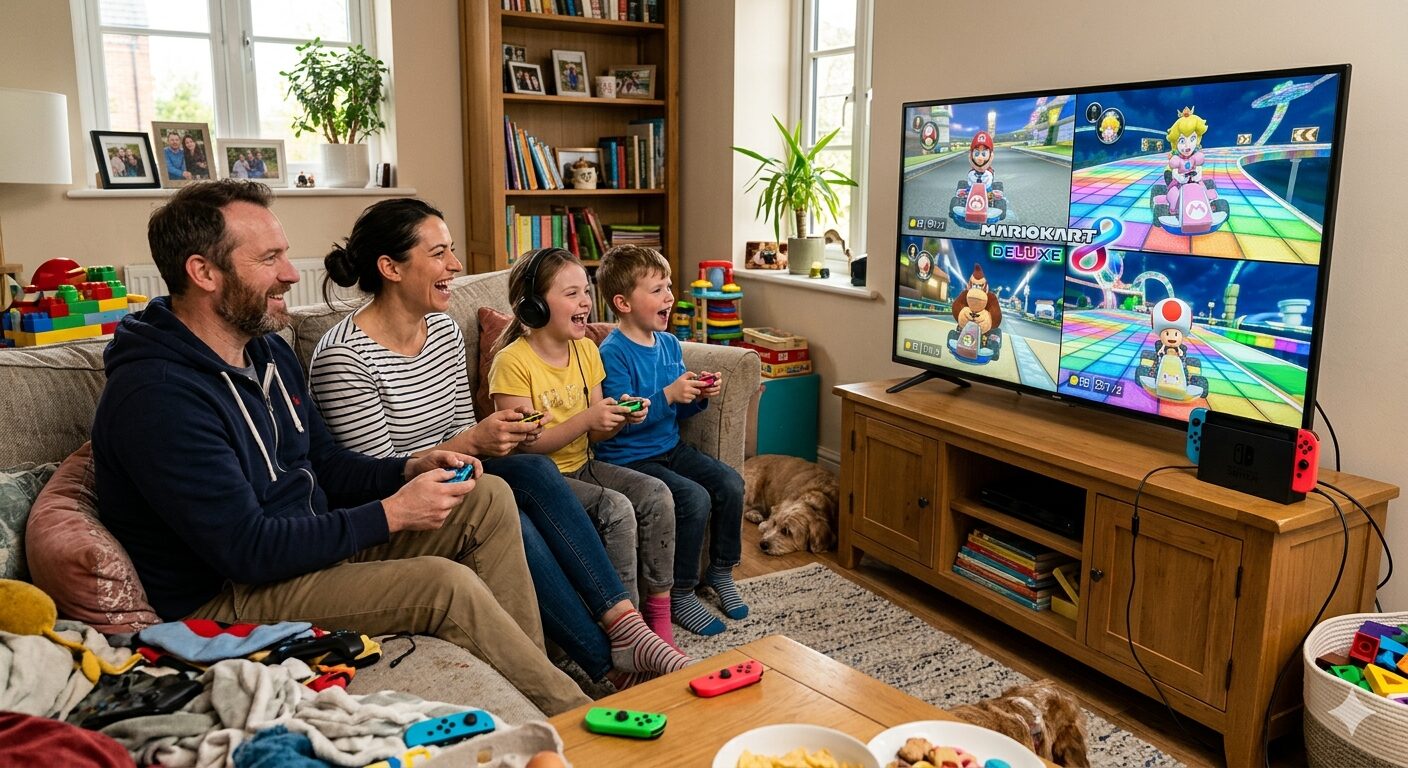
家族・友人とSwitchで遊ぶ際に近年では家にテレビがないという方もいますよね。その際に外部モニターに接続すると大画面で楽しめて良いですよね!私も外部モニターに接続して遊んでいます!
今回はswitch モニター 接続について、HDMIやドックなしのUSB Type-C接続、フルHDや4K出力の違い、60Hz設定の考え方など、実際によくある疑問をまとめて解説していきますよ。
「映らない」「変換アダプターって必要?」「RGBレンジって何?」「音が出ないんだけど…」「SwitchLiteは使えるの?」といった悩み、ここ気になりますよね。
特に最近はswitch モニター 接続も多様化していて、テレビだけじゃなくPCモニターやゲーミングモニターに繋ぐ人もかなり増えてきました。ドックなし運用やUSB Type-C直結など、選択肢が広がった分だけトラブルも増えがちです。
この記事では、そうした疑問をスッキリ整理して「結局どう接続すればいいのか」が分かるようにまとめています。
- switch モニター 接続の基本と仕組み
- ドックなしやUSB Type-C接続の実態
- 映らない・音が出ないなどの原因
- SwitchLiteや変換アダプターの注意点
任天堂公式サイト:https://www.nintendo.com/jp/hardware/switch/index.html
switch モニター 接続の基本と仕組み
まずはswitch モニター 接続の全体像から整理していきます。ここを理解しておくと、後のトラブル対処がかなり楽になりますよ。
実はSwitchの映像出力はかなりシンプルに見えて、内部では信号変換や電力制御が絡んでいます。この仕組みをざっくりでも理解しておくと、なぜ「映らないトラブル」が起きるのかも自然に分かってきます。
switchモニター接続とHDMI出力の仕組み
switch モニター 接続の基本はHDMI出力です。Switch本体からドックを通じて映像信号がHDMIに変換され、モニターへ送られる仕組みになっています。
このとき重要なのがHDMIケーブルの規格で、一般的にはHDMI 1.4以上が推奨です。これはフルHD(1920×1080)出力を安定して行うために必要な帯域を満たしているためです。
Switchの出力自体は最大1080p/60Hzが基本なので、4K対応ケーブルでも画質が向上するわけではありません。あくまで安定性重視の選び方がポイントです。
また、モニター側はEDIDという情報を使って「どの解像度で表示できるか」をSwitchに伝えています。このやり取りがうまくいかないと、画面が映らない原因になることもあります。
switchモニター接続ドックなしUSBTypeC
最近増えているのがドックなしのswitch モニター 接続です。USB Type-Cから直接映像を出す方法ですが、これは誰でも簡単に使えるわけではありません。
理由はシンプルで、USB Type-C=映像出力ではないからです。DisplayPort Alt Modeという規格に対応した機器でないと映像信号が通りません。
非対応モニターや不安定な変換アダプターを使うと「映らない」「途中で切れる」といったトラブルが起きやすいです。
さらにドックなし運用は電力供給も重要で、PD(Power Delivery)が不安定だとTVモード自体が起動しないこともあります。便利さはありますが、安定性は純正ドックに軍配が上がるのが現実です。
switchモニター接続とフルHD4K解像度
switch モニター 接続では基本的にフルHD(1080p)が基準です。
4Kモニターに接続することもできますが、その場合はSwitchの1080p映像をモニター側で拡大表示する形になります。つまり「4K出力」ではなく「4K表示」ですね。
このため、4Kモニターを使う場合でも重要なのはスケーリング性能です。安価なモニターだと文字やUIがぼやけることもあります。
switchモニター接続と60Hz最適設定
Switchの最大出力は60fpsなので、switch モニター 接続でも60Hzが最適です。
144Hzや165Hzモニターを使っていても、実際には60Hz動作になるため、過剰スペックになりがちです。
ただしゲームモードや低遅延モードを使うことで、入力遅延を最小限に抑えることは可能です。
switchモニター接続変換アダプター注意点
変換アダプターを使ったswitch モニター 接続は便利ですが、実はここが一番トラブルが多いポイントです。
特に安価な製品は電力制御やHDMI変換の品質が不安定で、突然画面が落ちることもあります。
安定性を重視するなら「純正ドック+HDMI直結」が最も安全な構成です
どうしてもアダプターを使う場合は、PD対応・映像変換チップの品質・レビューの信頼性をしっかり確認することが重要です。
switch モニター 接続のトラブル対策と設定
ここでは実際によくあるswitch モニター 接続のトラブルと、その解決方法を詳しく見ていきます。ここを押さえておくと、ほとんどの不具合は自力で解決できます。
switchモニター接続 映らない原因と対処
「映らない」は最も多いトラブルです。原因の多くは単純で、HDMIの入力切替ミスやケーブルの接触不良です。
まずはモニター側の入力設定を確認し、それでもダメならケーブルの抜き差しを試すのが基本です。
またドックの再起動や電源リセットで復旧するケースも多いです。
switchモニター接続 RGBレンジ設定
switch モニター 接続で「なんか白っぽい」と感じる場合はRGBレンジ設定が原因のことがあります。
フルレンジとリミテッドレンジの違いで、黒の深さやコントラストが大きく変わります。
PCモニターならフルレンジ、テレビならリミテッドが基本ですが、環境によって調整が必要です。
この設定がズレると、映像全体がぼやけたように見えるので意外と重要なポイントです。
switchモニター接続 音が出ない対処
音が出ない場合は、モニター側のスピーカー非搭載や音声出力設定ミスが原因です。
特にPCモニターはスピーカーが弱いか非搭載のものも多いので注意が必要です。
イヤホンジャックや外部スピーカーを使うと解決しやすいです。
switchモニター接続 SwitchLite制限
SwitchLiteは構造的にswitch モニター 接続ができません。
映像出力機能自体が搭載されていないため、どんなアダプターを使っても外部モニター表示は不可です。
大画面プレイをしたい場合は通常版Switchか有機ELモデルへの買い替えが必要になります。
代替としての現実的な選択
どうしても大画面で遊びたい場合は、Liteをサブ機として使い、メインは通常モデルにするのが現実的です。
コストと快適性のバランスを考えると、この選択が一番満足度は高いです。
switchモニター接続の総まとめと最適環境
ここまでの内容をまとめると、switch モニター 接続は「シンプルな構成ほど安定」という結論になります。
特に重要なのは以下の3点です。
- フルHD(1080p)を基準にする
- 60Hzで安定運用する
- 純正ドックを中心に構成する
迷ったら「純正ドック+HDMI直結+フルHDモニター」が最も失敗しない構成です
switch モニター 接続は選択肢が多い分だけ迷いやすいですが、基本を押さえればかなり快適なゲーム環境を作れますよ。
switch モニター 接続のよくある疑問
ここでは、switch モニター 接続を実際に使い始めてから出てくる細かい疑問をまとめていきます。正直このあたり、設定や環境の差で挙動が変わるので「自分だけおかしい?」ってなりやすいポイントなんですよね。
switchモニター接続でおすすめ解像度は?
結論からいうと、switch モニター 接続はフルHD(1920×1080)が一番バランスいいです。理由はシンプルで、Switch本体の出力が1080pまでに最適化されているからです。
4Kモニターももちろん使えますが、その場合は「綺麗になる」というより「大きい画面で見やすくなる」という感覚に近いです。実際の映像データは1080pなので、無理に4Kを期待すると少しギャップを感じるかもしれません。
もし4Kモニターを使うなら、スケーリング品質(アップコンバート性能)が高いモデルを選ぶと満足度が上がります。
switchモニター接続にゲーミングモニターは必要?
これよく聞かれるんですが、結論は「必須ではないけど相性はかなり良い」です。
switch モニター 接続は最大60fpsなので、144Hzや240Hzのモニター性能をフル活用することはできません。ただしゲーミングモニターのメリットはリフレッシュレートだけじゃないんですよ。
- 入力遅延が少ない
- ゲームモードで映像処理が軽い
- 応答速度が速い
特にスプラトゥーンやスマブラみたいな反応速度が重要なゲームだと、この差がじわっと効いてきます。
「普通のモニターでも遊べるけど、快適さを求めるならゲーミングモニターが有利」という立ち位置です
switchモニター接続で遅延はある?
基本的にはかなり少ないです。純正ドック+HDMI直結なら、体感で遅延を感じることはほぼありません。
ただし注意したいのはここです。
遅延が発生しやすいケース
- 安価なHDMI変換アダプターを使用
- HDMIセレクターを多段接続
- キャプチャーボード経由でプレイ
このあたりを経由すると、内部処理が増える分だけ遅延が積み重なります。特にキャプチャーボード経由は配信用途ならOKですが、プレイ用としては基本NGです。
遅延を最小限にしたい場合は「1本接続」が鉄則です。機器を増やすほど不利になります。
switchモニター接続で安定させるコツ
ここはかなり重要です。switch モニター 接続を安定させるポイントは「余計な要素を減らすこと」です。
実際に安定している環境を見ると、ほぼ共通点があります。
- 純正ドックを使用
- HDMIケーブルは短く高品質
- 電源は純正アダプター
- モニターの入力自動切替はOFF
この4つだけで、映像が途切れるトラブルはかなり減ります。
「安い機器を足すほど不安定になる」というのがswitch モニター 接続のリアルなところです
switchモニター接続のまとめと最適環境
最後に全体をまとめると、switch モニター 接続はシンプルに考えるのが一番です。
いろいろな方法がありますが、結局のところ安定する構成はかなり限られています。
おすすめ安定構成
- 純正ドック
- フルHDモニター
- HDMI直結
- 60Hz設定
この組み合わせなら、映像トラブルも少なく快適にプレイできます。
switch モニター 接続は自由度が高い分、選択を間違えるとストレスにもなりやすいです。でも基本さえ押さえれば、かなり快適なゲーム環境を作れるので安心してくださいね。
最終的な判断は環境や使い方次第です。正確な仕様や対応状況は公式情報も確認しながら選ぶのが安全です。
ちなみに、実際に現場レベルで見ていると「映らない」「音が出ない」の原因の7〜8割はケーブルか入力切替ミスです。高い機材を疑う前に、まずここをチェックするのが一番早いですよ。
あともう一つだけ補足しておくと、switch モニター 接続って「正解が1つじゃない」のがややこしいポイントです。テレビ・PCモニター・ゲーミングモニター・モバイルモニターで、それぞれ微妙に最適解が違います。
なので、「とりあえずこれが最強構成!」というよりは、自分の使い方に合わせて少しずつ最適化していくイメージが一番しっくりきます。
もしこれから環境を整えるなら、まずは純正ドック+フルHDモニターで安定させてから、必要に応じてアダプターや外部音声環境を足していく流れがおすすめです。
シンプル構成 → 安定確認 → 拡張、の順番が一番失敗しにくいですよ
switch モニター 接続は一度ちゃんと環境を作ってしまえば、かなり快適に遊べるようになります。焦らず順番に整えていきましょう。
switch モニター 接続の補足と安全対策
ここからは最後の補足として、実際の運用で見落とされがちな安全面や公式情報の考え方を整理しておきます。switch モニター 接続は便利な反面、電源や機器相性の影響を受けやすいので、このあたりを知っておくとトラブル回避率が一気に上がります。
switchモニター接続で注意すべき電源と安全性
switch モニター 接続で意外と重要なのが電源周りです。特にドックや変換アダプターを使う場合、電力供給が不安定だと映像出力そのものが止まることがあります。
純正ドックはこのあたりを前提に設計されているので安定しやすいですが、サードパーティ製の小型ドックやUSBハブを使うと、給電不足でブラックアウトするケースもあります。
特にPD(Power Delivery)対応をうたっていても、実際の出力が不足している製品もあるので注意が必要です。
また、長時間プレイ時は発熱もポイントになります。通気性の悪い状態で使うと、パフォーマンス低下や不安定動作の原因になることもあるので、設置環境も軽く意識しておくと安心です。
switchモニター接続と公式サポートの考え方
switch モニター 接続に関しては、基本的な仕様や動作条件は任天堂公式の情報が一番信頼できます。
例えばドック接続や映像出力仕様については、公式サポートページで明確に案内されています。
ここで確認できる内容は、主に「対応機器」「接続方法」「故障時の対処」などで、サードパーティ機器の動作保証までは含まれていません。
つまり、変換アダプターや非純正ドックを使う場合は、どうしても自己判断の領域になるということですね。
安全に使うなら「公式が想定している構成に近づける」という考え方が一番トラブルが少ないです。
ここまで押さえておけば、switch モニター 接続で起こる典型的なトラブルはかなり回避できるはずです。快適な環境づくりの参考になればうれしいです。
switch モニター 接続の最終チェック
ここでは記事の締めくくりとして、switch モニター 接続を実際に運用する前の最終チェックポイントを整理しておきます。ここを確認しておくだけで、初期トラブルの大半は防げますよ。
switchモニター接続の事前チェック項目
まずは基本中の基本ですが、switch モニター 接続を行う前に確認すべきポイントです。意外とここを飛ばして「映らない」となるケースが多いです。
- HDMIケーブルが正しく挿さっているか
- モニターの入力切替が合っているか
- ドックに本体がしっかり差し込まれているか
- ACアダプターが純正または十分な出力か
この4つだけでもチェックしておくと、初期トラブルはかなり減ります。
switchモニター接続で安定させる環境作り
安定運用を目指すなら、機器構成をシンプルにするのが一番です。switch モニター 接続は「つなげば動く」ように見えて、実は周辺機器の影響をかなり受けます。
特におすすめの構成は以下です。
純正ドック+フルHDモニター+短いHDMIケーブル+純正電源
この構成なら、映像の途切れや音ズレなどのトラブルはほぼ回避できます。
switchモニター接続の今後の考え方
今後はSwitch後継機や4K対応環境の普及により、switch モニター 接続の常識も少しずつ変わっていく可能性があります。
ただし現時点では、フルHD・60Hz・HDMI接続が最も安定した基準であることは変わりません。
新しい機材に飛びつくよりも、まずは安定した環境を作ることが大事です。その上で必要に応じて拡張していくのが一番失敗しにくい流れですよ。
switchモニター接続の総まとめ
最後にまとめです。switch モニター 接続は選択肢が多い分、迷いやすいですが本質はシンプルです。
- 基本はHDMI接続
- 解像度はフルHDが最適
- リフレッシュレートは60Hz基準
- 純正ドックが最も安定
複雑な構成ほど不安定になりやすいので、まずはシンプル構成から始めるのが安全です。
ここまで理解できていれば、switch モニター 接続で困る場面はかなり減るはずです。快適なゲーム環境づくりの参考になればうれしいです。
switch モニター 接続の実践まとめ
ここでは最後の締めとして、これまでの内容を実際の運用目線で整理していきます。switch モニター 接続は情報が多いぶん迷いやすいですが、ポイントを押さえればかなりシンプルに考えられますよ。
switchモニター接続で失敗しない基本構成
結論からいうと、switch モニター 接続で一番安定するのは「純正ドックを使ったシンプル構成」です。
理由は明確で、映像出力・電力供給・信号変換のすべてが任天堂側で想定されているからです。ここに余計な機器を挟むほど、トラブルの原因が増えていきます。
まずは「純正ドック+HDMI直結+フルHDモニター」で安定環境を作るのが最優先です
その上で必要に応じて、音声分離器やセレクターなどを追加していくのが安全な流れです。
switchモニター接続でよくある勘違い
switch モニター 接続では、いくつか定番の勘違いがあります。ここを知っておくだけで無駄な出費を防げます。
4Kにすれば綺麗になると思いがち
これはよくある誤解ですが、Switch自体は4K出力非対応です。そのため4Kモニターを使っても「元の映像が高精細になる」わけではありません。
高Hzモニターなら滑らかになる
これも半分正解ですが、Switchは最大60fpsなので144Hzや240Hzの恩恵は限定的です。重要なのは応答速度と遅延の少なさです。
安い変換アダプターでも問題ない
ここは一番注意ポイントです。電力不足や信号不安定で映らない・切れるなどの原因になりやすいです。
特にノーブランドの激安アダプターは動作保証がないため、安定性重視なら避けたほうが無難です。
switchモニター接続を快適にするコツ
最後に、実際に使っていく中で快適さを上げるコツをまとめます。switch モニター 接続はちょっとした工夫で体験がかなり変わります。
- HDMIケーブルは1.5m以下の短いものを使う
- モニターはゲームモードを有効にする
- 自動入力切替はオフにする
- 配線をシンプルに保つ
このあたりを意識するだけで、映像の安定性や遅延の体感がかなり改善されます。
switchモニター接続の最終まとめ
ここまでの内容を総括すると、switch モニター 接続は「シンプル=正義」です。
機材を増やせば便利にはなりますが、その分トラブル要因も増えていきます。まずは安定する基本構成を作り、そこから必要に応じて拡張していくのが一番失敗しないやり方です。
最終的には「快適に遊べるかどうか」がすべてなので、スペックよりも安定性を優先するのがおすすめです。
switch モニター 接続は一度環境を整えてしまえば、かなり快適なゲーム体験になります。この記事がその第一歩になればうれしいです。
switchモニター接続方法の比較表
switch モニター 接続にはいくつかの方法がありますが、それぞれ安定性や使いやすさが大きく違います。ここを整理しておくと、自分に合った接続方法がかなり選びやすくなりますよ。
| 接続方法 | 安定性 | 画質 | 使いやすさ | 特徴 |
|---|---|---|---|---|
| 純正ドック+HDMI | 非常に高い | 安定した1080p | 簡単 | 最も安全でトラブルが少ない標準構成 |
| USB Type-C直結 | 中 | モニター依存 | やや難しい | 対応機器が限られ相性問題が出やすい |
| 変換アダプター使用 | 低〜中 | 不安定になる場合あり | 普通 | 安価製品は映像途切れのリスクあり |
| キャプチャーボード経由 | 中 | 高画質可能 | 難しい | 配信向けでプレイ用途には遅延あり |
こうして比較すると分かりやすいですが、やはり一番安定するのは純正ドック+HDMI接続です。switch モニター 接続は「便利さ」と「安定性」がトレードオフになるので、用途に合わせて選ぶのがポイントですね。
switchモニター接続のよくある追加質問
ここでは検索されやすい細かい疑問を追加でまとめておきます。switch モニター 接続は環境によって挙動が変わるので、このあたりは特に気になるポイントですね。
SwitchはPCモニターに直接接続できますか?
基本的には純正ドックを使えばPCモニターに接続可能です。ただしHDMI入力が必要なので、HDMI非対応モニターの場合は変換アダプターが必要になります。
ただし安定性を考えると、できるだけHDMI入力付きモニターを選ぶのが安全です。
ドックなしでもSwitchは映りますか?
一部のUSB Type-C対応モニターや変換アダプターを使えば可能ですが、すべての環境で動作するわけではありません。
特に電力供給や映像信号の相性問題があるため、純正ドックの方が安定性は圧倒的に高いです。
HDMIケーブルで画質は変わりますか?
基本的には大きく変わりませんが、劣化したケーブルや規格外のものを使うと映像の乱れやノイズの原因になります。
HDMI 1.4以上の規格で、できるだけ信頼性のあるメーカー品を使うのが安心です。
モニターに映らない原因は何が多いですか?
最も多い原因は以下です。
- HDMI入力の切り替えミス
- ケーブルの接触不良
- ドックの電源不足
- 非対応アダプター使用
特に入力切替ミスはかなり多いので、まずはここから確認するのが早いです。
複数機器を使っている場合は、一度すべて外して「純正ドック+HDMI直結」に戻すと原因切り分けがしやすくなります。
Switchを外部モニターで遊ぶおすすめ3選
Switchを外部モニターで遊ぶときは、「フルHDで安定表示できるか」「入力遅延が少ないか」「接続がシンプルか」がかなり重要です。ここを外すと、映像がぼやけたり、操作と画面にズレを感じたりしやすくなります。
今回はswitch モニター 接続を前提に、2026年時点で現行流通している定番モデルから「失敗しにくい3機種」を厳選しました。価格・性能・購入先もまとめているので、そのまま選べる構成です。
| 製品名(現行モデル) | 価格目安 | 解像度 / Hz | 特徴 | 購入サイト |
|---|---|---|---|---|
| I-O DATA EX-A241DB(または後継EXシリーズ) | 約16,000〜22,000円 | フルHD / 60Hz | Switch用途に最適な安定モデル。遅延が少なく初心者でも扱いやすい | Amazon・楽天 |
| ASUS VA24DQ / VZ249HE系 | 約18,000〜28,000円 | フルHD / 75Hz | IPSパネルで発色が良く、目に優しい設計。作業兼用にも向く | 楽天 |
| BenQ MOBIUZ EX2510S | 約40,000〜50,000円 | フルHD / 165Hz | ゲーミング特化で音質も高評価。Switchでも体感の快適性が高い | Amazon |
I-O DATA EX-A241DB系(安定性重視の定番)
まず一番外さないのがI-O DATAのEXシリーズです。SwitchはフルHD/60Hz出力が基本なので、このクラスのモニターが一番バランスが良いです。
特に良いのは「設定不要でそのまま映る安定性」。switch モニター 接続でよくある“映らない問題”が起きにくく、初心者向けとしては最適解に近いです。
ポイント:Switch専用なら高スペックより「安定重視」の方が満足度が高い
ASUS VA24DQ / VZ249HE系(映像の綺麗さ重視)
このクラスはIPSパネル採用で、色の自然さと視野角の広さが強みです。ゼルダやRPG系のような“景色を楽しむゲーム”との相性がかなり良いです。
またベゼルが細いモデルが多く、デスク周りをスッキリ見せたい人にも向いています。switch モニター 接続を「作業兼用」にしたい人にも人気です。
豆知識:IPSパネルは角度による色変化が少ないので、ソファやベッド横設置でも見やすさが落ちにくいです
BenQ MOBIUZ EX2510S(ゲーミング+音質重視)
少し価格は上がりますが、総合的な完成度が高いゲーミングモニターです。Switchは60Hz止まりですが、それでも応答性能や内部処理が良いため操作感がかなり滑らかに感じます。
さらに内蔵スピーカーの音質が優秀で、外部スピーカーなしでもゲームが成立するレベルです。音と映像の両方を重視するならかなり満足度が高いモデルです。
注意:165Hzなど高リフレッシュレートですが、Switch自体は60Hzまでのためスペックを完全には活かせません。ただし描画遅延の少なさや処理性能の高さは体感差に影響します。
まとめ:switch モニター 接続は“安定性優先”が正解
今回紹介した3モデルは、どれも現行で入手しやすく、switch モニター 接続との相性も良い定番構成です。
選び方としてはシンプルでOKです。
- とにかく安定・初心者 → I-O DATA
- 映像の綺麗さ重視 → ASUS
- 快適性・音質・総合力 → BenQ
Switchは本体性能が固定なので、モニター選びで体験の質が大きく変わります。迷ったら「フルHD・60Hz・IPS系」を基準にすればまず失敗しませんよ。