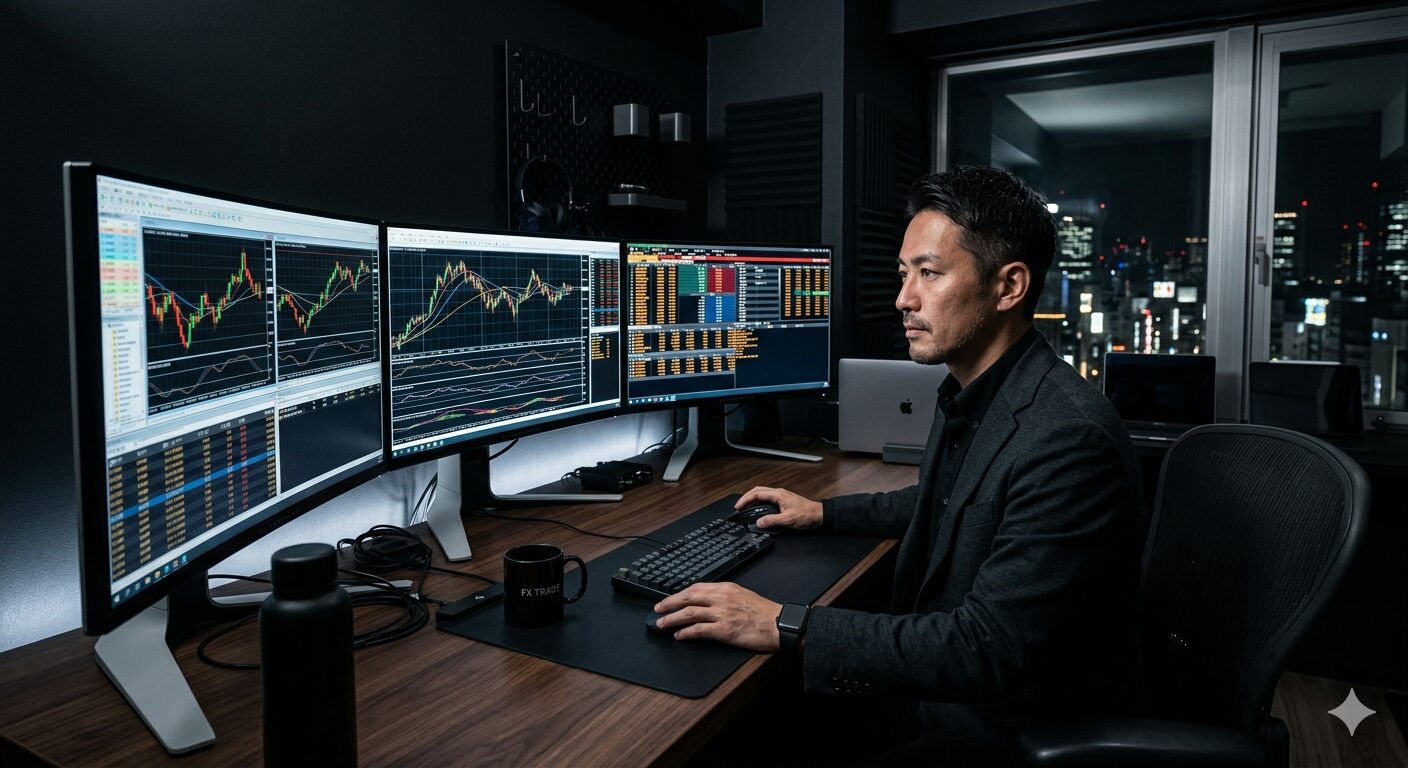
トリプルモニターの使い方を分かりやすく解説

こんにちは。サンLABO編集者のmsk483です。人によっては、トリプルモニターってかなり便利ですよね。
この記事では、トリプルモニターの使い方に悩んでいるあなたに向けて、できるだけ分かりやすく、かつ具体的に情報をまとめていきますね。トリプルモニターって、一度使い始めると「作業効率めちゃくちゃ上がるじゃん!」と実感できる環境なんですが、その反面、最初の接続方法や設定のステップでつまづく人も多いんですよ。あなたももしかすると、「どうやって3枚もつなぐの?」「WindowsとMacで設定違うの?」「ゲームでも使えるの?」みたいな疑問を持ってここにたどり着いたのかなと思います。ここ、めちゃ気になりますよね。
私自身、動画編集、記事制作、調べ物、メール管理など日々の仕事でトリプルモニターを活用しているのですが、正直これなしには戻れないくらい快適です。特に、画面切り替えのストレスが減るだけで集中力の持続時間が全然違うんですよ。でも、「初期設定がややこしい」「ケーブルが多くて不安」「Macで3画面って制限あるんでしょ?」みたいな不安要素があるのも、あなたの気持ちとしてすごく分かります。だからこそこの記事では、あなたが疑問を感じやすいポイントをひとつずつ丁寧に拾い上げながら、トリプルモニターをどう使えばベストなのかを、経験ベースでしっかり整理していきますね。
トリプルモニターの使い方といっても、ただ接続するだけじゃなくて、どんなケーブルを選ぶか、WindowsとMacでどう設定するか、作業用とゲーム用で画面配置はどう変わるのか、アームを使うと何が便利になるのかなど、細かいポイントがいくつかあるんです。これらを理解しておくと、自分の用途に合った快適な作業環境が作れますよ。この記事を読み進めてもらえれば、あなたの理想の3画面環境がどう整っていくかイメージしやすくなると思いますし、「あ、こここうすればいいんだ!」と気づくことがたくさん出てくるはずです。
ということで、まずは基礎の「どうつなぐ?」「どう設定する?」という部分からスタートして、少しずつ快適なトリプルモニター環境を作り上げていきましょう。あなたのペースで読み進めてもらえれば大丈夫ですよ。
接続方法とケーブル選び
トリプルモニターを安定して使うための第一歩が、この「接続方法とケーブル選び」ですよ。ここを理解できているかどうかで、あとからの設定トラブルや画面が映らない問題の発生率が全然違ってきます。あなたも「どれを選べばいいの?」「USB-Cって全部映像出るの?」と不安に感じているかもしれませんが、実はポイントさえ押さえればすごくシンプルです。まずは、あなたのPCに搭載されている映像出力端子を確認しましょう。多くの場合はHDMI・DisplayPort・USB-C(Alt Mode対応)の3種類が中心で、ここを正確に把握しておくことがトリプルモニター構築のスタートラインなんですよ。
私の個人的な経験では、もっとも安定しやすいのはDisplayPort(DP)です。特に高リフレッシュレートや4K解像度以上を扱う場合、DPのほうが帯域に余裕があってトラブルが少ない印象があります。HDMIも安定はしていますが、ケーブルのバージョン(2.0 / 2.1など)によって対応解像度やHzが変わってくるので、購入前に必ずスペックシートはチェックしておきたいところです。接続ミスの多くは「PCの出力仕様」と「モニターの入力仕様」と「ケーブルの規格」が一致していないことが原因になっているので、この3つの相性チェックだけでトラブルの半分は防げますよ。
| 端子 | 特徴 | 注意点 |
|---|---|---|
| HDMI | テレビでも一般的で手に入りやすい | 2.0以上でないと4K60Hzが出ない場合あり |
| DisplayPort | 高解像度・高リフレッシュに強い | PC側にDP端子があるか要確認 |
| USB-C(Alt Mode) | 映像・電源・データを一本化できる | USB-CでもAlt Mode対応でないと映像が出ない |
とくにUSB-Cは誤解が多いポイントで、「USB-C端子=映像出力できる」と思われがちですが、実際はAlt Mode対応のUSB-Cのみ映像が出ます。また、ノートPCでは映像出力端子が1つだけのケースもよくあり、その場合はUSB-CハブやDisplayLinkアダプタの使用が必要になることもあります。ただ、DisplayLink方式はPC側でソフトウェア処理を行うため、重い作業をすると若干遅延が出るケースもあるので、ゲームや動画編集用途では少し注意が必要ですね。
ちなみに、より専門的な仕様を確認したい場合はメーカーの公式情報が最も正確です。例えばHDMIの仕様については、HDMI Licensingの公式仕様書が一次情報として信頼できます。(出典:HDMI Licensing Administrator — HDMI Specification)
ケーブル選びで迷ったら、「今使っているモニターの解像度とリフレッシュレート」「PCの出力端子の種類」「ケーブルの規格」の3つを照らし合わせて選んでくださいね。ここをしっかり押さえておくと、あとから「映らない…」「なんかぼやける…」「リフレッシュレート出ない…」みたいなストレスを減らせますよ。最初はちょっとややこしく感じるかもですが、慣れてくると『ああ、この端子だからこのケーブルね』と自然に判断できるようになります。あなたの環境に合った安定した接続ができれば、トリプルモニターの快適さをしっかり引き出せますよ。
Windows設定で最適化
Windowsでトリプルモニターを使うときは、「接続したら映る」というだけではまだ半分です。ここから少し設定を調整するだけで、作業効率や画面の見やすさが本当に変わるんですよ。あなたも、カーソルが意図しない方向に動いたり、文字の大きさがバラバラで見づらかったりした経験があるかもしれませんが、実はこれ、ディスプレイ設定を整えていないことが原因だったりします。ここでは、私が普段から実践している“Windowsで快適に3画面を扱うための基本最適化ステップ”をかなり詳しく紹介していきますね。
画面配置を「現実の配置」と一致させる
まず必ずやっておきたいのが、画面の並び順の設定です。Windowsのディスプレイ設定画面では、モニターが1・2・3といった番号で表示されますが、ここの配置があなたのデスク上の実際の位置と一致していないと、カーソル移動のストレスが一気に増えます。例えば、物理的には右側にあるモニターが、設定画面だと左側に並んでいたりすると、カーソルが逆方向へ飛ぶんですよね。これが地味にストレスで、集中力をじわじわ削っていくんです。
ポイント:カーソルの移動方向がおかしいと感じたら、まず画面配置を見直すと解決することが多いですよ。
設定方法はシンプルで、Windowsの設定 → システム → ディスプレイ に進むとモニターの配置画面が出てくるので、ドラッグして現実の位置に近づけるだけです。上下のズレに関しても、モニターの高さが違う場合は微調整できるので、できるだけ自然にカーソルが移動できるように揃えておくと快適さが一気に上がります。
スケーリング設定で文字の見やすさを整える
次に重要なのがスケーリング(拡大縮小)設定です。トリプルモニターの構成では、27インチと24インチ、横長ウルトラワイドと4Kなど、サイズも解像度もバラバラ…なんて構成は普通にあります。そのままの設定だと「このモニターだけ文字が小さい」「メニューが大きすぎて作業しづらい」という問題が発生しがちなんですよ。
一般的な目安としては、
| モニターの解像度 | おすすめスケーリング(一般的な目安) |
|---|---|
| フルHD(1920×1080) | 100〜125% |
| WQHD(2560×1440) | 125%前後 |
| 4K(3840×2160) | 150〜175% |
もちろん、これはあくまで一般的な目安なので、あなたの視力や作業距離によって「このサイズのほうが見やすいな」と感じるところに調整して大丈夫です。私も4Kモニターを使うときは150%〜175%の間で微調整していますが、1日作業してみて違和感があると感じたらまた調整する、という感じでフィットするポイントを探しています。ここをしっかり最適化しておくと、長時間作業でも目の疲れがかなり軽減されますよ。
表示モード切り替えを使いこなす
Windowsには「Win + P」で呼び出せる表示モード切り替え機能がありますが、これが意外と便利なんです。特に、外部ディスプレイをつけたり切ったりする人にはすごく役立ちます。
豆知識:Win+P → 「拡張」を選べばトリプルモニターが通常動作、「複製」ならプレゼンや客先表示向きです。
トリプルモニターの場合は基本的に「拡張」でOKですが、作業に応じて瞬時に切り替えられるので覚えておくと良いですよ。「あれ?今日は1台しか映らない…」というときも、この切り替えが原因であるケースもあります。
安定性を高めるための補助設定
トリプルモニターを長期的に安定させるためには、Windowsの電源設定やGPU設定も軽く見ておくといいですよ。スリープ復帰時に画面が乱れたり、USB-C接続のモニターが認識しない時などは、「USBの省電力設定」や「高速スタートアップ」が影響していることもあります。ここを無効化すると安定するケースが多いです。
注意:これらの設定変更は環境により影響が異なるため、一般的な改善例の紹介にとどまります。最終判断は専門家に相談することをおすすめします。
こうした細かい調整をしておくと、Windows環境でのトリプルモニターは本当に快適になりますよ。最初は設定項目が多くて戸惑うかもしれませんが、1つ1つ進めていけば必ずあなたの環境に合ったベストな配置が見つかります。正確な情報は、Microsoft公式ドキュメントなども参考にしてくださいね。
Mac設定とDisplayLink活用
Macでトリプルモニター環境を作ろうとすると、Windowsより少しだけハードルが高く感じられるかもしれません。実際、Macはモデルによって外部ディスプレイの出力可能枚数が異なりますし、M1/M2/M3チップでは「外部1枚のみ対応」という仕様もあるため、そのままでは3画面が実現できないケースもあります。でも安心してください。ここでは、Macでトリプルモニターを構築するための基本設定から、外部出力を拡張するDisplayLinkの活用方法まで、実際に私も使っている方法を含めてわかりやすく整理して紹介しますね。
Macの外部ディスプレイ対応状況を確認
まず最初に確認すべきなのは、あなたのMacが「標準で外部モニターを何枚まで出力できるのか」という点です。特にM1/M2/M3系MacBook Airや無印MacBook Proでは外部1台までしか出力できないモデルが多く、トリプルモニターを実現するには別の工夫が必要になります。
| Macシリーズ | 標準の外部モニター出力枚数 |
|---|---|
| M1/M2/M3 MacBook Air | 外部1枚まで |
| M1/M2/M3 13インチMacBook Pro | 外部1枚まで |
| M1 Pro / M2 Pro / M3 Pro搭載MBP | 2〜3枚(モデルにより異なる) |
| M1 Max / M2 Max / M3 Max搭載MBP | 最大4〜5枚 |
「自分のMacが標準で何枚出せるのかわからない」という場合は、Apple公式サイトの技術仕様ページを確認するのが一番確実です。ここを間違えると「つながらない理由がわからない」と悩むことになるので、最初に確認しておくと後のトラブルを避けられます。
DisplayLinkで外部出力を拡張する
標準で外部1枚までのMacでも、DisplayLinkアダプタを使うことで実質的に3画面以上の出力が可能になります。これはUSB経由で映像を出す特殊な仕組みで、アプリをインストールすることでモニターを追加できるようになるんです。私も以前M1 MacBook Airで3画面環境を構築していましたが、DisplayLinkがなければ絶対に実現できませんでした。
ポイント:DisplayLinkで追加されるモニターはGPUではなくCPU処理のため、動画編集やゲームには不向きです。一般的な作業には問題なく使えます。
DisplayLinkを使う場合は、以下の3点を準備するとスムーズです。
- DisplayLink対応ドッキングステーション(AnkerやPlugable製が多い)
- DisplayLink Managerアプリのインストール
- USB-Cケーブル/HDMIケーブルなど必要な接続ケーブル
特にDisplayLink Managerのインストール後は、初回起動時に「画面収録の許可」を求められます。この許可を与えないと表示されないので、つまずきポイントとして意外と多いです。しっかり設定しておきましょう。
Macのディスプレイ設定で配置を整える
モニターが3台とも認識できたら、「システム設定 → ディスプレイ」で配置を調整します。Macの場合もWindowsと同様、物理的な並び順と設定画面の配置を一致させることが重要です。カーソルの移動が自然になるよう、上下の微調整も行っておくと快適になりますよ。
ここではスケーリング設定も大切で、MacはRetina表示を採用しているぶん、解像度選択がWindowsより複雑に感じるかもしれません。表示が小さすぎる場合は「拡大」側へ、大きすぎる場合は「スペースを拡大」側へ調整して、自分に合った文字サイズに近づけてください。
クラムシェルモードの安定稼働ポイント
MacBookを閉じた状態で使う「クラムシェルモード」は、外部モニター運用と相性が良いですが、時々スリープ復帰時に映らなくなることがあります。これは、電源管理設定やドックとの相性によることが多いんです。
安定化のコツ:MacBook本体には必ず電源アダプタを接続して使うと、表示が途切れにくくなります。
また、DisplayLinkを使っている場合は、macOSアップデート後に互換性問題が起きることがあります。DisplayLink公式が提供する最新バージョンのアプリを使うことで、多くの場合は解決しますので、定期的に確認すると良いですよ。
Macで快適に使うための実践的なTips
最後に、Macでトリプルモニターを運用するときに覚えておくと便利な機能をいくつか紹介します。
- Mission Controlで各モニターのデスクトップを整理する
- ホットコーナーで画面切り替えを高速化する
- ステージマネージャーを状況に応じてON/OFFする
- 外部モニターの色味はカラープロファイルで微調整
これらを組み合わせることで、Macの3画面環境は驚くほど快適になります。YouTube編集、資料作成、ブラウジングなど、用途に応じて最適な画面配置がどんどん見えてきますよ。
作業効率が上がる配置例
トリプルモニターをせっかく導入したなら、ただ3枚並べるだけではもったいないですよね。ここでは、私が実際に仕事の現場で試してきた配置パターンや、読者の方から特に評判が良かったレイアウトをわかりやすくまとめて紹介します。あなたの作業スタイルに合わせて選べるよう、用途ごとに具体例を挙げて解説していきますね。
中央は「作業の本丸」を置く
まず、間違いなくおすすめなのが、中央のメインモニターに「一番集中したい作業」を置く配置です。私の場合は、ライティングなら原稿のエディタ、動画編集ならタイムライン、デザインならキャンバスなど、常に“作業の中心”を中央に置いています。視線移動が最も少なくなるため、疲れにくく、作業スピードが上がるんですよ。
ポイント:中央だけ24〜27インチの大きめディスプレイにすると、体感の作業効率が一気に上がります。
また、中央を高解像度ディスプレイにしておくと、拡大表示せずに多くの情報を扱えるため、資料作成やプログラミングなどにも向いています。メインの画面サイズに迷っているなら、中央は少し良いモニターを選ぶのがおすすめです。
左は調べ物・資料、右はコミュニケーション
これは私自身が最も長く使っている配置で、かなり作業がラクになります。トリプルモニターでは、左右の画面を“補助”としてうまく使うことで、本来の力を発揮してくれます。
左モニター:情報収集に特化させる
左側には検索ブラウザ、PDF資料、YouTubeの解説動画など、「参考情報」を置いておくのが効率的です。作業中に情報を調べる機会って多いですよね。そのたびにメイン画面を切り替えるのは地味にストレスなので、左側に資料を固定しておくと作業の流れが途切れなくなります。
豆知識:ブラウザはウィンドウを縦長にして分割しておくと、長い記事やコードの閲覧がしやすくなります。
右モニター:コミュニケーションやツール類を置く
右側のモニターは通知系のアプリやチャットツールを置くのに最適なんです。Slack・Chatwork・Teams・LINEなどのやり取りは右側で受け取り、必要なときだけチラッと目を向けるイメージ。中央の作業を邪魔せずに情報をチェックできるので、集中力を保ちながらコミュニケーションも取りやすくなります。
注意点:通知を“常に見える状態”にしすぎると逆に集中力が途切れやすくなるため、アプリごとの通知設定は調整しておく方が快適です。
右側には他にも、音楽アプリ、タイマー、メールソフトなどを置く方が多い印象です。効率より「気持ちの切り替え」を意識するなら、右側に快適系アプリを集めるのもアリですね。
3枚すべてを横並びにしない変化型レイアウト
トリプルモニター=横に3枚並べる、というイメージを持つ方が多いですが、実は“変化型レイアウト”の方が使いやすいケースがあります。特に視線移動の負担を減らしたい方や、作業内容によって必要な情報量が変わる方におすすめです。
縦置きモニターを1枚入れるスタイル
例えば、左または 右のモニターを縦置きにすると、WebブラウジングやSNS、プログラミング、縦長資料の閲覧がとても楽になります。私も記事執筆時は左を縦置きにして、参考資料や検索ページを常に“スクロール少なめ”で読めるようにしています。
縦置きは特に、テキスト中心の仕事をしている方にとって恩恵がかなり大きいです。
上に1枚追加する“上下レイアウト”
設置スペースに余裕がある場合は、中央+上に1枚のレイアウトも選択肢になります。上には動画視聴、モニタリングツール、プレビューなど、ずっと表示しておきたい情報を配置すると見やすいですよ。
特に動画編集では、下にタイムライン、上にプレビューを並べると確認がスムーズになり、編集作業が相当やりやすくなります。クリエイティブ系の仕事をしているならかなり相性が良い配置です。
左右に角度をつける“包み込まれ配置”
モニターアームを使うと、左右に角度をつけて“包み込まれる”ような配置にできます。視線移動の距離が短くなり、作業に没入しやすくなるので、ゲームや動画編集、株トレードなど、複数画面を常に観察する作業に向いています。
モニターアームを使うことでデスクの奥行きも広くなるので、キーボードやノートPCを置く余裕が生まれます。デスクの狭さに悩んでいる場合はアームの導入も検討してみてくださいね。
トリプルモニターでよくあるトラブル解決
トリプルモニターって便利なんですが、実際に使ってみると「ん?なんかおかしいぞ?」というトラブルが意外と多いんですよね。あなたも、接続したのに映らない、とか、解像度が変になる、とか、表示順がバラバラになる、とか…こういうお悩み、きっと一度は経験しているはず。ここでは、特に相談が多かったトラブルをまとめて、原因と解決策をできるだけ分かりやすく整理していきますね。
そもそも画面が映らない時の対処法
トリプルモニターで最も多いトラブルが「1枚だけ映らない」というもの。これはPCの出力数が足りていない場合や、ケーブルの規格が合っていない場合がほとんどです。特にUSB-C端子は“充電専用”や“データ専用”で映像出力ができないことがあるため、必ず仕様を確認する必要があります。
| 原因の例 | チェックポイント |
|---|---|
| PC側の映像出力数が不足 | 「HDMI・DP・USB-Cの数」をメーカー仕様で確認 |
| USB-Cが映像出力に非対応 | Alt Mode対応かを確認 |
| ケーブル規格の不一致 | 4K60Hz対応か、DP1.2/1.4などの規格をチェック |
| ハブやアダプタの帯域不足 | 多画面対応か・DisplayLink必須か確認 |
PCが何画面まで対応しているかは、メーカー公式情報を見るのが一番確実です。特にノートPCは見た目だけでは判断できないため、型番でのチェックが必須です。(出典:Lenovo公式「外部ディスプレイの接続上限について」)
※トラブルが続く場合は、ケーブル・アダプタ・ハブの組み合わせが原因のことも多いので、最終的にはメーカー公式サポートへ問い合わせるのが安全です。
解像度が合わない・表示が荒い時の対処法
トリプルモニターで次に多い悩みが「なんか片方だけ文字がぼやける」「解像度が勝手に低くなる」というもの。これはケーブルやアダプタの規格不足、またはWindows/Mac側の認識がうまくいっていないことが原因です。
特に多いのが次のパターンです。
- サードパーティ製USB-Cハブの帯域不足
- DisplayPort → HDMI変換アダプタの相性問題
- 4KモニターなのにケーブルがフルHD止まり
- Windowsのスケーリングがモニターごとに不統一
例えば4K60Hzモニターを使う場合、HDMI2.0以上かDP1.2以上のケーブルでないと本来の性能が出ません。これ、意外と盲点なんですが、ケーブルの規格不足で画質が落ちているケースが本当に多いです。まずは手元のケーブルに記載されている規格をチェックしてみてくださいね。
豆知識:Windowsは「設定 → システム → ディスプレイ → 拡大縮小」でスケーリング調整ができます。モニターごとに見やすく設定するとかなり快適になります。
Macの場合は自動スケーリングの精度が高いですが、トリプルモニターで表示が粗い時は「Optionキーを押しながら解像度一覧を表示」することで細かい設定ができるようになりますよ。
マウスカーソルが別方向に行く時の対処法
トリプルモニター初心者が必ずといっていいほど直面するのが「カーソルが思った方向に行かない問題」。これは設定画面と実際のモニター配置が一致していないのが原因です。特に1枚だけ縦向きにした時や、上下レイアウトにした時にずれが起こりやすいです。
対策はシンプルで、Windowsなら「ディスプレイ設定 → 画面ドラッグで実物に合わせる」、Macなら「システム設定 → ディスプレイ → 配置」でモニターの位置を合わせるだけ。ただし、縦向きにしたモニターがある場合は、上下の“境界線の高さ”も調整しておくとカーソル移動がスムーズになりますよ。
補足:外れるような位置に配置してもカーソルは移動できますが、移動量が狂ったり“迷子”になりやすくなるため、実際の物理配置に合わせた調整をおすすめします。
他にも、フルスクリーンゲームをするとカーソルが他画面へ抜ける現象がありますが、これはゲーム側の設定(マウスキャプチャ)で改善できることが多いです。ゲームごとに仕様が違うため、設定項目を一度チェックしてみると良いですね。
映像が途切れる・チラつく時の対処法
トリプルモニターだと、負荷が増えて映像が途切れたりチラつく問題が起きることがあります。これはGPU性能不足、ケーブルの品質、またはハブの帯域不足が原因のことが多いです。
- ハイリフレッシュレート設定(144Hzなど)で帯域不足
- DP分配アダプタの相性問題
- USB-Cハブ1本に全部を詰め込みすぎ
- ケーブルの劣化・品質不足
特にゲーミングモニターを3枚使っている場合、帯域消費が大きくなるため、高品質なDPケーブルを使うことがほぼ必須になります。さらに、MacBookや薄型ノートの場合は排熱の問題から、発熱で出力が不安定になることもあるので、発熱は地味に重要なポイントですよ。
チラつきが続く場合は、まずケーブル交換 → ハブの見直し → ポート切り替えの順で原因を切り分けると判断しやすいです。
動画編集・クリエイティブ作業での活用
トリプルモニターは動画編集やデザインなどのクリエイティブ作業と相性が抜群なんですよ。あなたも「Premiere Pro や DaVinci Resolve をもっと快適に扱いたい」「Photoshop でキャンバスと資料を同時に表示したい」みたいなニーズがあるのかなと思います。実際、私も編集作業のときに3画面を使っていますが、2画面と3画面の差は正直 “別作業レベル” です。作業導線がひとつ増えるだけで、思考の分断が減って作業に没頭しやすくなるんですよね。
3画面構成の王道パターン
クリエイターが実践している王道パターンは以下の構成です。
| 配置 | 役割 | メリット |
|---|---|---|
| 中央モニター | 編集タイムライン・キャンバス | メイン作業に集中しやすい |
| 左モニター | 素材ウィンドウ・ブラウザ資料 | 検索・情報参照がラクになる |
| 右モニター | プレビュー・レンダリング状況 | 表示切替の手間がほぼゼロになる |
この3構成を使うと、検索 → 編集 → プレビュー の動作がずっと視線の範囲内で完結するので、作業のテンポが本当に落ちないんです。特に動画編集は “素材確認 → 仮配置 → プレビュー” の往復が激しいため、画面切替が減るとストレスがかなり軽くなりますよ。
編集ソフトごとの使いこなしコツ
Premiere Pro や DaVinci Resolve などの編集ソフトの場合、パネルを自由に移動できるので、トリプルモニター環境があるとレイアウトの自由度が一気に広がります。例えば Premiere Pro なら、タイムラインだけを中央に大きく表示し、プログラムモニターを右側にフルサイズで配置することで、ミスカットが大幅に減ります。Resolve でもカラーページを広げて、左に波形モニター、右にプレビューという構成が快適です。
特にカラーグレーディングでは、モニターごとの色再現性がかなり重要になります。正確な色判定が必要な作業では色域(sRGB・DCI-P3)やキャリブレーションが不可欠なんですよ。(出典:Adobe公式:カラーワークの基礎)
ちなみに、キャリブレーション対応モニターを中央に置いて、左右は資料やサブ表示に使うという構成が一番安定します。色精度を求めるあなたにはぜひ試してほしいです。
アニメーション作成・DTM でも活躍する
After Effects や Blender などの3D・モーショングラフィックスでもトリプルモニターは強い味方です。AE なら中央にコンポジション、左にプロジェクトパネルとエフェクト、右にプレビューという構成が鉄板。Blender なら 3D ビューとシェーダーエディタを分離することで圧倒的に作業しやすくなります。
DTM(音楽制作)でも恩恵はかなり大きいですよ。DAW のミキサー画面は横幅の取り合いになりがちなので、左右のモニターをミキサー/ピアノロールに振り分けて、中央に編曲ビューを置いてしまうとめちゃくちゃ快適になります。画面遷移がなくなるだけでアイデア維持のスピード感がほんとに変わります。
クリエイターの「作業疲れ」を減らす効果も大きい
トリプルモニターは作業効率だけじゃなく、精神的な疲れを減らす効果もあるんですよ。理由はシンプルで、ウィンドウ切り替えの回数が減ると “タスク切り替え疲れ” が起きにくくなるためです。いちいち Alt+Tab を押すストレスって、実は地味に集中力を奪ってるんですよね。
また、画面を広く使えることでタイムラインやキャンバスの見通しが良くなり、ミスや見落としが減るので、結果的に完成物のクオリティにも良い影響が出ます。特に動画編集のように細かい確認が多い作業では、3画面の恩恵をすごく実感できると思います。
もしあなたが「今の編集環境ちょっと狭いな…」と感じているなら、トリプルモニターは作業効率をワンランク上げる最強の選択肢かもしれません。
ゲーム向け画面配置の考え方
トリプルモニターはゲーム環境でも圧倒的な没入感を生みます。あなたがもし「FPS を広画角で楽しみたい」「作業用画面を開きながらゲームをしたい」「配信しながらゲームしたい」などの目的があるなら、3画面はかなり強力な選択肢になります。特に最近は PC ゲームがウルトラワイド表示に正式対応していることも多く、トリプルモニターの恩恵を最大限活かしやすくなっています。
ゲーム中心の基本レイアウトを作る
まずゲーム向けの配置を考えるときは、「中央がメイン・左右は補助」という原則が最適です。中央モニターにメインゲーム画面を置き、左モニターにはチャット・攻略情報、右モニターにはマップやシステムステータスを置くことで、画面を切り替えることなく必要な情報を常に確認できます。
| 配置 | 用途 | メリット |
|---|---|---|
| 中央モニター | メインゲーム画面 | 最高の没入感・視線が安定 |
| 左モニター | チャット・配信コメント | ゲーム操作に影響なく確認可能 |
| 右モニター | マップ・攻略・設定ウィンドウ | 情報参照が素早く作業効率が上がる |
特にオープンワールド系のゲームや MMORPG のように、マップを常時確認したいタイトルでは、マップ専用モニターがあるだけでゲームのテンポがかなり良くなります。
視野角を活かした“横3枚”の没入プレイ
レースゲームやフライトシミュレーターでは、3枚のモニターを横一列に並べるワイドビュー構成が非常に人気です。視野角(Field of View)が広がるため、サイドの景色や計器類がリアルに見え、操作の臨場感が一気に上がります。特に Forza Horizon や Microsoft Flight Simulator などは 3画面表示に正式対応しており、視覚情報の量と迫力が段違いになります。
FOV 調整はゲームによって異なりますが、一般的には画面の角度や距離も影響します。これは単なる “画面を3枚置く” という話ではなく、物理的な配置を含めて FOV を設定する必要があるんですよ。(参考:Microsoft Flight Simulator Multi Monitor Guide)
レーシングホイールやフライトスティックと組み合わせると、まさに “コックピットにいる感覚” に近いプレイができます。
FPS・TPSでのトリプルモニター注意点
FPS や TPS でもトリプルモニターは使えますが、必ずしも競技的な有利になるわけではありません。視点が広すぎて目線移動が増えたり、左右モニターの端が歪んで見えるタイトルもあるため、没入重視かランクマッチ重視かで使い分けるのがおすすめです。
Apex Legends や Valorant はウルトラワイドに非推奨設定があるため、実質的に中央モニターのみでのプレイが基本になります。ただし左右モニターには Discord や戦績情報を置けるので、プレイ自体はかなり快適になりますよ。
配信者向けの強力なメリット
ゲーム配信をしている場合は、トリプルモニターが文字通り “最強” の構成になります。理由は OBS の操作と配信コメント確認をゲーム画面と独立させられるためです。配信中のちょっとしたトラブル(音声が切れた、画面が止まったなど)にもすぐ対応できますし、ゲームの集中力を切らずに運営できます。
もしあなたがゲームと配信を両立させる予定なら、3画面構成はかなり相性が良いですよ。特に配信ツール・ブラウザ・チャットを常に分離しておけるのは大きな利点です。
アーム活用と配置調整術
トリプルモニターを使うなら、アームの導入はかなり大きなメリットになります。角度調整の自由度が一気に上がり、机のスペースも広がるので、作業もゲームも体感で別物レベルの快適さになります。特に3枚を横並びにする場合は角度の微調整が重要で、アームがあるとセッティングの自由度が段違いです。
アームを使うメリットを整理する
アームを導入すると、まず左右のモニターを正確に内向きへ角度調整できるようになります。これにより視線移動が自然になり、中心軸から外れたときの違和感が大幅に減ります。また、上下の高さも直感的に位置合わせできるので、画面間の境目が揃って見やすくなり、長時間作業でも肩こりが軽減しやすいです。
アーム最大の利点は「自分の身体に合わせた高さと角度に調整できること」です。机側の都合に縛られず、理想の視線軸を作れます。
3枚アーム構成にするか、1枚+2枚を組み合わせるか
トリプルモニターのアーム編成には、大きく分けて「3枚アームで一括管理」「1枚アーム+2枚アームを組み合わせる」の2パターンがあります。どちらが優れているというより、机の広さやモニターサイズで最適解が変わります。
27インチ以上の組み合わせで3枚横並びにするなら、3枚アームはやや取り回しが重くなることがあります。そういう場合は両サイドを独立アームにすると微調整しやすく、左右の角度を個別に追い込みやすいですよ。
| パターン | 特徴 | 向いているケース |
|---|---|---|
| 3枚アーム | 一括管理できて配置が揃いやすい | 24インチ×3枚など軽量モニター中心 |
| 1+2アーム構成 | 左右の角度調整が柔軟で微調整しやすい | 27インチ以上の大型モニターを使う場合 |
ケーブル配線はアームで大幅に改善される
配線が気になるあなたにとって、アーム導入の恩恵はさらに大きいです。アームのほとんどにはケーブルホールやガイドが付いているため、HDMI・電源ケーブルを目立たない位置へ通せます。机の上をスッキリ見せたいなら、アームはコスパが高い改善策です。
また、モニターの高さを変えるとケーブルの長さが足りなくなることがありますが、1.8m 〜 2m のケーブルを選んでおけば大抵の可動範囲に対応できます。長すぎると逆に邪魔になるので、適度な長さを選びたいところです。
スタンド併用という選択肢もあり
もし左右だけアームで中央は付属スタンドのままにする構成も、実はかなり使いやすいです。中央は動かす機会が少ないので、左右だけ柔軟に操作できると日々の調整が楽になります。机が狭い場合は中央スタンド+左右アームの構成がバランスの良い妥協点ですね。
アームを使う場合は、机の天板強度とクランプの耐荷重は必ず確認してください。とくに合成材の天板は割れやすいことがあるため、公式仕様をチェックし、安全に取り付けられるか判断が必要です。最終的な判断は専門家にご相談ください。
快適な角度・高さの目安
一般的な設定として、モニターの上端が目線と同じか少し下になる高さが負担の少ない姿勢と言われています。また左右モニターは中央に向けて 15〜30 度ほど内向きにすると視線の移動が滑らかです。とはいえ、これらはあくまで一般的な目安なので、あなた自身が一番ラクに感じる位置に微調整してかまいません。
モニターの角度調整について詳しく知りたい場合は、メーカーの公式ガイドが参考になります
最終的には身体に負担のない姿勢に合わせて調整してくださいね。
仕事で役立つトリプルモニターの使い方
仕事の効率を一気に上げたいあなたにとって、トリプルモニターはかなり強力な武器になります。私自身も編集作業・デザイン確認・資料チェックなど、日々さまざまな業務を3画面で行っていますが、1画面や2画面に戻れなくなるほど快適なんですよ。ここでは、あなたがすぐ取り入れられる実践的なポイントをまとめていきます。「どんな画面配置がいいの?」「文字の見やすさってどう調整すればいいの?」といった疑問にも触れながら、使いやすくなるコツをしっかり解説していきますね。
仕事効率を高める配置法
仕事にトリプルモニターを使うなら、まずは画面ごとの役割を決めておくのが大事なんですよ。よくあるのは「中央=メイン作業」「左=資料類」「右=コミュニケーションツール」という構成。私も普段からこのスタイルですが、これだけで視線移動がスッと整理されて、集中が途切れにくくなるんです。
あなたが文書作成中心なら中央に原稿、左に資料、右にメールやチャット。この配置がかなり相性良いと思います。逆に、動画編集やデザイン作業が中心なら、中央にプレビュー、左にタイムライン、右に素材フォルダという組み方がよく使われます。
| 職種 | 中央 | 左 | 右 |
|---|---|---|---|
| ライター・編集職 | 原稿 | 資料/検索 | メール・チャット |
| デザイナー | プレビュー | 作業領域 | 素材・レイヤー管理 |
| エンジニア | コード | ドキュメント | ログ・ツール類 |
特におすすめなのは「左右のどちらかに固定の補助作業を置くこと」。例えば右側の画面は絶対にメール・チャット専用にしておくと、通知の確認場所が一定になって混乱しにくいです。あなたの仕事スタイルに合わせて、画面の役割をしっかり定義してみてくださいね。
ポイント:中央に“最も集中したい作業”を置いて、左右は「補助」に徹するのが一番ラクですよ。
解像度設定と文字の見やすさ
トリプルモニターでよくある悩みが、「文字の大きさがモニターごとに違って見える…」という問題。これはスケーリングの設定次第でかなり改善できます。一般的には、フルHDなら100〜125%、4Kなら150%前後にすると見やすくなるケースが多いです。ただ、これはあくまで一般的な目安であって、あなたの目の疲れ具合や座っている距離によって最適値は変わるんですよ。
長時間作業が多い人は、見えにくさを無理に我慢しない方がいいです。小さい文字を追いかけ続けると、目の疲れだけでなく集中力まで削がれてしまいます。実際、総務省が公表している労働環境調査でも、視認性の低い環境は作業パフォーマンスに影響を与えると示されています(出典:総務省統計局「労働力調査」)。
文字サイズは「少し大きいかな?」くらいが長時間作業にはちょうど良いです。目の健康はパフォーマンスに直結するので、ここは必ず調整してくださいね。
ケーブル整理で作業性向上
トリプルモニターは、どうしてもケーブルの本数が増えちゃうんですよね。そのまま放置すると机がごちゃついて作業しづらくなるので、「ケーブル整理」は意外と重要なポイントになります。特にアームを使っている場合、配線をまとめておくと見た目もスッキリしますし、掃除もしやすくなります。
私のおすすめは、ケーブルスリーブで3本を1束にまとめて、机の裏側へ通す方法です。電源ケーブルと映像ケーブルは完全に同じ束にはしない方が良い場合があります。ノイズの原因になるケースがあるため、最終判断は専門家に相談してみてくださいね。
WindowsとMac切替の要点
仕事でWindowsとMacを両方使うあなたなら、トリプルモニターでの切り替えをスムーズにするために「KVMスイッチ」がかなり便利です。モニターだけでなく、キーボード・マウスまで一括で切り替えられるので、2台PCを併用しても机がごちゃつきません。
ただし、4Kモニターを使う場合は対応解像度を必ず確認してください。製品によっては4K60Hzに対応していないものもあります。USB-C接続のMacとHDMI中心のWindowsを併用するなら、ハブの構成を整理しておくと、あとからトラブルが起きにくいです。
ポイント:切り替えに“3秒以上かかるかどうか”を基準にすると、ストレスが出ない環境を作れますよ。
トリプルモニターの使い方まとめ
ここまでトリプルモニターの使い方についてかなり深く解説してきましたが、あらためて全体を整理すると「どうつなぐか」「どう配置するか」「どう使い分けるか」という3つのポイントを押さえるだけで、作業効率や快適さが大きく変わるんですよ。最初は設定が複雑に感じるかもしれませんが、一度コツがつかめると、あなたの作業環境がガラッと変わるレベルで扱いやすくなります。ここでは、あなたがトリプルモニターをこれからさらに使いこなすために、全体のエッセンスをギュッとまとめてお伝えしていきますね。
結論:トリプルモニターは「環境構築」と「役割分担」で快適度が決まります。
トリプルモニターは、ただ3枚つなぐだけでは本当の力を発揮しません。あなたの用途に合わせて、モニターごとの役割をしっかり決めてあげるだけで、作業効率が一気に上がるんですよ。例えば、中央にメイン作業、左に資料、右にチャットやメールというような構成ですね。これはシンプルですが、実際に使ってみると視線移動の負担が減って驚くほど集中しやすくなるはずです。
そして、配置だけでなく「解像度」と「スケーリング調整」も超重要ポイントです。特にフルHDと4Kが混在している環境だと、文字サイズの差で視認性がガタッと変わります。一般的な目安として、フルHDは100〜125%、4Kは150%前後が見やすいケースが多いですが、作業距離や用途によって調整が必要です。あなた自身が「見やすい」と感じるバランスを探してみてくださいね。
トリプルモニターで意識したいチェックポイント一覧
| 項目 | ポイント |
|---|---|
| 接続端子 | HDMI・DisplayPort・USB-Cの対応状況を確認 |
| ケーブル | 規格統一と高品質ケーブルを選ぶと安定 |
| 配置 | 中央=メイン、左右=補助が基本形 |
| 解像度 | モニターごとにスケーリング調整が必要 |
| アーム | 視線移動の負担軽減に効果的 |
| グラボ性能 | ゲーム用途では特に重要 |
また、ゲーム用途でトリプルモニターを使う場合は、GPU(グラフィックボード)の性能が快適さに大きく影響します。レースゲームやフライトシミュレーターなど横方向に広がる映像は、没入感が段違いになるので本当におすすめですよ。ただし、高解像度で3画面同時に動かすには負荷が高くなるため、メーカーが公開している推奨スペックは必ず確認しておくと安心です。
例えば、NVIDIAは公式サイトで各シリーズの性能指標を公表しているので、高負荷ゲームを遊びたい人は目安として参考にしてみるのもありだと思います。(出典:NVIDIA公式サイト「GeForce 製品情報」)
注意:掲載している数値やポイントはあくまで一般的な目安です。機器の対応状況やスペックはモデルごとに大きく違うため、正確な情報は必ず公式サイトを確認してください。特にMacの外部モニター接続台数などはモデル差が激しいので、迷ったら専門家に相談することを強くおすすめします。
さらに、ケーブル整理やアームの活用も、快適なトリプルモニター環境には欠かせない要素です。ケーブルが散らかっていると作業中に気が散ったり、どれがどれだかわからなくなったりするので、あなたが毎日触れるデスクだからこそスッキリ保つ工夫は意外と大事なんですよ。アームの耐荷重チェックも忘れずに。
最後に、トリプルモニターは「完成したら終わり」ではなくて、あなたの作業内容や生活スタイルが変わるたびに、ちょっとずつ最適な形が変わるんですよ。だからこそ、定期的に配置を見直したり、スケーリングを調整したり、自分が一番ストレスなく使える状態を維持してあげることが大事です。
あなたの作業環境は、あなた自身が使いやすいように自由にカスタムしてOKです。 今日紹介した内容をベースにしながら、あなたの用途にフィットする最適なスタイルを見つけてくださいね。
トリプルモニターは、最初こそ少し手間がかかるものの、一度環境が整うと「なんで今まで1画面だったんだろう…」って思うくらい快適になります。仕事でもゲームでも、あなたの毎日をグッとラクにしてくれるので、ぜひ今回のまとめを参考に、あなたの理想のデスク環境を作ってみてください。
トリプルモニターにおすすめのモニター4選
最後に、私が実際に使ってきた中で「トリプルモニター構成に向いている」と感じたモニターを、価格帯別に4つ紹介します。用途に合わせて選んでみてくださいね。
| 価格帯 | 製品名 | 特徴 | サイズ / 解像度 | 購入サイト |
|---|---|---|---|---|
| 約2万 | LG UltraGear 27G411A-B | 低価格で揃えやすく、IPSパネルで視野角も広い。トリプルモニター入門に最適。 | 27インチ / 1920×1080 | LG公式 |
| 約3万 | Dell P2422H | スタンド調整が豊富で3枚並べると配置がきれい。ビジネス用途に万能。 | 23.8インチ / 1920×1080 | Dell公式 |
| 約6万 | LG 27QN600-B | WQHDで表示領域が広く、3枚並べると圧倒的に作業がはかどる。 | 27インチ / 2560×1440 | LG公式 |
| 約14万 | DELL UltraSharp U2723QE | USB-Cハブ機能搭載で配線が激減。色再現性が非常に高くクリエイターにも最適。 | 27インチ / 3840×2160 | Dell公式 |
※価格は変動するため、最新情報は各公式サイトや販売ページを確認してください。

