27インチモニターサイズの基礎と選び方
こんにちは。サンLABO編集者のmsk483です。27インチモニターサイズについて調べていると、実寸の大きさや見え方、机の奥行きとの相性、視聴距離の適正、4KやWQHDなどの解像度の違いなど、本当に気になるポイントがたくさん出てきますよね。あなたも「自分のデスクに置いたらどんな感じかな?」「作業しやすいのかな?」と、具体的なイメージを掴みたいところじゃないかなと思います。
私自身もこれまで複数の27インチモニターを使い込んできて、その経験から「ちょうどいいサイズ感だな」と思う一方で、注意しておいたほうがいいポイントもいくつも見えてきました。この記事では、あなたが知りたいポイントを順番に整理しつつ、失敗せず27インチモニターを選べるようにガイドしていきます。
読み終わるころには、27インチモニターサイズの実寸、見え方、視聴距離、机の奥行き、そしてWQHD・4Kの違いまでしっかり理解できるはずです。安心してモニター選びができる環境を、一緒に作っていきましょう。
- 27インチモニターサイズの実寸と見え方の基礎がわかる

- 机の奥行きや視聴距離との相性を具体的に理解できる
- 4KやWQHDなど解像度別の特徴と向き不向きが把握できる
- 自分の用途に合った27インチモニターの選び方が明確になる
27インチモニターサイズの基礎
ここでは、27インチモニターサイズを理解するうえで欠かせない「実寸」「視聴距離」「解像度」「机の奥行き」など、購入前に知っておくべき基本知識をまとめていきます。あとから後悔しないためにも、このパートをしっかり押さえておくとすごく安心ですよ。
27インチ実寸とサイズ実寸比較
まず最初に、27インチモニターの実寸サイズについてしっかり把握しておきましょう。27インチというのは画面の対角線の長さを表しているので、実際の横幅や高さは製品によって微妙に異なりますが、一般的に以下のような範囲に収まります。
| 項目 | 一般的な実寸 |
|---|---|
| 横幅 | 約61〜62cm |
| 高さ | 約34〜36cm |
| 画面比率 | 16:9(多くの製品) |
あなたがノートPCを普段使っているなら、サイズ比較のイメージはもっと分かりやすいです。たとえば、14インチノートPCは画面の高さが17cm前後なので、27インチモニターはそのほぼ倍に近い表示領域になります。「同じ作業でも画面を広く使える」というメリットがグッと体感しやすくなるサイズですよ。
視認性の高さは作業効率と直結する
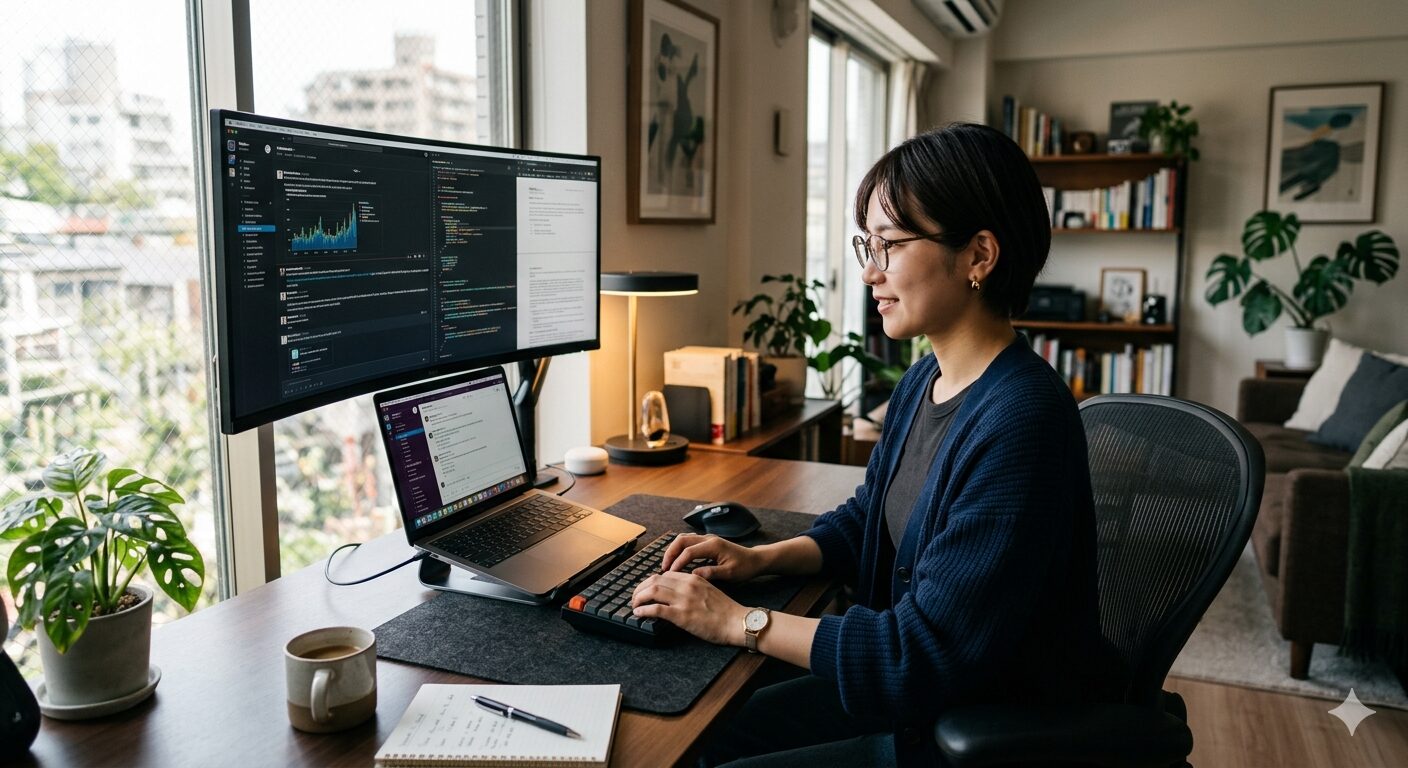
私はブログ記事作成やWebデザイン、資料作りなど複数作業を行うことが多いのですが、27インチにしてから“表示領域の余裕”が本当に作業効率を押し上げてくれました。特にブラウザ・資料・メモを横並びにしながら作業する場合、画面の広さがそのまま快適さにつながってくるんですよね。
ただし、モデルによってはベゼル(画面の縁)の太さが違うので、購入前に公式サイトで実寸をチェックするのは必須です。
参考までに、27インチの画面サイズ計算式は公的な基準にも基づいています。(出典:JIS規格(日本産業規格)ディスプレイ計測基準)
視聴距離と最適な距離設定
27インチモニターを使うときに「どれくらい離れて見るとちょうどいいのか?」という視聴距離は、とても大事な要素です。一般的には60〜80cm程度が快適な距離と言われています。視線移動が楽で、首や目の負担も軽減できる距離感ですね。
私自身の環境では、奥行き60cmのデスクを使っていますが、モニターアームを使って10cmほど前後に動かせるようにすることで、距離の調整がかなり自由になりました。長時間作業するなら、この“微調整できる余裕”が本当にありがたいんですよ。
距離が近すぎる場合のデメリット
距離が近すぎると、27インチの画面全体を見るのに視線移動が大きくなり、目が疲れやすくなります。特に4K解像度を使っている場合、文字が小さく感じやすいので、近距離での作業は疲労につながることもあります。
距離が遠すぎる場合のデメリット
逆に遠すぎると、今度は「小さくて見えにくい」という問題が発生します。これは特にフルHD解像度の27インチで起こりがちで、画素密度が低くなるぶん、粗さを感じやすいこともあります。このあたりは、あなたの作業スタイルと解像度によって最適な距離が変わってきますよ。
視聴距離は机の奥行きによって大きく変わるので、レイアウトに迷ったら店頭で一度距離感を確かめておくと安心です。
WQHD解像度と作業領域
27インチモニターで特に人気なのが「WQHD(2560×1440)」です。フルHDよりも表示領域がぐっと広がるので、複数ウィンドウを並べての作業がとても快適になります。かといって4Kほど細かすぎないので、普段使いと作業効率の両立ができる“ちょうどいい”解像度と言えます。
文字の大きさも自然で、拡大設定をしなくても見やすいのがWQHDの魅力ですよ。
WQHDが向いている作業
- ブラウザ+資料+メモなどを横並びで表示
- ExcelやGoogleスプレッドシートの横幅が広く使える
- Web制作やデザインの作業
私の編集作業では、ブラウザ・原稿ファイル・参考資料をすべて横に並べて作業するので、WQHDの広さはかなり助かっています。4KほどPCのスペックも必要としないので、一般的なノートPCでも快適に動くことが多いのもポイントですね。
PCの性能によりますが、WQHDは4Kより軽いので、一般的なビジネスノートでも快適に表示できることが多いです。
4K解像度の精細さと利点
一方で、4K(3840×2160)は圧倒的な精細さが魅力です。画像編集・動画編集・クリエイティブ作業を行うなら、4Kの表示の細かさが作業のクオリティに直結してくることもあります。
特に写真編集では、細部の色味やノイズ確認がすごく見やすくなるので作業効率がグッと上がります。
4Kのメリット
- 文字が非常にくっきりして見える
- 写真・動画編集の細部確認が正確になる
- UIの表示が美しい(特にMac)
4Kの注意点
ただし、4Kは表示領域があまりにも広いので、スケーリング設定(125%など)を行わないと文字が小さくなりすぎることがあります。また、PC側の処理性能も必要になるので、用途によってはWQHDのほうが快適な場合もありますよ。
4KはPCに負荷がかかるため、用途に合わせてPCスペックとバランスを取ることが大切です。
机奥行きと設置スペース最適化
27インチモニターサイズを選ぶうえで、机の奥行きは本当に重要です。一般的には55〜60cm程度が“最低ライン”と言われていますが、快適さを考えるならやはり60cm以上の奥行きが欲しいところです。
奥行き55〜60cmのデスクの場合
この奥行きだと、モニターを台座に置いたままだと距離が近くなりすぎることがあります。そこで便利なのがモニターアームです。アームでモニターを机の奥側に寄せてあげることで、視聴距離を確保しやすくなりますよ。
奥行き70cm以上のデスクの場合
70cm以上の奥行きがあれば、台座のままでもかなり快適に使えます。視聴距離を適切に取れるので、27インチの画面を広々と使えて、表示の見やすさも段違いにアップします。
机の奥行きが狭いまま無理に27インチを使うと、疲労の原因になりやすいので注意してください。心配な場合は専門家に相談するか、店頭で距離感を確認してみると安心です。
27インチモニターサイズの選び方
モニターアーム導入とVESA規格
27インチモニターを本気で快適に使いたいなら、モニターアームの導入を考えておくとグッと環境が良くなりますよ。ここ、かなり重要なポイントで、アームがあるかないかで肩こりや視界のラクさがまったく違ってくるんです。あなたもモニター選びをしているなら、このあたりは気になっているところかなと思います。
まず必ずチェックしてほしいのが「VESA規格対応かどうか」です。一般的には100×100mmが主流ですが、まれに75×75mmにしか対応していないモデルや、デザイン優先でそもそもVESA未対応というモデルもあります。VESA未対応だとアームが使えないので、購入前にしっかり確認しておかないと後悔しちゃうんですよね。
| 項目 | 内容 |
|---|---|
| VESA規格 | 100×100mm が一般的 |
| アームのメリット | 高さ調整・距離調整・姿勢改善 |
| 注意点 | モニター重量に対応しているか確認 |
アームを使うと高さを目線にぴったり合わせられるので、首を前に突き出す姿勢が減って長時間作業がラクになります。また、モニター下にスペースが生まれるので机上が広く感じられるのも嬉しいポイント。とくに27インチはサイズが大きいので、台座だとどうしても圧迫感が出やすいんですよね。
さらに、アームは奥行き調整がほんとうに便利で、机の奥行きが60cm未満の環境でも視聴距離を確保しやすくなります。「視聴距離が近くてツラいかも…」と感じる人ほど、アームがあると環境改善の効果が大きいです。
モニター重量とアーム耐荷重は絶対に確認する
27インチモニターは重いものだと6〜7kgを超えることもあります。アーム側の耐荷重が不足していると下がり続けたり、最悪の場合破損するので、ここは必ずスペック表を確認するようにしてください。メーカー公式サイトに必ず記載があるので、購入前にしっかりチェックするのが安心です。
USBTypeC接続と給電対応
最近の27インチモニター選びでめちゃくちゃ重要になっているのがUSB Type-C対応モデルかどうかです。ここ、あなたも気になっていると思いますが、ほんとうに生活が変わるレベルで便利になりますよ。私も実際にType-C一本接続にしてからデスクがスッキリしすぎて感動したので、ぜひチェックしてほしいポイントです。
USB Type-C対応モニターの良さは、映像出力・データ通信・ノートPCの充電を1本でまとめられること。これだけで机の見た目がキレイになるし、作業のストレスが大きく減ります。とくにMacBookや最新のWindowsノートを使っている人なら、ケーブル一本でいろんなことが完結する快感は絶大だと思いますよ。
給電ワット数(PD)は絶対に確認しよう
Type-Cモニターで気をつけたいのが給電ワット数です。一般的には65W給電が多いものの、ハイエンドノートだと足りないことがあります。あなたのPCが必要とするワット数より低いと、バッテリーが減ってしまうので要注意です。
| 給電出力 | 向いているPC |
|---|---|
| 45W | 軽量ノートPC |
| 65W | 一般的なビジネスノート |
| 90W | クリエイティブ向け・高性能ノート |
もしあなたがMacBook Proや高性能ノートを使っているなら、給電が90W以上のモデルを選んでおくと安心ですよ。「給電が足りているかどうか」は公式サイトのスペック表で必ず確認できます。(出典:Apple公式技術仕様 https://support.apple.com/ja-jp/specs)
リフレッシュレートとFPS適性
ゲームもしたい人なら、リフレッシュレートは確実にチェックしておくべき項目です。ここ、ほんとに大事。普段使いなら60Hzでも問題ないけれど、FPSゲームやアクションゲームを楽しむなら144Hz以上を選ぶだけで見え方が全然違います。「あ、こんなに動き滑らかなんだ」と驚くレベルですよ。
特にFPSでは敵の動きがカクつかないので視認性が高まり、プレイの快適さが段違いです。プロゲーマーが144Hz以上を使うのは、目の負担を減らしつつ反応しやすくなるという理由もあります。ゲームをちょっとでも快適にしたいあなたには必須のチェックポイントですね。
ただしPCスペックが足りないと意味がない
144Hz、165Hz、240Hzなど高リフレッシュレートが増えていますが、PCがそのフレームレートを出せなければ宝の持ち腐れになります。あなたのPCがゲーム用なのか、軽い作業用なのか、GPUの性能を確認しながら選ぶのがベストです。
また、高リフレッシュレートのモニターは価格帯が少し上がる傾向がありますが、ゲームを快適にプレイしたい気持ちがあるなら確実に満足度は高いですよ。「60Hzでいいのか、144Hzを選ぶべきか」で迷っているなら、予算が許す限り144Hz以上にしておくほうが後悔は少ないかなと思います。
Mac接続と4Kスケーリング活用
Macと27インチモニターの相性はかなり良いです。特に4Kモニターとのスケーリングの美しさは本当に素晴らしくて、文字がくっきり表示されて作業の快適さが一気に上がります。「あれ、こんなに見やすいの?」と驚くレベルで視界がスッキリしますよ。
Macは独自のスケーリング処理がとても優秀で、WindowsよりもUIの見た目が整いやすい傾向があります。特に「疑似2K表示」などの設定がとても優秀で、4Kパネルの細かさを活かしつつ視認性の良い表示に変えてくれます。
色域(sRGB / P3)もしっかり確認しておく
Macユーザーなら、色域のチェックはマストです。最近の4Kモニターは広色域対応が増えていますが、写真編集・動画編集をするならP3対応だとかなり満足度が高いですよ。表示される色の鮮やかさが違うので、MacBookの画面との差が減って統一感が出ます。
| 色域名 | 特徴 |
|---|---|
| sRGB | 一般用途に十分、発色が自然 |
| Display P3 | 広色域で鮮やか、クリエイター向け |
MacBookと外部モニターを併用するとき、色味があまりにも違うと作業しづらくなるので、同じP3を選んでおくと統一感が出て快適ですよ。
消費電力や輝度とHDR対応
モニター選びでは、つい解像度やリフレッシュレートに注目しがちですが、実は「輝度」や「HDR対応」も地味に重要なんです。特に長時間見ていると、輝度が低すぎるモニターは目が疲れやすくなります。ただ明るいほど良いというわけでもないので、適切なバランスが必要なんですよね。
一般的なオフィス用途であれば250〜300cd/m²あれば十分です。最近は400cd/m²以上のハイグレードモデルも増えていて、HDR表示を行う場合は高輝度が有利になります。ただし、HDRはメーカーによって基準がバラバラなので、HDR400やHDR600といった認証の有無を参考にすると分かりやすいです。
HDRは名前だけで判断しないほうがいい
「HDR対応」と書いてあっても、実際の表示が微妙なモデルもあります。HDRの明るさを十分に表現するにはバックライト性能が重要なので、単なるソフトウェア的な“HDR風”では期待した表示にはなりません。購入前はレビューや公式サイトの詳細スペックを見るのが安心です。
消費電力もモデルによって差があり、高輝度パネルや4Kは基本的にワット数が高くなりがちです。ただし最近は省電力化が進んでいるので、必要以上に心配する必要はないかなと思います。
27インチモニターサイズの結論
ここまで見てきたとおり、27インチモニターサイズは作業効率・視認性・環境の作りやすさのバランスがめちゃくちゃ良いです。実寸の大きさや視聴距離の取りやすさ、解像度の選択肢も豊富なので、多くの人にとって“最適解のひとつ”になりやすいサイズなんです。あなたが情報を集めているのも、まさにこのサイズが人気だからだと思います。
WQHDで作業領域を広げるのも良いし、4Kで文字のくっきり感を重視するのもアリ。ゲームをするなら144Hz以上、Macとの組み合わせなら4K+スケーリング、持ち運びノートを使うならUSB Type-C給電対応…と、あなたの用途に合わせてベストな選び方がしやすいのも27インチならではです。
最終的には「どんな用途で使いたいか」「どのくらい視聴距離が取れるか」「ノートPCとの相性」を中心に決めれば間違いありません。もし少しでも迷う部分があれば、アームを使ったりケーブル構成を見直すだけで改善できることが多いので、焦らずじっくり選んでみてくださいね。
用途別おすすめ27インチモニター一覧
1. 仕事・テレワーク向け
-
- 用途:在宅ワーク / マルチタスク / コーディング
- 特徴:4K・USB-C(90W給電)・発色が自然・USBハブ搭載
- 価格目安:12万円前後
2. 写真・動画編集向け
-
- 用途:写真編集 / 動画編集 / デザイン全般
- 特徴:P3広色域・キャリブレーション対応・USB-C(65W)
- 価格目安:7〜8万円
3. ゲーム用途(FPS向け)
- 用途:FPS / TPS / 高速ゲーム
- 特徴:WQHD・170Hz・1ms 応答・コスパが良い
- 価格目安:3万円
4. MacBookユーザー向け
LG 27UP850K-W
- 用途:MacBook Air / MacBook Pro と接続
- 特徴:4K・USB-C給電(60W)・Mac向けスケーリング最適
- 価格目安:6〜7万円
5. コスパ重視の4Kモニター
- 用途:安く4Kを使いたい人へ
- 特徴:国内メーカー・4K最安クラス
- 価格目安:3〜4万円
6. USB-C一発運用(高コスパ)
- 用途:ノートPC1本で完結したい人
- 特徴:4K・USB-C給電(65W)・スピーカー搭載
- 価格目安:5〜6万円
比較しやすい一覧表
| モデル名 | 解像度 | 用途 | 強み | 価格目安 |
|---|---|---|---|---|
| Dell U2723QE | 4K | テレワーク | USB-C給電90W | 約8万円 |
| BenQ PD2705U | 4K | 写真・動画編集 | 色精度が高い | 7〜8万円 |
| Acer VG270M3bmiipx | WQHD | ゲーム | 170Hz・1ms | 3万円 |
| LG 27UP850K-W | 4K | Mac用途 | スケーリング最適 | 5万円 |
| I-O DATA EX-UC273AS-F | 4K | コスパ重視 | 国内メーカーで安い | 3〜4万円 |
| Philips 279P1 | 4K | USB-C運用 | 65W給電 | 5〜6万円 |
【総まとめ】27インチモニターを選ぶ前の最終チェック
ここまで読んでくれたあなたは、27インチモニターサイズの特徴から、解像度、机の奥行き、視聴距離、スペックの違いまで、一通りしっかり理解できたかなと思います。改めてお疲れさまです。この記事では主に「サイズ感」「用途別の相性」「スペックの見方」を中心に整理してきましたが、最後にもう一歩だけ踏み込んで、失敗しないための最終チェックポイントをまとめておきます。
✔ 27インチモニターを買う前に確認すべき3つのポイント
- 机の奥行きは60cm以上あるか?(視聴距離確保のため)
- 用途に合う解像度を選べているか?(WQHD or 4K)
- PC側の接続規格と性能は足りているか?(USB-C給電 / GPU能力など)
この3つがクリアできていれば、あなたの27インチ導入はほぼ成功すると言っていいです。ここ、かなり大事ですよ。
深掘り補足:購入後に後悔しないための細かい注意点
■ スケーリング設定(特に4Kユーザー)
4Kモニターを27インチで使う場合、文字はかなり細かくなります。Windowsなら125〜150%、Macなら「見た目は2560×1440」のスケーリング設定が多くの人に最適です。設定を変えるだけで可読性が段違いに変わるので、導入後に最初にチェックしてみてくださいね。
■ USB-C給電のワット数の見方
USB Type-Cで給電したいなら、最低でも65W、理想は90W以上を目安にすると安心です。給電不足だと充電がゆっくりになったり、作業中のバッテリー減りが起こったりすることがあります。
| PCの種類 | 推奨給電W数 |
|---|---|
| 薄型モバイルノート(MacBook Airなど) | 45〜65W |
| 一般的なノートPC | 65W以上 |
| クリエイター向け・ゲーミングノート | 90W〜140W |
■ 作業ジャンル別に見る「27インチ最適性」
・文章作業 / 事務作業 → WQHDが快適でコスパ良し
・写真編集 / 動画編集 → 4Kで色域の広いモデルが理想
・FPSゲーム → WQHD+144Hz以上が鉄板
・Macユーザー → 4Kスケーリングが相性抜群
まとめ:27インチは最もバランスの良い“万人向け”サイズ
最後にもう一度だけ。27インチモニターサイズは、作業効率・視認性・設置のしやすさのバランスが整った、とても扱いやすい定番サイズです。あなたの環境に合わせて視聴距離と解像度を選べば、ほぼ間違いなく満足できます。 迷ったら、まずはWQHD、USB-C、60〜75Hzあたりを基準に考えるとハズレは少ないですよ。
ステップを踏んでここまで来たあなたなら、大丈夫。 ぜひ、自分にぴったりの27インチモニターを選んで、作業環境をもっと快適にしてみてくださいね。