ノートパソコンをモニターにつなぐ接続完全ガイド
こんにちは。サンLABO編集者の「msk483」です。
ノートパソコンをモニターにつなぐ作業って、慣れていないと意外とつまずきやすいポイントが多いんですよね。「HDMIでいいの?」「USB-Cって全部映るの?」「映らないときは何が原因?」こういう疑問、かなりよく聞きます。
最近はテレワークや副業環境の影響もあって、ノートPCをモニターに接続して作業効率を上げるのはほぼ必須レベルになっています。とはいえ、規格や設定が複雑で最初は迷いやすいのも事実です。
この記事では、接続方法の基本から、デュアルディスプレイやクラムシェル運用、トラブル対処まで一気に整理していきます。ここを押さえるだけで、作業環境のストレスはかなり減りますよ。

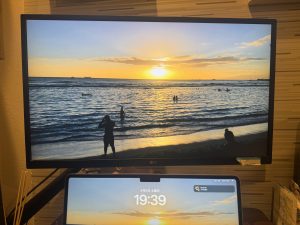
私は、コスパの良い「LG27UL500-W 27インチ」を使っております!
- ノートパソコンをモニターにつなぐ基本接続方法
- HDMIやUSB-Cなど規格の違い
- クラムシェルモードやデュアルディスプレイ活用
- 映らない・認識しない時の対処法
私のPCと外部モニターです→
- ノートパソコンをモニターにつなぐ基本解説
- ノートパソコンをモニターにつなぐ接続手順
- ノートパソコンをモニターにつなぐ 解像度設定
- ノートパソコンをモニターにつなぐ 映らない対処
- ノートパソコンをモニターにつなぐ 拡張と複製
- ノートパソコンをモニターにつなぐ OS設定
- ノートパソコンをモニターにつなぐ 変換アダプタVGA
- ノートパソコンをモニターにつなぐ まとめ
- ノートパソコンをモニターにつなぐ 高度なマルチ環境
- ノートパソコンをモニターにつなぐ MST接続
- ノートパソコンをモニターにつなぐ KVM活用
- ノートパソコンをモニターにつなぐ ワイヤレス接続
- ノートパソコンをモニターにつなぐ トラブル深掘り
- ノートパソコンをモニターにつなぐ ケーブル選び
- ノートパソコンをモニターにつなぐ まとめ
- ノートパソコンをモニターにつなぐ 用途別構成
- ノートパソコンをモニターにつなぐ MacとWindows差
- ノートパソコンをモニターにつなぐ ドッキング比較
- ノートパソコンをモニターにつなぐ ゲーミング構成
- ノートパソコンをモニターにつなぐ 最終まとめ
- ノートパソコンをモニターにつなぐ 失敗10選
- ノートパソコンをモニターにつなぐ ケーブル比較
- ノートパソコンをモニターにつなぐ デスク構成
- ノートパソコンをモニターにつなぐ Mac最適化
- ノートパソコンをモニターにつなぐ まとめ強化
- ノートパソコンをモニターにつなぐ 製品ランキング
- ノートパソコンをモニターにつなぐ 在宅ワーク環境
- ノートパソコンをモニターにつなぐ Mac環境最適化
- ノートパソコンをモニターにつなぐ 全体まとめ
- ノートパソコンをモニターにつなぐ USB-C技術解説
- ノートパソコンをモニターにつなぐ Thunderbolt詳細
- ノートパソコンをモニターにつなぐ 色校正設定
- ノートパソコンをモニターにつなぐ ショートカット設定
- ノートパソコンをモニターにつなぐ モニター比較
- ノートパソコンをモニターにつなぐ まとめ
- 在宅ワーク最強デスク完全構築ガイド
- USB-Cドックおすすめランキング
ノートパソコンをモニターにつなぐ基本解説
まずは全体像からです。ノートパソコンをモニターにつなぐ方法は複数ありますが、「どの端子を使うか」で快適さがかなり変わります。ここでは代表的な接続規格を、実務目線で整理していきます。
ノートパソコンをモニターにつなぐ HDMI接続
HDMIはもっとも一般的で、ほぼすべてのモニター・テレビに対応している定番規格です。映像と音声を1本で送れるので配線もシンプルですね。
ビジネス用途でも家庭用でも安定していて、まず最初に試すべき接続方法です。ただしバージョンによって性能が変わるので注意が必要です。
HDMIの特徴
・映像+音声を1本で伝送
・4K/60Hz対応はHDMI2.0以上
・互換性が高くトラブルが少ない
| 規格 | 解像度 | 用途 |
|---|---|---|
| HDMI1.4 | 4K/30Hz | 一般作業 |
| HDMI2.0 | 4K/60Hz | ビジネス・動画 |
| HDMI2.1 | 4K/120Hz | ゲーミング |
ノートパソコンをモニターにつなぐ USB-C接続
USB-Cは最近のノートパソコンで主流になっている万能ポートです。映像出力に対応していれば、ケーブル1本で映像・音声・給電までまとめられます。
特にノートPCをデスクトップ化したい人にはかなり便利で、配線を減らせるのが大きなメリットです。ただしすべてのUSB-Cが映像出力に対応しているわけではない点は要注意です。
USB-Cは「DisplayPort Alt Mode対応」がポイントです。これがないと映像は出ません。
ノートパソコンをモニターにつなぐ Thunderbolt
ThunderboltはUSB-Cと同じ形状ですが、内部的には別物で高速通信が可能です。特にThunderbolt4は40Gbpsの帯域を持ち、複数モニターや高速ストレージ接続にも対応します。
実務・クリエイティブ用途ではかなり強力で、動画編集や3D作業でも安定した環境を作れます。
ThunderboltはUSB-C互換ですが、性能は別格です。特にマルチディスプレイ環境で威力を発揮します。
※仕様の詳細は公式規格団体VESAのDisplayPort技術資料でも確認できます(出典:VESA DisplayPort公式)。
ノートパソコンをモニターにつなぐ デュアル表示
デュアルディスプレイは生産性を大きく変える使い方です。片方で資料、もう片方で作業という分離ができるので、画面切り替えのストレスがほぼなくなります。
特にWeb制作・資料作成・動画編集では必須レベルの環境ですね。作業スピードが体感で1.5倍以上変わることもあります。
・作業と資料を分けられる
・ウィンドウ切替が不要になる
・集中力が途切れにくい
ノートパソコンをモニターにつなぐ クラムシェル
クラムシェルモードはノートPCを閉じたまま使うスタイルです。外部モニター・キーボード・マウスを使うことで、ほぼデスクトップPCと同じ感覚になります。
ただし熱がこもりやすいので、スタンドを使って排熱を確保するのが重要です。
長時間運用では排熱対策が必須です。熱がこもるとパフォーマンス低下の原因になります。
ノートパソコンをモニターにつなぐ接続手順
ここからは実際の設定やトラブル対処のパートです。「映らない」「画質が悪い」「設定が分からない」といった悩みを一気に整理していきます。
ノートパソコンをモニターにつなぐ 解像度設定
解像度設定はかなり重要で、ここを間違えると文字がぼやけたり小さすぎたりします。特に4Kモニターではスケーリング設定が必須です。
WindowsやmacOSでは自動設定されることもありますが、環境によっては手動調整が必要です。作業用途に合わせて見やすさを優先するのがポイントです。
解像度はモニター性能と一致させることが重要です。無理な設定は表示崩れの原因になります。
ノートパソコンをモニターにつなぐ 映らない対処
映らない原因はかなりパターン化されています。まずは「ケーブル」「入力切替」「解像度」の3点を確認するのが基本です。
それでもダメな場合は、再起動や別ケーブルでの検証が効果的です。意外と物理的な接触不良が原因のことも多いです。
ノートパソコンをモニターにつなぐ 拡張と複製
拡張表示は作業領域を広げる方法で、複製は同じ画面を映す方法です。プレゼンなら複製、作業なら拡張が基本になります。
使い分けることで作業効率はかなり変わります。特に資料作成やコーディングでは拡張が圧倒的に便利です。
ノートパソコンをモニターにつなぐ OS設定
WindowsやmacOSではディスプレイ設定から細かく調整できます。配置、解像度、リフレッシュレートなどもここで設定します。
モニター位置をドラッグで合わせる設定も重要で、カーソル移動の違和感を減らせます。
ノートパソコンをモニターにつなぐ 変換アダプタVGA
VGAは古い規格でアナログ信号のため、現在はHDMIやUSB-Cが主流です。ただし企業や学校ではまだ使われることがあります。
変換アダプタで対応できますが、画質はデジタル接続より劣る点は理解しておく必要があります。
ノートパソコンをモニターにつなぐ まとめ
ノートパソコンをモニターにつなぐことで、作業効率や快適性は大きく変わります。HDMIやUSB-Cなど環境に合った選択が重要ですね。
ただし設定や環境によって最適解は変わるので、正確な情報は公式サイトをご確認ください。最終的な判断は専門家にご相談ください。
ノートパソコンをモニターにつなぐ 高度なマルチ環境
ここからは一歩踏み込んだ使い方です。ノートパソコンをモニターにつなぐだけでも十分便利なんですが、さらに上を目指すなら「複数モニター環境」や「ドッキング運用」を理解しておくと一気に快適度が上がります。
特に作業効率を最大化したい人は、2画面どころか3画面以上の構成も視野に入ってきます。資料・ブラウザ・作業画面を完全に分離できるので、思考の切り替えがほぼ不要になるのが大きなメリットです。
マルチ環境のポイント
・作業領域が大幅に拡張
・ウィンドウ整理の時間が減る
・集中力の維持がしやすい
ノートパソコンをモニターにつなぐ MST接続
MST(Multi-Stream Transport)はDisplayPortの機能で、1つのポートから複数モニターへ映像を分配できる仕組みです。対応モニター同士を数珠つなぎすることで、ポート不足を解消できます。
ただし帯域には限界があるため、4Kを複数台フル表示するのは難しいケースもあります。フルHD中心の構成ならかなり安定します。
グラフィック性能や帯域制限により、同時出力できる解像度には制限があります。
ノートパソコンをモニターにつなぐ KVM活用
KVMスイッチを使うと、1組のキーボード・マウスで複数PCを切り替えて操作できます。仕事用とプライベート用PCを併用している人にはかなり便利な仕組みです。
最近ではモニターにKVM機能が内蔵されているモデルもあり、ボタン一つで環境を切り替えられるようになっています。
デスクをスッキリさせたい人にはかなりおすすめの構成です。
ノートパソコンをモニターにつなぐ ワイヤレス接続
ケーブル不要で接続できるワイヤレスディスプレイも便利な選択肢です。MiracastやAirPlayなどを使えば、画面ミラーリングが可能です。
ただし遅延が発生しやすいため、動画視聴やプレゼン用途には向いていますが、作業用途にはやや不向きです。
ワイヤレス接続は便利ですが、遅延や画質劣化が発生する場合があります。
ノートパソコンをモニターにつなぐ トラブル深掘り
「映らない」問題のさらに深い原因として、ドライバの不具合やGPU設定ミスがあります。特にグラフィックドライバが古い場合は、正常に出力できないことがあります。
また、Windows側で外部ディスプレイが無効化されているケースもあるため、デバイス設定の確認も重要です。
・ドライバ更新は定期的に実施
・GPU設定も確認対象
・OSアップデート後は特に注意
ノートパソコンをモニターにつなぐ ケーブル選び
最後に意外と見落とされがちなケーブル選びです。安価なケーブルでも動作はしますが、長さや品質によっては信号が不安定になることがあります。
特に4Kや高リフレッシュレート環境では、規格に合ったケーブルを選ばないと性能を活かしきれません。
安定性重視なら認証付きケーブルを選ぶのが安心です。
ノートパソコンをモニターにつなぐ まとめ
ノートパソコンをモニターにつなぐことで、作業効率・視認性・快適性は大きく向上します。HDMIやUSB-C、Thunderboltなどの規格を正しく理解することが第一歩です。
さらにマルチディスプレイやクラムシェル運用を取り入れることで、デスク環境は一気にプロレベルになります。ただし環境によって最適解は変わるので、無理のない構成を選ぶのが大事ですよ。
正確な情報は公式サイトをご確認ください。最終的な判断は専門家にご相談ください。
ノートパソコンをモニターにつなぐ 用途別構成
ここはかなり実用的なパートです。ノートパソコンをモニターにつなぐといっても、目的によって最適な構成はかなり変わります。なんとなく「大きいモニターが良さそう」で選ぶと、逆に作業しづらくなることもあるので注意です。
まず基本として、事務作業・クリエイティブ・ゲーミングの3つで考えると整理しやすいです。それぞれ必要な解像度やリフレッシュレート、接続方式が違ってくるからです。
用途別のざっくり目安
・事務作業:フルHD〜WQHD+HDMI/USB-C
・クリエイティブ:WQHD〜4K+色再現重視
・ゲーミング:高リフレッシュレート必須
事務作業なら正直フルHDでも十分ですが、ウィンドウを複数開くなら27インチ以上のWQHDがかなり快適です。クリエイティブ用途なら色域(sRGBやDCI-P3)が重要になってくるので、安さだけで選ぶと後悔しやすいですね。
ノートパソコンをモニターにつなぐ MacとWindows差
ここ、地味にハマりポイントです。ノートパソコンをモニターにつなぐ場合でも、MacとWindowsでは挙動や制限が少し違います。
Windowsは基本的に自由度が高く、複数モニターや解像度設定も柔軟です。一方でMacはモデルによって外部ディスプレイの接続台数に制限がある場合があります。
特にApple Silicon(M1/M2/M3)のベースモデルは外部モニター1台制限がある場合があります。購入前の確認が重要です。
また、スケーリングの考え方も違います。MacはHiDPI設計で文字が滑らかに見える反面、非対応モニターだと表示がぼやけることがあります。Windowsは調整幅が広いので、細かく自分好みに設定しやすいです。
このあたりは作業スタイルで選ぶのが正解で、「安定性重視ならMac」「自由度重視ならWindows」という傾向があります。
ノートパソコンをモニターにつなぐ ドッキング比較
ドッキングステーションは、ノートパソコンをモニターにつなぐ環境を一気に拡張する重要アイテムです。特にUSB-CやThunderbolt対応モデルは、ケーブル1本で完結するのが強みです。
ここでは用途別にざっくり比較してみます。
| 種類 | 特徴 | 向いている人 |
|---|---|---|
| USB-Cハブ | 安価・軽量・ポート追加 | 持ち運び中心 |
| USB-Cドック | 電源供給+複数出力 | 在宅ワーク |
| Thunderboltドック | 高速・多画面対応 | クリエイター・上級者 |
特にThunderboltドックは、4Kデュアルディスプレイや外付けSSD接続なども余裕でこなせるので、長期的に作業環境を整えるならかなりおすすめです。
ドックは「安いほど良い」ではなく「用途に合うか」が重要です。
ノートパソコンをモニターにつなぐ ゲーミング構成
ゲーミング用途では、ノートパソコンをモニターにつなぐ際の優先順位が少し変わります。特に重要なのは「リフレッシュレート」と「応答速度」です。
一般的な事務用途とは違い、144Hzや240Hzといった高リフレッシュレートモニターが標準になります。HDMIでも対応できますが、DisplayPortやUSB-Cの方が安定しやすいです。
ゲーミング重要ポイント
・144Hz以上推奨
・応答速度1ms前後
・DisplayPort接続が安定
また、GPU性能とのバランスも重要です。モニターだけ高性能でも、ノートPC側が追いつかないとフレームレートが安定しません。
特にFPS系ゲームでは遅延が勝敗に直結するため、有線接続+高リフレッシュレートが基本構成になります。
ワイヤレス接続は遅延が発生するため、ゲーミング用途には基本的に非推奨です。
ノートパソコンをモニターにつなぐ 最終まとめ
ノートパソコンをモニターにつなぐ環境は、用途によって最適解が大きく変わります。事務作業・クリエイティブ・ゲーミング、それぞれで必要なスペックも接続方法も違うのがポイントです。
特にUSB-CやThunderboltの普及で、ケーブル1本で完結する環境も増えてきましたが、その分「規格の理解」がより重要になっています。
自分の用途に合った構成を選べば、作業効率も快適性も一気に変わります。まずはシンプルなHDMI接続からでもいいので、少しずつ環境をアップグレードしていくのがおすすめですよ。
正確な仕様は各メーカー公式サイトをご確認ください。最終的な判断は専門家にご相談ください。
ノートパソコンをモニターにつなぐ 失敗10選
ここはかなり重要なポイントです。ノートパソコンをモニターにつなぐときって、実は「知っていれば防げるミス」でつまずく人がめちゃくちゃ多いです。特に初心者は設定よりも“思い込み”で失敗するケースが多いですね。
ここでは現場レベルでよくあるトラブルをまとめておきます。これを避けるだけで、かなりスムーズに環境構築できますよ。
初心者がやりがちなミス
・HDMIの入力切替ミス
・USB-C非対応ポートを使用
・解像度設定の不一致
・ケーブルの品質不足
・モニター電源オフのまま接続
・グラフィックドライバ未更新
・複製モードのまま拡張できない
・音声出力先の設定ミス
・リフレッシュレート未調整
・スリープ復帰後の認識エラー
特に多いのが「映らない=故障」と思い込むパターンですが、実際は入力切替やケーブルの問題がほとんどです。ここを順番に潰すだけで解決することが多いですね。
ノートパソコンをモニターにつなぐ ケーブル比較
ケーブル選びは軽視されがちですが、実は安定性に直結する重要ポイントです。ノートパソコンをモニターにつなぐ環境では、ケーブル品質=表示安定性と言ってもいいくらいです。
| 種類 | 特徴 | おすすめ用途 |
|---|---|---|
| HDMI標準 | 汎用性が高い | 一般作業 |
| HDMI2.1 | 高リフレッシュ対応 | ゲーミング |
| USB-Cケーブル | 給電+映像 | ノートPCデスク環境 |
| DisplayPort | 高帯域で安定 | クリエイター |
個人的には、在宅ワークならUSB-C、安定性重視ならDisplayPortがかなりおすすめです。安いケーブルでも動きますが、長時間作業するなら品質はかなり大事ですよ。
ノートパソコンをモニターにつなぐ デスク構成
在宅ワークで一番差が出るのが「デスク全体の構成」です。ノートパソコンをモニターにつなぐだけでは不十分で、姿勢・配置・周辺機器まで含めて考えると一気に快適になります。
最強デスク構成の基本
・27インチ以上の外部モニター
・ノートPCはスタンドで縦置き
・外付けキーボード+マウス
・USB-Cドックで配線整理
・目線の高さ=モニター上端
ポイントは「ノートPCは閉じる前提」で考えることです。これだけで机の上がかなりスッキリして、集中力も上がりやすくなります。
さらにケーブルをドックに集約すると、抜き差しのストレスもほぼゼロになります。
個人的に、23インチと27インチを使った経験があるのですが、
27インチの方が圧倒に作業しやすくお勧めです!!
ただ、場所の問題や2つ外部モニターを使う場合は
23インチでも良いかもしれないです!
ノートパソコンをモニターにつなぐ Mac最適化
Mac環境は少し特殊で、ノートパソコンをモニターにつなぐ際に制限や相性問題が出ることがあります。特にApple Silicon世代は外部ディスプレイ制限がポイントです。
ここで重要なのがDisplayLinkという技術です。これを使うと、Macの制限を回避して複数モニター出力が可能になります。
DisplayLinkはソフトウェアで映像を生成する仕組みなので、専用ドック+ドライバが必要になります。
ただし注意点として、動画編集やゲームでは若干の遅延が出る場合があります。そのため用途に応じて使い分けるのがベストです。
DisplayLinkは万能ではなく、用途によっては有線直結の方が安定します。
また、Macはスケーリング設定が独特なので、4Kモニターでは「文字サイズ調整」をしっかり行うことが快適性の鍵になります。
ノートパソコンをモニターにつなぐ まとめ強化
ここまで見てきたように、ノートパソコンをモニターにつなぐ環境は「ケーブル」「設定」「構成」「OS仕様」の4つでほぼ決まります。
特に初心者がつまずきやすいのは、ケーブル選びと入力設定なので、まずはそこを丁寧に確認するだけでトラブルの大半は回避できます。
さらに快適な環境を目指すなら、USB-Cドックやマルチディスプレイ構成を取り入れると作業効率が一気に変わります。
自分の用途に合わせて少しずつ最適化していくのが一番失敗しないやり方ですよ。
ノートパソコンをモニターにつなぐ 製品ランキング
ここでは「実際に選ぶならどれがいいのか?」という視点で、ケーブル・モニター・ドッキングステーションをまとめて整理します。ノートパソコンをモニターにつなぐ環境は、機材選びで快適さがほぼ決まると言ってもいいくらい重要です。
スペックだけで選ぶと失敗しやすいので、「用途別に最適化された構成」という視点で見ていきましょう。
| カテゴリ | おすすめタイプ | 特徴 |
|---|---|---|
| モニター | 27インチ WQHD | 作業と映像のバランス良好 |
| モニター | 4K IPS | 高精細・クリエイティブ向け |
| ケーブル | HDMI2.1 | 高リフレッシュ対応 |
| ケーブル | USB-C(PD対応) | 配線1本で完結 |
| ドック | Thunderbolt4ドック | 最上位・多画面対応 |
特に27インチWQHDモニターは、文字の見やすさと作業領域のバランスが良くて、在宅ワークではかなり定番です。4Kは綺麗ですが、スケーリング調整が必要になる点は覚えておきましょう。
ノートパソコンをモニターにつなぐ 在宅ワーク環境
在宅ワークで重要なのは「集中できる環境を作ること」です。ノートパソコンをモニターにつなぐだけではなく、視線・姿勢・配線を最適化することで作業効率が一気に変わります。
在宅ワーク最適構成
・メイン:27インチモニター(正面)
・サブ:ノートPC or 2枚目モニター
・ノートPCは縦置きスタンド
・ケーブルはUSB-Cドックに集約
・椅子と机の高さを最適化
ポイントは「視線の高さ」と「手元の動線」です。モニターの上端を目線に合わせるだけで、首や肩の疲労がかなり減ります。
さらにUSB-Cドックを使うと、出社・帰宅時の抜き差しが1本で済むのでストレスも減りますよ。
在宅環境は「作業効率」より「継続できる快適さ」が重要です。
ノートパソコンをモニターにつなぐ Mac環境最適化
Macユーザーの場合、ノートパソコンをモニターにつなぐときは少し注意が必要です。特にApple Silicon(M1/M2/M3系)は外部モニター制限があるため、構成設計が重要になります。
標準構成では外部ディスプレイが1台までのモデルもあり、複数画面を使うには工夫が必要です。その解決策として使われるのがDisplayLinkドックです。
DisplayLinkはソフトウェア処理のため、用途によっては遅延や負荷が増える場合があります。
Mac環境では「4K1枚+ノート画面」という構成が最もバランスが良く、クリエイティブ用途でも安定しやすいです。
また、スケーリング設定が独特なので、文字サイズ調整は必ず行うようにしましょう。
ノートパソコンをモニターにつなぐ 全体まとめ
ノートパソコンをモニターにつなぐ環境は、ケーブル選び・モニター選定・OS設定・ドック構成の4つでほぼ完成します。
特に初心者がつまずくのは「映らない問題」ですが、ほとんどは入力切替やケーブル規格のミスなので、落ち着いて順番に確認すれば解決できます。
また、在宅ワークやクリエイティブ作業では、モニター環境がそのまま作業効率に直結します。少しずつでも環境を最適化していくことが大事ですね。
最終的な仕様や互換性については、各メーカー公式情報をご確認ください。構成の判断に迷う場合は専門家に相談するのが安心です。
ノートパソコンをモニターにつなぐ USB-C技術解説
ここは少し専門寄りですが、理解しておくと「なんでこのケーブルだと映る/映らないのか」が一気にクリアになります。ノートパソコンをモニターにつなぐ際に使われるUSB-Cは、ただの充電端子ではなく“複数の役割を持つポート”なんですよね。
特に重要なのが「DisplayPort Alt Mode」と「USB Power Delivery」です。この2つが組み合わさることで、映像出力と充電を同時に1本で実現しています。
USB-Cの仕組み
・DisplayPort Alt Mode=映像出力
・USB PD=給電(充電)
・データ通信も同時利用可能
Alt Modeは簡単に言うと「USB-Cの中身を映像用に切り替えるモード」です。これに対応していないポートでは、形が同じでも映像は出ません。
また帯域幅も重要で、USB3.2やUSB4世代になると転送速度が大きく変わり、4K出力や高リフレッシュレートにも影響します。
ノートパソコンをモニターにつなぐ Thunderbolt詳細
ThunderboltはUSB-Cの上位互換のような存在で、実際はPCIeとDisplayPortを統合した高速インターフェースです。ノートパソコンをモニターにつなぐ用途では、最も安定性と拡張性が高い規格のひとつです。
特にThunderbolt4では最大40Gbpsの帯域を持ち、4Kモニター2枚接続や外付けGPU接続も可能になります。
Thunderboltは「映像+データ+電力」を同時に高速処理できるのが最大の強みです。
ただし対応機器は限られるため、ケーブルやドックがThunderbolt認証済みかどうかが重要になります。
ノートパソコンをモニターにつなぐ 色校正設定
モニターは初期状態だと色がズレていることが多く、特に写真・デザイン・動画編集では色校正が必須になります。ノートパソコンをモニターにつなぐ環境では、ここを軽視すると仕上がりが全然違って見えることがあります。
基本はOSの色設定+モニター側の調整の2段階です。
色校正の基本
・ガンマ補正(明るさバランス)
・色温度(6500Kが基準)
・sRGBモードの活用
さらに正確にやるならキャリブレーター(測定機器)を使う方法もありますが、一般用途ならOS標準調整でも十分実用レベルになります。
色はモニターごとに個体差があります。正確性が必要な場合は定期的な再調整が必要です。
ノートパソコンをモニターにつなぐ ショートカット設定
実は作業効率を一気に上げるのが「ショートカット設定」です。ノートパソコンをモニターにつなぐ環境では、ウィンドウ移動や画面切替の操作が増えるので、ここを最適化するとかなり快適になります。
WindowsとMacそれぞれで便利な操作があります。
便利ショートカット例
・Win + P:表示モード切替
・Win + Shift + ←/→:ウィンドウ移動
・Mac:Control + ↑:Mission Control
・Mac:F3:全ウィンドウ表示
特に「ウィンドウ移動ショートカット」はデュアルディスプレイ環境で必須レベルです。これを使うだけでマウス操作がかなり減ります。
ノートパソコンをモニターにつなぐ モニター比較
最後に実機選びの参考として、人気モニターの傾向を整理します。ノートパソコンをモニターにつなぐ用途では、サイズ・解像度・パネル種類のバランスが重要です。
| モデル傾向 | 特徴 | 用途 |
|---|---|---|
| 24インチ フルHD IPS | コスパ重視・基本用途 | 事務作業 |
| 27インチ WQHD IPS | バランス型・見やすい | 在宅ワーク |
| 27〜32インチ 4K | 高精細・広作業領域 | クリエイティブ |
| ゲーミング 144Hz以上 | 高リフレッシュ | ゲーム |
| ウルトラワイド | 横長で作業分割向き | マルチタスク |
個人的には「27インチWQHD」が一番バランスが良く、初心者から上級者まで扱いやすい印象です。4Kは綺麗ですが、文字サイズ調整が必要になる点は覚えておきましょう。
ノートパソコンをモニターにつなぐ まとめ
USB-CやThunderboltの仕組み、色校正、ショートカット、モニター選びまで理解すると、ノートパソコンをモニターにつなぐ環境は一気に“完成形”に近づきます。
単なる接続ではなく「環境設計」として考えると、作業効率や快適性はかなり変わります。
ただし機器ごとの仕様差が大きいので、正確な情報は公式サイトをご確認ください。最終的な判断は専門家にご相談ください。
在宅ワーク最強デスク完全構築ガイド
こんにちは。サンLABO編集者の「msk483」です。
在宅ワークって、結局「どんなデスク環境を作るか」で仕事の質がほぼ決まるんですよね。ノートパソコンをモニターにつなぐだけでもかなり変わりますが、本当に快適な環境は“全体設計”が必要です。
ここでは、作業効率・疲労軽減・集中力の3つを軸に、最強の在宅ワークデスク構成を具体的に組み立てていきます。ここを押さえると「仕事がダラダラ長引く問題」がかなり減りますよ。
- 在宅ワークで最適なデスク・モニター配置
- 姿勢と疲労を減らす人間工学設計
- 配線とドックで作業効率を最大化
- 長時間作業でも集中が続く環境作り
ノートパソコンをモニターにつなぐ デスク配置
まず重要なのが「モニターの位置」です。ノートパソコンをモニターにつなぐ環境では、正面にメインモニターを置くのが基本になります。
理想はモニター上端が目線と同じ高さ。これだけで首の負担がかなり減ります。ノートPCはサブ画面として横か縦置きスタンドに配置するとスッキリします。
・メインモニターは正面配置
・目線と同じ高さに調整
・ノートPCはサブまたは縦置き
この配置だけで“作業効率が落ちる原因の半分”は解決します。
ノートパソコンをモニターにつなぐ 姿勢最適化
在宅ワークで地味に効いてくるのが姿勢です。ノートパソコン単体だとどうしても前のめりになりやすく、肩こりや腰痛の原因になります。
モニターを使う場合は「背筋を立てて作業できる距離」を作ることがポイントです。
椅子の高さよりも“肘の角度”を優先すると姿勢が安定します。
さらにフットレストを使うと骨盤が安定し、長時間作業でも疲れにくくなります。
ノートパソコンをモニターにつなぐ 配線整理
意外と見落とされがちなのが配線です。ケーブルが散らかると集中力が落ちるだけでなく、抜けや断線の原因にもなります。
USB-Cドックを使って1本にまとめるのが理想です。
・USB-Cドックで集約
・電源ケーブルもまとめる
・机の裏に配線トレイ
“見える配線を減らす”だけで、心理的なストレスもかなり減ります。
ノートパソコンをモニターにつなぐ 作業効率化
デュアルディスプレイ環境では「役割分担」が重要です。メインは作業画面、サブは資料・チャット・ブラウザにすると効率が一気に上がります。
ウィンドウの行き来が減るだけで、体感の作業スピードはかなり変わります。
画面を増やしすぎると逆に集中が分散するので2枚構成が基本です。
ノートパソコンをモニターにつなぐ デスクまとめ
在宅ワーク環境は「モニター」「姿勢」「配線」の3つでほぼ決まります。ノートパソコンをモニターにつなぐだけでも改善しますが、全体設計まで考えると別次元の快適さになります。
無理に全部揃える必要はなく、まずはモニター追加から始めるのが現実的です。
正確な機材スペックや安全な設置方法については公式情報をご確認ください。最終判断は専門家にご相談ください。
| モニター名 | 解像度 | 給電 | 価格帯 | 特徴 | 購入可能サイト |
|---|---|---|---|---|---|
| DellU2725QE 27 | 4K | 90W | 63,000〜75,000円 | 仕事用の鉄板。USBハブ内蔵で業務効率UP | ・Amazon |
| LG 27UP850K-W | 4K | 90W | 45,000〜55,000円 | 4K入門に最適の高コスパモデル | ・Amazon |
| BenQ GW2790QT | 2K | 65W | 43,000〜50,000円 | 目が疲れにくい。長時間作業向け | ・Amazon |
USB-Cドックおすすめランキング
こんにちは。サンLABO編集者の「msk483」です。
ノートパソコンをモニターにつなぐ環境で、地味に一番効いてくるのがUSB-Cドックです。これを使うかどうかで「机の快適さ」と「作業効率」がかなり変わります。
ケーブルを何本も抜き差しする生活から解放されるので、在宅ワークやオフィス作業のストレスが一気に減りますよ。
- USB-Cドックの選び方と基礎知識
- 用途別おすすめドックランキング
- 給電・出力性能の重要ポイント
- 失敗しない選び方のコツ
ノートパソコンをモニターにつなぐ ドック基礎
USB-Cドックは「ポート拡張装置」です。ノートパソコンをモニターにつなぐ際に、HDMI・USB・LANなどをまとめて接続できるのが最大の特徴です。
特に重要なのは「DisplayPort Alt Mode」と「USB Power Delivery」に対応しているかどうかです。
・映像出力(HDMI/DP)
・USB拡張ポート
・有線LAN対応
・PCへの給電(PD)
これが揃うと“ケーブル1本で完全デスク化”ができます。
ノートパソコンをモニターにつなぐ ドックランキング
用途別に見ると、ドックは性能差がかなり大きいです。以下は実用性ベースの評価です。
| ランク | タイプ | 特徴 |
|---|---|---|
| S | Thunderbolt4ドック | 4K複数出力・高速転送 |
| A | USB-C 100W給電対応 | バランス型・在宅最適 |
| B | 簡易ハブ型 | 持ち運び向け・軽作業 |
特にSランクのThunderboltドックは価格は高いですが、将来性まで含めると最も安定しています。
私のお勧めするドッグを紹介します。
1. Anker 778 Thunderbolt 4 Docking Station
- 最もバランスが良い万能タイプ
- 100W給電(ノートPC)、Thunderbolt 4ポート ×3、USB-A ×4、HDMIなど必要十分
- 発熱が少なく安定動作
👉 在宅ワークのメイン環境にかなり向いてますよ。
2. CalDigit TS4 / TS3 Plus
- プロ用途の定番。編集者・クリエイターの鉄板
- Thunderboltドック界の王者と言われるレベルの安定性
- PD98W・高速USB・2.5GbE、有線LANも強い
👉 動画編集・画像処理など、ストレージを多くつなぐ人に最適。
ノートパソコンをモニターにつなぐ 給電性能
ドック選びで失敗しやすいのが給電不足です。ノートパソコンをモニターにつなぐ環境では、同時に充電できるかどうかがかなり重要になります。
給電ワット数が足りないと「充電されない」「動作が不安定」などの問題が起きます。
目安としては60W以上、できれば100W対応が安心です。
ノートパソコンをモニターにつなぐ ドック選びのコツ
一番大事なのは「今の環境」ではなく「将来の拡張性」です。モニターを増やす予定があるなら、最初からThunderbolt対応を選んだ方が後悔しません。
またMacとWindowsで互換性が違う場合もあるので注意が必要です。
安いドックは便利ですが、長期運用だと安定性に差が出ます。
ノートパソコンをモニターにつなぐ ドックまとめ
USB-Cドックは在宅ワーク環境を一気に快適にする“中枢パーツ”です。ノートパソコンをモニターにつなぐ構成とセットで考えると、作業効率がかなり変わります。
用途に合わせて選べば、ケーブル地獄からほぼ解放されますよ。
製品スペックや対応状況は必ず公式情報をご確認ください。最終判断は専門家にご相談ください。

