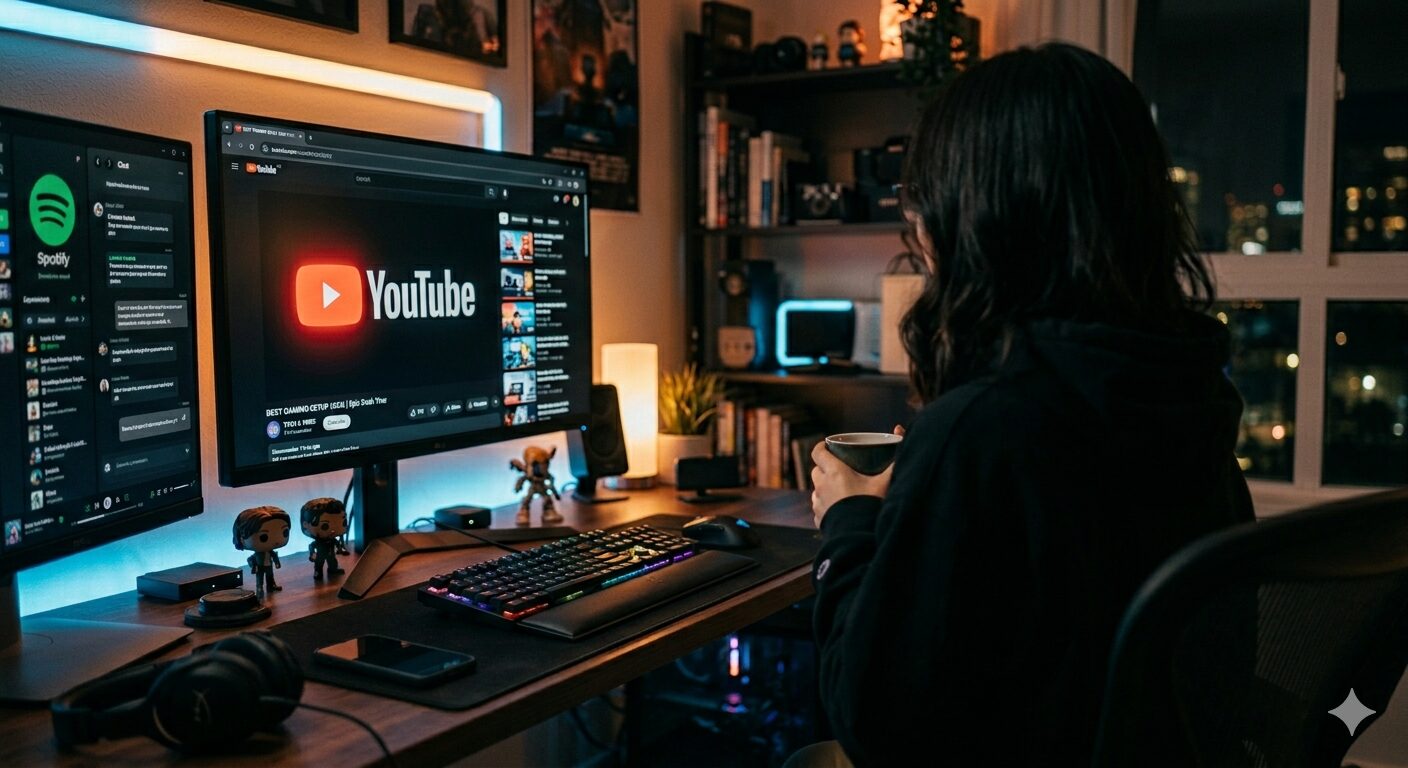
パソコンでユーチューブを快適に見る設定方法
こんにちは。サンLABO編集者の「msk483」です。
パソコンでユーチューブを見るとき、「見れない」「重い」「画質が悪い」といった悩み、意外と多いですよね。私も実際にいろいろな環境で試してきましたが、設定や使い方ひとつで快適さが大きく変わるのを何度も実感しています。ここ、気になりますよね。
特に、パソコンでユーチューブが快適に見れない原因や、画質の調整方法、ユーチューブをパソコンで快適に再生するためのブラウザ設定、さらには、パソコンでユーチューブの録画やテレビ接続など、調べるほど情報がバラバラで分かりにくいと感じる方も多いかなと思います。
この記事では、そうした疑問を一つひとつ整理しながら、パソコンでユーチューブを快適に使うための方法を初心者でも分かるように解説していきます。単なる操作手順だけでなく、「なぜそうなるのか」という仕組みまで理解できるようにまとめているので、トラブルが起きても自分で対処できるようになりますよ。
また、通信環境や再生品質に関する内容については、客観的な情報も参考にしています。例えばインターネット品質と動画視聴の関係については、公的なデータでも重要性が示されています(出典:総務省『情報通信白書』 https://www.soumu.go.jp/johotsusintokei/whitepaper/)。こうした一次情報も踏まえながら、できるだけ実践的に解説していきます。

この記事は、今まさに「パソコンでユーチューブがうまく見れない」と悩んでいるあなたが、その原因を理解して、すぐに改善できるように構成しています。順番に読み進めるだけで、どこに問題があるのか自然と分かる流れになっていますので、ぜひこのままチェックしてみてください。
この記事で分かること
- パソコンでユーチューブが見れない原因と対処法

- 画質や再生環境を改善する具体的な方法
- PWAアプリやブラウザ最適化のポイント
- 録画やテレビ接続など応用的な使い方
それではここから、パソコンでユーチューブを快適に使うための具体的な方法を、順番に解説していきます。
パソコンユーチューブの最適化要点
ここからは、パソコンでユーチューブを快適に使うための“本当に重要なポイント”をまとめて解説していきます。あなたも一度は「なんで急に重くなるの?」「スマホより不便じゃない?」と感じたことがあるかもしれません。実は、パソコンのユーチューブ環境はちょっとした設定だけでガラッと変わるんですよ。私自身も、検証用のPCを何台も使ってきて「設定だけでここまで変わるのか…!」と驚いた場面が何度もあります。
まず大前提として、ユーチューブは高画質な動画サービスなので、パソコン側の性能・通信環境・ブラウザ設定の3つが揃って初めて快適になります。この3つの中でひとつでも欠けるとカクつきや停止が起きやすくなります。特に通信環境は超重要で、総務省が公開しているデータでも、日本の家庭内インターネット利用では動画視聴が最も通信量を消費するジャンルであることが示されています(出典:総務省「情報通信白書」 https://www.soumu.go.jp/johotsusintokei/whitepaper/)。
つまり「動画が重い=あなたの環境が悪い」ではなく、「動画視聴にはそもそも高い通信品質が必要」というだけなんですよ。ここ、意外と知られていないポイントかなと思います。
ユーチューブが重くなる原因を“構造的に”理解する
パソコンでユーチューブを再生するとき、処理は大きく分けて次の工程で進みます。
| 処理工程 | 内容 | 重くなる原因 |
|---|---|---|
| ①データ受信 | 動画データをサーバーから取得する | 回線速度が遅いと読み込みが停止 |
| ②動画デコード | 動画データを映像として再生可能な形に変換 | CPU・GPU性能不足でカクつく |
| ③描画処理 | 画面に映像を表示する | ブラウザ性能や設定が影響 |
特に②と③は、ブラウザ設定で改善できるケースが多いです。たとえばハードウェアアクセラレーションをオンにすると、GPUが動画処理を担当してくれるため、CPUの負荷が大幅に軽減されます。ただし環境によってはGPUドライバーと相性が悪く、逆に画面が黒くなることもあるので、オン/オフを切り替えて最適な状態を探るのがポイントですよ。
最適化のゴールは「安定」「高画質」「軽さ」のバランス調整
パソコンでユーチューブを見るうえで最も大事なのは、むやみに高画質を追い求めることではなく、「どの設定が自分の環境で最も安定するか」を見つけることなんです。4Kが再生できるからといって、常に4Kにすればいいというわけではありません。あなたのPCが熱で性能を落としたり、回線が混雑する時間帯であれば、1080pのほうが圧倒的に快適だったりします。
また、ブラウザやOSのアップデートで挙動が変わることも多く、定期的に設定を見直すだけでも快適度が全然違います。特にキャッシュやCookieが溜まると、ユーチューブの読み込みが極端に遅くなるケースは本当に多いです。私も検証用PCを放置したあとに触ったら、キャッシュだけで動作がめちゃくちゃ重くなっていて驚いたことがあります。
このあと詳しく解説する「見れない原因」「画質の改善」「ブラウザ設定」「PWAアプリ」「4K再生」「録画」「テレビ接続」などは、すべてこの“最適化のゴール”につながっていきます。順番に読み進めるだけで、あなたのパソコンのユーチューブ環境がどんどん変わっていきますよ。
パソコンでユーチューブが見れない原因
パソコンでユーチューブが見れないとき、「急に壊れたのでは?」と不安になりますよね。でも実際には、故障よりも設定や環境の問題であるケースがほとんどです。ここ、かなり重要なポイントです。私の検証経験でも、ハード故障が原因だったケースはごく一部で、多くはブラウザ・通信・スペックのどれかに原因がありました。
まず前提として、ユーチューブが再生されるまでには「通信」「ブラウザ処理」「PC性能」という3つの要素が連動しています。このどこかで問題が起きると、動画が再生されない、途中で止まる、画面が真っ黒になるといったトラブルが発生します。
よくある原因は大きく3つに分類できる
代表的な原因は以下の通りです。
- ブラウザの不具合やバージョンの古さ
- インターネット回線の不安定さや速度不足
- パソコンのスペック不足や負荷のかかりすぎ
この中でも特に多いのが「ブラウザの問題」です。例えば、長期間アップデートしていないブラウザは、ユーチューブの最新仕様に対応できず、動画が正常に読み込めないことがあります。また、キャッシュやCookieが蓄積されすぎると、動作が極端に重くなることも珍しくありません。
まず最初に試してほしい基本チェック
トラブルが発生したときは、いきなり難しい設定を触る必要はありません。以下の基本操作を順番に試すだけで、かなりの確率で改善します。
| 対処方法 | 内容 | 効果 |
|---|---|---|
| 強制リロード | Ctrl + Shift + R | 一時的な読み込みエラーを解消 |
| ブラウザ更新 | 最新版へアップデート | 互換性問題を解消 |
| キャッシュ削除 | 履歴データをリセット | 動作の軽量化 |
| 拡張機能オフ | アドオンを一時停止 | 干渉トラブルを回避 |
特に拡張機能は見落とされがちですが、広告ブロッカーやセキュリティ系の拡張が動画再生を妨げるケースもあります。「昨日までは見れたのに急にダメになった」という場合は、拡張機能の影響を疑うといいですよ。
回線速度が原因のケースもかなり多い
次にチェックしたいのが通信環境です。ユーチューブは動画配信サービスなので、安定した通信速度が必要になります。目安としては、標準画質で3Mbps以上、HD画質なら5Mbps以上が推奨されています。回線が不安定だと、動画が止まったり読み込みが終わらなかったりします。
Wi-Fi利用時は特に注意が必要です。壁や電子レンジなどの影響で通信が不安定になることがあります。可能であれば有線接続に切り替えると安定しやすいです。
また、家族で同時に動画視聴やゲームをしていると、回線が混雑して速度が低下することもあります。時間帯によって調子が変わる場合は、この影響の可能性が高いですね。
スペック不足は「気づきにくい落とし穴」
最後に見落としがちなのがパソコンのスペックです。特に古いPCやメモリが少ない環境では、動画再生中に処理が追いつかずフリーズすることがあります。タスクマネージャーを開いてCPU使用率やメモリ使用量を確認してみると、原因が見えることも多いです。
バックグラウンドで起動しているアプリ(Zoom、Chromeの複数タブなど)もパフォーマンス低下の原因になります。不要なアプリは閉じておくのがコツです。
このように、パソコンでユーチューブが見れない原因は複数ありますが、順番に確認していけば必ず原因は特定できます。焦らずひとつずつチェックしていくのが一番の近道ですよ。
パソコン視聴時のユーチューブ画質改善
「なんか画質が悪い…」「ぼやけて見える…」と感じたこと、あなたも一度はありますよね。パソコンでユーチューブを見ていると、動画が急に荒くなったり、いつの間にか低画質で再生されていたりと、思わぬストレスにつながることがあります。でも安心してください。これは設定や環境を少し調整するだけで簡単に改善できますよ。
ユーチューブの画質は、基本的に「自動設定(Auto)」が選ばれていて、通信状況に合わせて画質を上下させる仕組みになっています。そのため、あなたのPCのスペックに問題がなくても、回線が一時的に不安定になるだけで画質が勝手に下がってしまうことがあるんです。ここ、意外と知られていないポイントです。
手動設定で画質を固定する方法
画質を安定させたいなら、まずやるべきは「手動で画質を選ぶ」ことです。歯車アイコン → 画質設定 → 1080p / 1440p / 4K のように好きなクオリティを選んでみてください。特に1080pは、パソコンでの視聴では画質・負荷がちょうどいいバランスで、多くの人におすすめできます。
手動設定のメリット
- 急に画質が落ちる現象を防げる
- 常に高画質で動画を楽しめる
- 細かい文字や映像を鮮明に確認できる
「画質が上がらない」原因は通信速度がほとんど
実は、画質が上がらない原因の70%くらいは通信速度にあります。ユーチューブでは再生に必要な推奨速度が公開されており、例えば1080pなら5Mbps程度、4Kなら20Mbps以上が必要とされています。(出典:YouTubeヘルプ 再生に必要なインターネット速度) この速度を下回ると、自動的に画質が下げられるため、どれだけ設定を変更しても改善しません。
| 画質 | 推奨速度の目安 | 状況 |
|---|---|---|
| 480p | 1〜2 Mbps | 低画質でも安定 |
| 720p | 2.5〜5 Mbps | 標準的 |
| 1080p | 5〜10 Mbps | 高画質 |
| 4K | 20 Mbps以上 | 最高画質 |
Wi-Fiを使っている場合は、電子レンジの利用や壁の影響で速度が落ちることもあります。「夜だけ遅い」「休日だけ画質が悪い」など時間帯に左右されるなら、回線の混雑が原因であるケースもあります。
PC側の負荷で画質が落ちることもある
通信環境は問題ないのに画質が安定しない場合、PC側に負荷がかかって再生処理が追いついていない可能性もあります。特に古いPCやメモリが少ないPCだと、1080pや4K動画の再生中にCPU使用率が100%近くまで跳ね上がってしまい、結果的にカクつきや画質低下につながります。
Chromeでタブを大量に開いているとメモリが圧迫され、動画再生に割けるリソースが不足することもあります。不要なタブやアプリは積極的に閉じておくと良いですよ。
ブラウザ拡張機能で画質を強制的に固定する方法
「毎回手動で画質を設定するのが面倒」というあなたには、画質を固定できる拡張機能もおすすめです。「Auto HD for YouTube」などのツールを使うと、自動的に指定した画質で再生してくれるようになります。ただし、拡張機能は干渉の原因にもなるので、インストールしすぎには注意が必要です。
このように、画質改善には「設定」「通信」「PC性能」という3つの観点から対処していく必要があります。どれか1つでも不足があると画質が安定しないので、ぜひ順番にチェックしてみてくださいね。
ユーチューブ用ブラウザ設定最適化
パソコンでユーチューブを見るとき、実は「どのブラウザを使うか」「どんな設定にしているか」で快適さが大きく変わります。ここ、めちゃくちゃ重要なんですよ。あなたも一度は「急に重くなった」「読み込みが遅い」「カクつく」みたいな経験があると思いますが、その多くがブラウザ側の負荷や設定が原因になっていることがよくあります。
まず、ユーチューブと相性が良いブラウザを選ぶところからスタートしましょう。一般的に相性が良いとされているのは Chrome、Edge、Firefox の3つです。それぞれ特徴があるので、あなたのPC環境に合わせて選ぶのがおすすめです。特に Chrome は世界で最も利用されているブラウザで、ユーチューブとの相性もトップクラスです。
おすすめブラウザの比較ポイント
| ブラウザ | メリット | デメリット |
|---|---|---|
| Chrome | 拡張機能が豊富でYouTubeとの相性が良い | メモリ消費が大きめで重くなることも |
| Edge | 軽量で省電力、Windowsとの統合が強い | 一部拡張機能が使えない場合も |
| Firefox | プライバシー保護が強力で安定性も高い | YouTubeとの最適化はChromeに劣ることがある |
普段使っているブラウザが重いと感じる場合は、これらの中から別のブラウザに乗り換えてみるだけでも動画の読み込みが改善されることがありますよ。
ハードウェアアクセラレーションの重要性
めちゃくちゃ大事なのが「ハードウェアアクセラレーション」です。これは、動画の再生処理をCPUではなくGPU(グラフィック処理装置)に任せる機能のことで、オンになっていると動画がかなりスムーズに再生されやすくなります。
ただし、すべてのPC環境で良い結果になるとは限らず、GPUの相性やドライバの状態によっては、逆に動画が黒くなったり、固まったりすることもあります。その場合は「オフにする」ことで改善されることも多いです。
ハードウェアアクセラレーションの確認方法(Chrome)
- 設定 → システム → 「ハードウェアアクセラレーションを使用する」をオン/オフ
- 変更後はブラウザの再起動が必要です
ブラウザのキャッシュ削除で劇的に改善することも
ユーチューブはキャッシュ(ブラウザが保存するデータ)を大量に使うサイトなので、キャッシュが溜まりすぎると、逆に読み込みが遅くなったり、動画が途中で止まったりする原因になります。 「最近なんか重いな…」と感じたら、キャッシュクリアを試してみると驚くほど改善することもありますよ。
拡張機能の干渉にも要注意
ブラウザの拡張機能は便利ですが、YouTubeの動作を邪魔することがあります。特に広告ブロッカー系、画質変更ツール、ポップアップ制御系などは干渉しやすいので、一度すべてオフにしてから再生してみると、原因の切り分けになります。
重くなる原因になりやすい拡張機能
- 広告ブロッカー系(AdBlockなど)
- 動画品質の自動調整ツール
- 画面キャプチャ系ツール
- セキュリティ関連の常時チェック機能
ブラウザ最適化は「ブラウザ選び」「アクセラレーション」「キャッシュ」「拡張機能」という4つのポイントを意識すると、一気に快適さが上がります。あなたの環境でも、一度これらを丁寧にチェックしてみてくださいね。「え、めちゃ軽くなった!」と実感できるはずですよ。
パソコン向けユーチューブPWAアプリ活用
パソコンでユーチューブを見るとき、実は「ブラウザで見る以外の方法」があるんですよ。それが YouTube の PWA アプリです。これ、まだ知らない人も多いんですが、めちゃくちゃ便利で、体感として「ブラウザより軽い」「動作が安定してる」と感じる人が多いんです。あなたも「ユーチューブ重いな…ブラウザの問題かな?」と悩んだことがあるなら、PWAは試してみる価値がかなり高いですよ。
PWAアプリってそもそも何?
PWAとは「Progressive Web App」の略で、簡単に言えば、ブラウザのYouTubeを「アプリみたいに使えるようにする仕組み」です。 インストールといっても実際には容量をほとんど使わないので、スマホアプリみたいに重くなる心配はありません。 しかも、ブラウザより軽いケースが多いので、低スペックPCで困っている人には特におすすめなんですよね。
メリットを分かりやすくまとめると
| メリット | 内容 |
|---|---|
| 動作が軽い | ブラウザの拡張機能や広告処理の負荷から解放されるため、再生が安定しやすいです。 |
| 操作がアプリ的 | ウィンドウでサクっと立ち上がり、タスク管理も簡単。 |
| シンプル表示 | ムダなタブやアドレスバーが無く、動画に集中できます。 |
| 通知にも対応 | チャンネルの更新通知などを受け取ることも可能。 |
一度使うと分かるんですが、余計な要素がなく画面が広いので、作業しながら動画を見る「ながら作業」でもめちゃくちゃ快適です。 特に学習系・作業用BGM系・ライブ配信の視聴では「安定性」が段違いですね。
YouTube PWA のインストール方法(Chrome)
- YouTube を Chrome で開く
- 右上にある「インストールアイコン」をクリック
- そのまま「インストール」を押すだけ
これだけで、スタートメニューやデスクトップから「YouTubeアプリ」として起動できるようになります。 正直、ブラウザを使っていると「タブが重くなる」問題が避けられませんが、PWAなら動画専用として独立してくれるので、他の作業にも影響しにくくなるんですよね。
ブラウザとPWAの違いはどれくらい?
ここは気になると思います。体感としては「低スペックPCほど違いが出やすい」です。 特にメモリが8GB未満のPCや、古いノートPCだと、 「PWAの方がカクつかない」「起動が軽い」 と感じるケースがかなり多いです。
なお、PWAは Google が推進している技術でもあり、ブラウザよりも動作が効率的になるよう最適化されています。(出典:Google Developers – Progressive Web Apps)
「ブラウザで動画が重い…」と悩んでいた人ほど、PWAに変えた瞬間にストレスが消えていくので、ほんとに一度試してみてほしいなと思います。
パソコン視聴時のユーチューブ画質改善
パソコンでユーチューブを見ていると、「なんか画質がぼやけてる…」「スマホより汚くない?」と感じること、ありますよね。ここ、結構気になりますよね。実はこれ、多くの場合は設定の問題で、ちょっと見直すだけでかなり改善できるんです。私も最初は回線やパソコンの性能のせいだと思っていたんですが、原因はシンプルなことが多いですよ。
なぜ画質が自動で下がるのか
ユーチューブは初期設定だと「自動画質」になっています。これは回線速度やパソコンの負荷状況に応じて、最適だと判断された画質に自動調整される仕組みです。ただし、この「最適」というのがやや保守的で、実際には問題なく再生できる環境でも、低めの画質に抑えられることがよくあります。
つまり、画質が悪い原因の多くは「自動調整」です。 手動で設定を変えるだけで一気に改善するケースが多いですよ。
画質を上げる具体的な手順
- 動画再生画面の歯車アイコンをクリック
- 「画質」を選択
- 1080pまたは4Kを選択
これだけで、かなりクリアな映像になります。特にパソコンは画面が大きいので、720pと1080pでは見え方が全然違います。文字の読みやすさや細かい部分の鮮明さも大きく変わるので、画質は意識して設定した方がいいですね。
高画質にする際の注意点
ただし、高画質にすればいいというわけではありません。ここはちょっと注意が必要です。というのも、画質を上げるとデータ通信量とPCへの負荷が一気に増えるからです。
- 回線速度が遅いと途中で止まりやすくなる
- Wi-Fi環境だと不安定になることがある
- 古いパソコンではカクつく可能性がある
特にノートパソコンの場合は、CPUやGPUの性能がそこまで高くないことも多く、無理に4Kにすると逆にストレスになることもあります。なので、バランス的には1080pが一番快適なラインかなと思います。
自動で高画質にする方法
毎回手動で画質を変更するのが面倒…という場合は、拡張機能を使うのもアリです。例えば「Auto HD for YouTube」などの拡張機能を使うと、常に指定した画質で再生されるようになります。
ただし、拡張機能は入れすぎると逆に動作が重くなる原因にもなるので注意してください。ここもバランスが大事ですね。
通信速度の目安もチェックしておく
画質と通信速度は密接に関係しています。YouTube公式でも推奨速度が公開されていますが、一般的な目安としては以下の通りです。
| 画質 | 推奨回線速度 |
|---|---|
| 720p | 約2.5Mbps以上 |
| 1080p | 約5Mbps以上 |
| 4K | 約20Mbps以上 |
あくまで一般的な目安ですが、これを下回ると高画質は厳しくなります。 「画質を上げたら止まる」という場合は、まず回線速度を疑ってみてください。
最終的には、あなたの環境に合った画質設定を見つけるのが一番です。無理に最高画質を狙うよりも、「止まらず快適に見られる画質」を選ぶ方が満足度は高いですよ。
ユーチューブ用ブラウザ設定最適化
パソコンでユーチューブを見るとき、ブラウザの設定って本当に大事なんですよ。あなたも「なんで急に重くなるの?」と感じたこと、きっとあると思います。ここ、見落としがちなんですが、実は再生の軽さや画質の安定性って、ブラウザの機能や設定によって大きく左右されるんです。
私の経験でも、ブラウザ設定を整えただけで「え、こんなに軽くなるの?」というケースが多いんですよ。なのでこのパートでは、YouTubeを最も快適に見るためのブラウザ設定を、あなたがすぐ実践できる形でまとめています。
おすすめブラウザ比較(特徴と相性)
まずは、代表的な3ブラウザの特徴をざっくり比較してみましょう。あなたのPC環境に合わせて、最適なものを選ぶのがポイントです。
| ブラウザ | 特徴 | YouTubeとの相性 |
|---|---|---|
| Chrome | 拡張機能が豊富で最新機能に強い | 最も安定。4Kにも強い |
| Edge | 軽量で省メモリ、Windowsとの相性◎ | 操作が軽く、長時間視聴に強い |
| Firefox | プライバシー保護が強い設計 | 画質調整はしやすいが4Kは弱め |
ハードウェアアクセラレーション設定
YouTubeの動画再生が「カクカクする」「なんか重い…」という時に、真っ先に見直したいのがハードウェアアクセラレーションです。これは、動画処理をパソコンのGPUに任せる機能で、基本的にはオンのほうが軽くなることが多いです。ただし環境によっては、逆に画面が黒くなるなどの不具合が出ることもあるんですよね。
- Chrome:設定 → 詳細設定 → システム → ハードウェアアクセラレーションを使用する
- Edge:設定 → システム → ハードウェアアクセラレーション
- Firefox:設定 → パフォーマンス → 推奨設定を使用する
オンにして重くなる場合はオフにしてみる、という感じで切り替えながらテストするのが一番ですよ。環境によって差が出るので「正解は1つじゃない」というのがポイントです。
キャッシュ・Cookieの影響について
ブラウザが重くなる原因の定番が「キャッシュとCookieの蓄積」です。あなたも「あれ、急にYouTubeがおかしい…?」と感じた時、実はほとんどがこれが原因だったりします。再生履歴やローカルデータがたまりすぎると、動作がモタついたり、設定が反映されないことも多いです。
特にChromeの場合、YouTubeとの連携機能が多い分データが蓄積しやすく、定期的なリセットがかなり効果的ですよ。
キャッシュ削除手順(Chrome/Edge共通)
1. 設定 → プライバシーとセキュリティ
2. 閲覧履歴データの削除
3. キャッシュとCookieを選択 → 削除
一次情報(信頼できる根拠)
ブラウザのハードウェアアクセラレーションや動画再生の最適化は、GPU支援の仕組みに基づいています。これはメーカーの公式仕様として明示されているもので、Googleの公式ドキュメントでも説明されています。
(出典:Google Chrome 公式ヘルプ「ハードウェアアクセラレーションについて」)
あなたの環境に合わせて設定を微調整することで、YouTubeが「別物レベル」で軽くなることもあるので、ぜひ試してみてくださいね。
パソコン向けユーチューブPWAアプリ活用
パソコンでユーチューブを見ていると、「ブラウザだとタブが増えてごちゃつく」「なんとなく動作が重い」と感じること、ありますよね。ここ、意外と盲点なんですが、そういう悩みを一気に解決できるのがPWAアプリです。聞き慣れないかもしれませんが、使ってみるとかなり快適になりますよ。
PWAアプリとは何か
PWA(Progressive Web App)は、Webサイトをアプリのように使える仕組みのことです。ユーチューブの場合、ブラウザ版をそのままアプリ化して、独立したウィンドウで起動できるようになります。つまり、ブラウザのタブとは別管理になるので、余計な要素に邪魔されず動画に集中できるんです。
PWAのポイント
・ブラウザとは別で起動できる
・タブ管理不要でスッキリ
・軽量で動作が安定しやすい
PWAを使うメリット
実際に使ってみると分かるんですが、PWAは「地味にストレスを減らしてくれる存在」です。特に作業中にユーチューブを流す人には相性抜群ですね。
| 項目 | ブラウザ版 | PWA版 |
|---|---|---|
| 起動方法 | ブラウザを開く必要あり | ワンクリックで即起動 |
| 操作性 | タブ管理が必要 | 独立ウィンドウで快適 |
| 動作の軽さ | 拡張機能の影響あり | 比較的軽量で安定 |
特に「複数タブで重くなる問題」が解消されるのは大きいですね。あなたも「気づいたらタブだらけ…」という経験あると思いますが、PWAならそういう状況になりにくいです。
インストール方法(Chrome・Edge)
インストールもめちゃくちゃ簡単です。数クリックで終わりますよ。
- ユーチューブを開く
- アドレスバー横のインストールアイコンをクリック
- 「インストール」を選択
これだけで、デスクトップやスタートメニューから直接起動できるようになります。アプリ感覚で使えるので、日常的にユーチューブを見る人ほど恩恵が大きいです。
向いている使い方
PWAは特に以下のような使い方に向いています。
- 作業用BGMとして流す
- 勉強動画を常に開いておく
- ライブ配信を長時間視聴する
逆に、拡張機能をガッツリ使いたい人はブラウザのままの方がいい場合もあります。このあたりは使い分けですね。
注意点もチェックしておこう
便利なPWAですが、いくつか注意点もあります。ここを知らずに使うと「あれ?」となるかもしれません。
- ブラウザ拡張機能は基本使えない
- 細かい設定はブラウザ依存
- 完全なアプリではない
とはいえ、通常の視聴用途であればほとんど問題ありません。むしろシンプルになる分、快適に感じる人の方が多いかなと思います。
ユーチューブをパソコンでよく使うなら、PWAはかなりコスパの良い改善方法です。設定も簡単なので、ぜひ一度試してみてください。
パソコン向けユーチューブPWAアプリ活用
パソコンでユーチューブを見ていると、「ブラウザだとタブが増えてごちゃつく」「なんとなく動作が重い」と感じること、ありますよね。ここ、意外と盲点なんですが、そういう悩みを一気に解決できるのがPWAアプリです。聞き慣れないかもしれませんが、使ってみるとかなり快適になりますよ。
PWAアプリとは何か
PWA(Progressive Web App)は、Webサイトをアプリのように使える仕組みのことです。ユーチューブの場合、ブラウザ版をそのままアプリ化して、独立したウィンドウで起動できるようになります。つまり、ブラウザのタブとは別管理になるので、余計な要素に邪魔されず動画に集中できるんです。
PWAのポイント
・ブラウザとは別で起動できる
・タブ管理不要でスッキリ
・軽量で動作が安定しやすい
PWAを使うメリット
実際に使ってみると分かるんですが、PWAは「地味にストレスを減らしてくれる存在」です。特に作業中にユーチューブを流す人には相性抜群ですね。
| 項目 | ブラウザ版 | PWA版 |
|---|---|---|
| 起動方法 | ブラウザを開く必要あり | ワンクリックで即起動 |
| 操作性 | タブ管理が必要 | 独立ウィンドウで快適 |
| 動作の軽さ | 拡張機能の影響あり | 比較的軽量で安定 |
特に「複数タブで重くなる問題」が解消されるのは大きいですね。あなたも「気づいたらタブだらけ…」という経験あると思いますが、PWAならそういう状況になりにくいです。
インストール方法(Chrome・Edge)
インストールもめちゃくちゃ簡単です。数クリックで終わりますよ。
- ユーチューブを開く
- アドレスバー横のインストールアイコンをクリック
- 「インストール」を選択
これだけで、デスクトップやスタートメニューから直接起動できるようになります。アプリ感覚で使えるので、日常的にユーチューブを見る人ほど恩恵が大きいです。
向いている使い方
PWAは特に以下のような使い方に向いています。
- 作業用BGMとして流す
- 勉強動画を常に開いておく
- ライブ配信を長時間視聴する
逆に、拡張機能をガッツリ使いたい人はブラウザのままの方がいい場合もあります。このあたりは使い分けですね。
注意点もチェックしておこう
便利なPWAですが、いくつか注意点もあります。ここを知らずに使うと「あれ?」となるかもしれません。
- ブラウザ拡張機能は基本使えない
- 細かい設定はブラウザ依存
- 完全なアプリではない
とはいえ、通常の視聴用途であればほとんど問題ありません。むしろシンプルになる分、快適に感じる人の方が多いかなと思います。
ユーチューブをパソコンでよく使うなら、PWAはかなりコスパの良い改善方法です。設定も簡単なので、ぜひ一度試してみてください。
パソコンユーチューブ利用の応用技術
パソコンでユーチューブを見るだけじゃもったいないですよ。あなたが「もっと効率よく使いたい」「動画を学習や仕事に活かしたい」と思っているなら、ちょっとした応用テクニックを知るだけでユーチューブの可能性は一気に広がります。ここ、かなり見落とされやすいポイントなので、ぜひ押さえておいてほしい内容です。
私自身、ユーチューブを情報収集・学習・作業BGMとしてフル活用していますが、ただ再生しているだけでは得られない効率化の方法がいくつもあります。特にパソコンだからこそ使えるショートカットやブラウザ拡張、細かな再生設定などは、知っているかどうかで視聴体験がまったく変わってきます。
おすすめの再生ショートカット活用術
- Kキー:再生・一時停止
- Lキー:10秒送り
- Jキー:10秒戻る
- Mキー:ミュート
- < / > :再生速度の微調整
これらは動画学習をする人にとっては必須レベルの便利さです。特に「再生速度変更」は、12〜15時間の長い講義動画などを見るときにとても役立ちますよ。情報の密度が低い部分では速度を上げて、重要な場面で速度を戻すという使い方もできます。
ブラウザ拡張でユーチューブをより便利に
パソコンなら、ブラウザ拡張機能を使ってユーチューブをもっと便利にできます。たとえば、字幕をリアルタイム翻訳する拡張、動画の区間リピート、広告表示の最適化(規約に反しない範囲)など、かなり便利なものがあります。
ただし拡張機能は良くも悪くも影響が大きく、動作が重くなったり、ブラウザのセキュリティに影響する場合もあります。特に個人情報を扱う拡張は慎重に扱った方がいいですよ。
ユーチューブを学習に使う際のコツ
学習目的でユーチューブを使う場合は、動画をただ見るだけではもったいないです。メモを取りながら見たり、気になる箇所をブックマークしておくことで、後から復習しやすい環境が作れます。また、公式が提供している注釈・字幕機能も見逃し厳禁です。
字幕精度については Google が自動音声認識技術を利用していることが公表されています。 (出典:Google AI Blog「Auto-generated captions」 https://ai.googleblog.com/2017/04/auto-generated-captions.html)
自動字幕は完璧ではありませんが、専門用語が分からない時の補助として十分役立ちますし、英語の学習をしたい場合にも強力なツールになりますよ。字幕と再生速度の組み合わせは、理解を一気に深めてくれる便利ワザです。
複数ウィンドウでの同時作業も便利
パソコンならではの強みとして、ユーチューブを「ながら見」できることも大きな魅力です。ピクチャーインピクチャー機能を使えば、小さいウィンドウで動画を再生しながら、他の作業を同時に行えます。ブログを書く時、調べ物をするときなど、「動画で情報を得ながら作業する」というスタイルが自然にできますよ。
応用技術を覚えるだけで、ユーチューブが単なる娯楽ではなく「便利な情報ツール」に変わり、あなたの時間の使い方が確実にレベルアップします。
まとめ:パソコンユーチューブを快適に使うポイント
ここまで、パソコンでユーチューブを見るときに「重い」「見れない」「画質が悪い」などの悩みを解消するためのコツをたっぷり紹介してきました。最後に、重要なポイントをまとめつつ、あなたが今日からすぐに快適視聴できるよう最終確認も兼ねてしっかり整理していきますね。あなたも経験があると思うんですが、ユーチューブってちょっとした設定の違いでストレスがまったく変わってくるので、ぜひここを押さえておくと安心ですよ。
最初に確認するべきはブラウザ環境
パソコンでユーチューブが重くなる原因の7〜8割くらいはブラウザの不具合やバージョンの古さだと言っても過言じゃないです。特に、キャッシュが溜まっていたり、拡張機能が大量に入っていると、一気に動作が遅くなることもあります。まずはブラウザの更新、キャッシュ削除、そして一時的に拡張機能をオフにするところから始めるのがおすすめです。これだけで改善する人、かなり多いですよ。
画質設定の見直しで快適さが変わる
「画質が自動で荒くなる」という相談、あなたも経験ありますよね。ユーチューブは基本的に回線状況に合わせて自動的に画質を下げるため、知らないうちに720pや480pになっていることがあります。手動で1080p以上に設定したり、回線速度を確認したりするだけでも、見え方がまったく違うので、ここは必ずチェックしておきたいポイントです。
スペック不足は根本改善になることも
もしパソコンが古い場合は、CPUやメモリの性能が原因でカクつくケースもあります。特に4K動画は負荷が高いため、Core i5以上・8GB以上がひとつの目安になりますよ。スペックが足りないと感じたら、4K再生を避けたり、ブラウザを変えたりするだけでも改善することが多いので、焦らずできることから試すのが一番です。
応用テクニックでさらに便利に使える
PWAアプリ化、テレビへのキャスト、キーボードショートカットの活用など、知っているだけで操作が一気にラクになる機能もたくさんあります。特にショートカットは慣れると本当に便利で、再生・巻き戻し・全画面切り替えまで指先だけで操作できるようになります。ちょっとしたことですが、日常的にユーチューブを使うあなたにとって大きな時短になりますよ。
最終的に重要なのは「あなたに合った設定」
パソコンユーチューブの快適さは、ブラウザ設定、回線速度、PC性能、視聴スタイルなど、いくつかの要素の組み合わせで決まります。この記事で紹介した内容をひとつひとつ試すことで、ほとんどの悩みは改善できるはずです。今日からあなたの視聴環境がもっとラクで快適になると嬉しいです。
最後に、最新情報については随時変更されることがあるため、重要な判断をする際は必ず YouTube公式ヘルプ で最新情報を確認してくださいね。