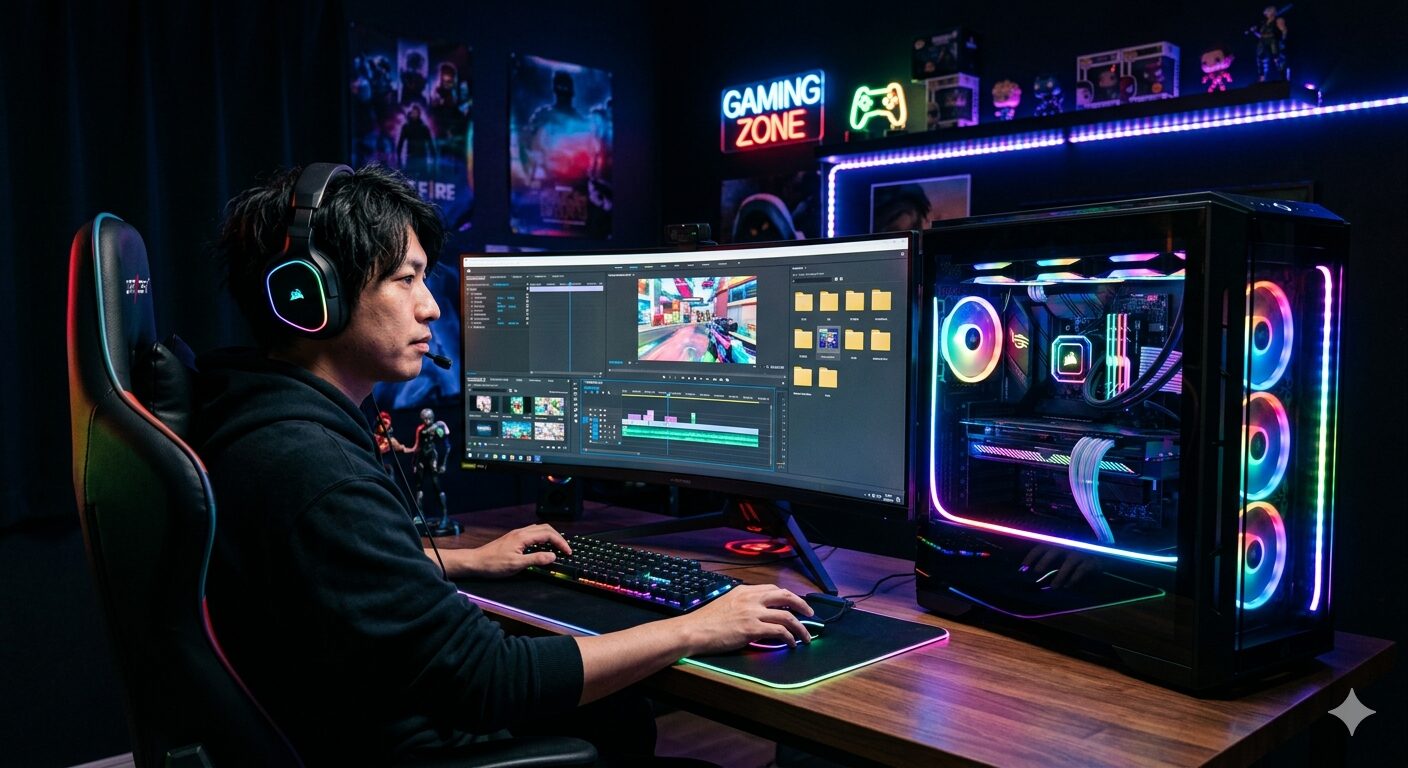
ゲーミングPCで動画編集を快適に行う選び方

こんにちは。サンLABO編集者のmsk483です。
あなたは今、「ゲーミングPCって動画編集にも使えるの?」とか「どんなスペックなら快適なんだろう?」みたいな疑問を抱えて検索してきたんじゃないかなと思います。ここ、最初にぶつかる悩みですよね。ゲーム用途と編集用途では必要な性能が微妙に違うので、調べれば調べるほど迷ってしまうのは当然なんですよ。
特に最近は、YouTube用の動画を作りたいとか、SNS向けに軽く編集したいとか、趣味として編集を始める方も増えてきているので、「初心者でも扱いやすいPCってどれ?」という悩みはめちゃくちゃ多いです。さらに、なるべく安いモデルを選びたいけれど、動画編集がカクついたり止まったりするのは絶対避けたい…という気持ちもありますよね。私も最初に編集PCを選んだ時はまさに同じことで悩んでいたので、気持ちはすごく分かります。
また、ノート型にするかデスクトップにするかも悩みポイントだと思うんですよ。ノート型は持ち運べて便利だけど、長時間の編集だと熱が気になったり、あとからパーツ交換しづらかったりします。一方でデスクトップは拡張性が高くて性能も安定しやすいけれど、設置スペースが必要…。こういったバランスをどう取るかも、あなたの用途次第で変わってきます。
さらに言うと、GPUやCPUの性能差、メモリ容量、ストレージの種類(HDDかSSDか、NVMeか)など、動画編集の快適さを左右する要素はめちゃくちゃ多いです。特に書き出し速度は機種によって大きく差が出るので、「どのスペックを優先すればいいの?」という点は初心者が最も迷いやすいポイントなんですよ。
そこでこの記事では、あなたがゲーミングPCを動画編集用として選ぶ時に気をつけたい点を、できるだけ分かりやすく、かつ現実的に役立つ形でまとめていきます。「どのスペックを見ればいいか分からない…」という状態から、「あ、これなら自分に合いそうだな!」と具体的に判断できるところまで案内していきますね。私の普段の編集経験や、実際に読者さんから多く寄せられた疑問も交えながらお話ししていくので、参考にしやすいかなと思います。
この記事は、なるべく専門用語をかみ砕いて解説しつつ、選び方の「基準」が明確になるように作っています。あなたがこの記事を読み終えた頃には、どんなPCを買えば快適に編集できるかが自然とイメージできるようになるはずです。
- 動画編集で重要になるPC性能の基準が分かる
- ゲーミングPCが編集作業で有利な理由を理解できる
- 初心者でも失敗しないPCの選び方を把握できる
- 用途に合う構成やモデルの方向性が分かる
ゲーミングPCは動画編集に使える?
ここでは、ゲーミングPCが動画編集に本当に向いているのかどうか、その理由や注意点をあなたと一緒に深掘りしていきますね。ゲーム向けに作られたPCだからといって、動画編集でも性能を発揮できるのか気になるところですよね。特に、CPUやGPUの役割がどこまで編集作業に影響するのか、4K編集でも快適なのか、そしてどんなソフトと相性が良いのかなど、意外と気になる要素が多いはずです。
実際、動画編集はかなり幅広い工程があるので「このスペックなら絶対大丈夫」という基準はありません。ただ、ゲーミングPCの特徴を理解しておけば、あなたの作業スタイルに合っているかどうか判断しやすくなりますよ。ここでは私が日常的に編集で触れてきた経験をもとに、ゲーミングPCが動画編集でどれだけ活躍できるのか、しっかりお伝えしていきます。
ゲーミングPCが動画編集に向く理由
ゲーミングPCが動画編集に向いている最大の理由は、単純に「パワーがあるから」ですよ。ゲームってリアルタイムに映像を描き続ける必要があるので、CPUもGPUも強力なものが搭載されていることが多いんです。この構成がそのまま動画編集にもハマるんですよね。あなたも多分、タイムラインが重くて止まるとか、プレビューがガタつくとめちゃくちゃストレスになると思います。そこを根本から減らしてくれるのがゲーミングPCの強みなんです。
GPUが強くてプレビューが滑らかになる
動画編集の快適さって、実はCPUだけじゃなくてGPUにもかなり左右されます。特にPremiere ProやDaVinci Resolveみたいな人気ソフトは、GPUアクセラレーション機能をガッツリ活用します。たとえばカラー調整、ノイズ除去、手ぶれ補正、クロマキー(グリーンバック合成)なんかはGPU依存度が高めです。GPUが強いほどプレビューが安定して、編集時のストレスが一気に減ります。
GPUが強いと得られるメリット
- タイムラインの再生が安定しやすい
- エフェクト適用時のプレビューが軽くなる
- 重い4K素材でも動きやすい
- 書き出しの速度も短縮されやすい(NVENCなど)
CPUもマルチコアで処理が速い
ゲーミングPCに積まれているCPUは、動画編集の主要処理をこなすのにも向いています。例えば、動画の読み込みやエフェクトの適用、書き出しなどはCPUの働きがかなり大きいです。Core i7以上やRyzen 7以上が載っているモデルなら、長尺動画でも処理が安定しやすいのがありがたいところです。
動画編集ではマルチコア性能が効く場面が多いので、ゲーム向けの高性能CPUがそのまま役立つんですよ。多くの場合、ゲーミングPCは編集専用PCより価格性能比が良いこともあって、コスパという点でもメリットが大きいと思います。
メモリが大きく、複数素材でも余裕がある
ゲーミングPCは最初から16GB以上のメモリを積んでいるケースが多いです。動画編集は複数の素材を同時に読み込むので、メモリが少ないとすぐにカクつくんですよね。4K編集や複数レイヤーを多用する編集では32GB以上あると安心ですが、16GBでもフルHD中心なら十分動いてくれます。
また、ゲーミングPCはメモリ増設しやすいモデルが多いので、後から作業量が増えた時に対応できるのもメリットです。あなたが今後ステップアップしていきたいなら、この拡張性はかなり大事なポイントになります。
NVMe SSD搭載で素材の読み込みが速い
ゲーミングPCはSSD、それもNVMe SSDを標準で載せていることがほとんどです。これが動画編集ではめちゃくちゃ効きます。タイムラインの読み込み、キャッシュの生成、素材のロードが速いので、編集のテンポが良くなるんですよ。
HDDとSSDの速度目安(一般的な参考値)
| 種類 | 速度(参考値) |
|---|---|
| HDD | 100MB/s前後 |
| SATA SSD | 500MB/s前後 |
| NVMe SSD | 2000〜7000MB/s |
※速度はあくまで一般的な目安です。正確な数値はメーカー公式ページをご確認ください。
ゲーム用途のおかげで冷却性能も高い
ゲーミングPCは長時間の高負荷を前提に作られているので、冷却性能が高いんですよ。動画編集って一見軽そうに見えるんですが、実は常にCPUとGPUに負荷がかかっています。特に4K動画や60fps以上の素材を扱うと、熱でパフォーマンスが落ちることがあるんです。
その点、ゲーミングPCの冷却能力は編集にもメリットがあります。熱が原因で処理が遅くなる「サーマルスロットリング」を防げるので、安定して作業できますよ。
ただし、冷却性能はモデルやメーカーによって差があります。ノート型は特に熱がこもりやすいので、冷却構造や排熱の位置は購入前にチェックしておくと安心です。
こうした理由から、ゲーミングPCは動画編集と相性がとても良いです。もちろん、編集ソフトによって必要スペックが変わることもあるので、最終的には公式サイトの推奨環境もチェックしてみてくださいね。
動画編集で重要なPCスペック
動画編集を快適に行うには、PCの構成をバランス良く整えることが大切です。特にゲーミングPCで編集する場合、CPU・GPU・メモリ・ストレージの4つが快適さを大きく左右します。ここでは、それぞれのパーツがどんな役割を担うのか、編集目線でわかりやすく整理していきます。
CPU性能は編集全体の処理速度を左右する
CPUは動画編集の基盤となるパーツです。エフェクトの適用、素材の読み込み、書き出し処理など、多くの工程でCPUが活躍します。コア数が多いほど処理が分散されるため、動画編集では6コア以上(Core i5以上、Ryzen 5以上)が最低ライン。4K編集や長尺編集ならCore i7・Ryzen 7以上が安心です。
CPU選びのポイント
- フルHD編集:Core i5 / Ryzen 5 以上で十分
- 4K編集:Core i7 / Ryzen 7 以上が安定
- 書き出し速度はCPUの性能に大きく依存
GPUはプレビューやエフェクト処理を大幅に軽くする
GPU(グラフィックボード)はゲームだけでなく、動画編集でも強い味方です。とくにPremiere ProやDaVinci Resolveのような編集ソフトは、GPUを使って映像処理を高速化します。カラー補正やノイズ除去、手ぶれ補正など、重い処理ほどGPUの性能差が出ます。
快適に作業したいなら、最低でもRTX 3050 / RTX 3060クラス、4K編集ならRTX 4060以上があると余裕を持てます。
GPUが効く編集作業
- カラーグレーディング
- エフェクト適用時のリアルタイムプレビュー
- ノイズ除去・手ぶれ補正
- H.264/H.265のGPU書き出し(NVENC)
メモリは素材数が多いほど重要になる
動画編集では、複数の動画や画像を同時にメモリへ読み込むため、メモリ容量が小さいとすぐに動作が重くなります。一般的には16GBでフルHD編集は可、4K編集や複数レイヤーを使う場面では32GB推奨です。
ゲーミングPCは16GB以上を搭載していることが多く、必要に応じて増設しやすい点もメリットです。
ストレージはNVMe SSDが必須レベル
素材を扱うスピードや編集の快適さは、ストレージの種類によって大きく変わります。特にNVMe SSDは読み書き速度が非常に速いため、ロードやキャッシュ生成が圧倒的にスムーズ。動画編集用PCではNVMe SSD一択と言えるほど相性が良いです。
容量は500GB〜1TBが最低ライン。素材量が多いなら2TB以上も考えておきましょう。
ストレージ速度の参考値
| 種類 | 速度目安 |
|---|---|
| HDD | 100MB/s前後 |
| SATA SSD | 500MB/s前後 |
| NVMe SSD | 2000〜7000MB/s |
※速度はあくまで一般的な目安です。
まとめると、動画編集の快適性は「CPU・GPU・メモリ・SSD」のバランスが非常に重要。ゲーミングPCはこれらを満たしていることが多く、編集用途にピッタリな構成になっていることが多いです。
ゲーミングPCは動画編集に使える?
ここからは、あなたが一番気になっているであろう「ゲーミングPCって動画編集に実際どうなの?」というポイントをがっつり深掘りしていきますね。結論から言うと、ゲーミングPCは動画編集との相性がかなり良くて、むしろ一般的なオフィスPCよりずっと快適に作業できることが多いですよ。ただし、向き・不向きがあるのも事実なので、そこをしっかり理解しておくと選び方で迷わなくなります。
特に、動画編集は素材の数や解像度によって負荷が大きく変わるので、「フルHD編集がメインなのか」「4Kを扱うのか」「長尺やエフェクト多めの編集をするのか」で必要な性能が変わります。ここ、意外と見落とされがちなんですよね。
まずは、ゲーミングPCが動画編集に向いている理由と、逆に注意しておきたい点を分かりやすく整理していきますね。「あ、ここ自分に当てはまるな」と思いながら読んでみてください。
ゲーミングPCが動画編集に向く理由
まず最初に、ゲーミングPCが動画編集と相性が良い理由をしっかり押さえておきましょう。ここを理解しておくと、「あ、だからゲーミングPCがよく推されるのか」と納得できるはずですよ。
動画編集の快適さに大きく影響するのは、主に以下の3つです。
- GPU(グラフィックボード)の性能
- CPU(プロセッサー)のマルチコア・マルチスレッド性能
- メモリ容量とストレージ速度
ゲーミングPCは、この3つをすべて高スペックで揃えやすいというのが最大の特長なんですよね。
● 高性能GPUは動画編集でも超重要
「GPUはゲーム用でしょ?」と思いがちですが、動画編集ではめちゃくちゃ大事なパーツです。Premiere Pro、DaVinci Resolve、After Effectsなどの主要ソフトは、GPUの性能を使ってプレビューやエフェクト処理を高速化してくれるので、GPUが強いほどタイムラインの滑らかさが変わります。
とくに、カラーグレーディングやノイズ除去、クロマキー合成の処理はGPU依存度が高いので、RTXシリーズのようなゲーミングGPUとの相性がめちゃ良いんですよ。
さらに、NVIDIAのNVENCエンコードのようなGPU支援機能は書き出し速度にも大きく影響してきます。「動画の書き出しが早いだけで作業時間が全然違う…!」というのは、私自身も痛感しています。
| GPU性能 | 動画編集への影響 |
|---|---|
| RTX 3050 〜 3060 | フルHD・軽めの4K編集に最適 |
| RTX 4060 〜 4070 | 4K編集を快適にしたい人向け |
| RTX 4080 〜 4090 | 長尺編集・重いエフェクト・RAW編集などプロ向け |
● CPUもゲームPCは高性能が多い
動画編集はCPUの性能もめちゃくちゃ使います。特に、素材の読み込み、エフェクト処理、書き出しなどはCPUパワーが必要なので、高いほど待ち時間が短くなります。
ゲーミングPCはミドル〜ハイエンドのCPUが搭載されていることが多いため、動画編集もサクサクこなしやすいです。
目安としては:
- フルHD編集 → Core i5 / Ryzen 5 以上
- 4K編集 → Core i7 / Ryzen 7 以上
- 長尺編集・エフェクト多め → Core i9 / Ryzen 9 以上
これはPC市場でも一般的に示されている基準で、IntelやAMDも公式で編集用途に高性能CPUを推奨しています。(出典:Intel公式 Coreプロセッサー製品情報)
● SSD(NVMe)搭載で素材読み込みが爆速
ゲーミングPCはほぼ確実にSSD搭載で、しかも高速なNVMeモデルが多いんですよね。動画編集では素材を高速に読み書きするので、HDDだと全然追いつきません。タイムラインもカクカクします。
NVMe SSDなら素材の読み込みもキャッシュ処理も速いので、編集のストレスがめちゃくちゃ減りますよ。
動画編集で重要なPCスペック
ここからは、「どのスペックがどんな影響を与えるのか?」をさらに詳しく解説していきますね。あなたがPCを選ぶときの判断がしやすくなるはずです。
● CPU性能と動画編集の関係
CPUは編集処理全体を支える“頭脳”みたいなものです。特に以下の処理でめちゃ使われます:
- 素材のデコード(H.264 / H.265 など)
- エフェクトの適用
- 書き出し処理
- マルチレイヤー編集
コア数が多いほど、書き出し速度がグッと早くなります。強いCPUなら、10分の動画を書き出すのに10分かかっていたところが、3分〜5分で終わることも珍しくないですよ。
● GPU性能が編集や書き出しに与える影響
GPUはとくに以下の処理を高速化します:
- プレビュー再生
- カラー補正・LUT適用
- クロマキー合成
- ノイズ除去
- GPU支援エンコード(NVENC・VCE など)
「プレビューがカクカクで編集にならない…」というのはGPU性能が足りないパターンが多いんですよね。
● メモリ容量と作業の快適さ
メモリは、同時に扱えるデータの“作業机の広さ”みたいなものです。狭いとすぐ机が散らかって作業が止まる…みたいなイメージですね。
- 16GB → フルHDなら十分
- 32GB → 4K編集ならほぼ必須
- 64GB → 長尺・RAW編集・AE併用で安心
メモリ不足はフリーズの原因にもなるので、余裕を持って選ぶのが安心です。
● ストレージ速度が編集に与える違い
動画編集では素材データが大量になるので、ストレージの速度はめちゃ大事です。特に:
- HDD → 遅いので編集には向かない
- SATA SSD → 十分早いが4K編集では物足りない
- NVMe SSD → ベスト。読み書きが爆速
さらに、作業用と保存用でストレージを分けると、パフォーマンスが安定しますよ。
動画編集向けゲーミングPCの選び方
初心者が失敗しないPC選びの基準
動画編集用にゲーミングPCを選ぶとき、初心者の方がまずつまずきやすいのが「どのスペックを優先すべきか」というポイントです。ここを間違えると、せっかく買ったPCがすぐに重くなったり、書き出しに時間がかかりすぎたりして後悔しがちなんですよね。あなたも「CPUとGPUどっちが大事?」「メモリ16GBで足りる?」って悩んでいるところかなと思います。ここでは、初めてでも失敗しないスペック基準をわかりやすく整理していきますね。
まず大前提として、動画編集ではCPU・GPU・メモリ・ストレージの4つが性能の柱になります。このうち1つでも弱いと、どれだけ他を強化してもボトルネックになってしまうので、なるべくバランス良く揃える意識が大切ですよ。
初心者向けのスペック目安
| パーツ | 最低ライン | 理想ライン |
|---|---|---|
| CPU | Core i5 / Ryzen 5 | Core i7 / Ryzen 7 |
| GPU | RTX 3050 | RTX 3060〜4060 |
| メモリ | 16GB | 32GB |
| ストレージ | SSD 500GB | SSD 1TB以上(NVMe) |
このあたりの構成を満たしていれば、フルHD動画の編集はほぼ問題なくこなせます。特にCPUとメモリは「編集そのものの快適さ」に直結しやすく、GPUは「プレビューの滑らかさ」に影響するので、どれも欠かせないですね。
そして案外見落としやすいのがストレージの速度。動画編集ソフトはキャッシュを大量に使うため、HDDだと途端に遅くなります。初心者でもNVMe SSDを選んでおくと快適さが全然違いますよ。
なお、推奨スペックの目安を出している編集ソフトもあるので、より確実にしたい人は公式情報をチェックするのがおすすめです。(出典:Adobe Premiere Pro 推奨環境)
ざっくりまとめると、「CPUとメモリをしっかり、GPUは最低限クリア、SSDは必須」という意識で選ぶと失敗しにくいですよ。あなたの用途に合った1台を選ぶと、編集がめちゃくちゃスムーズになります。
安いゲーミングPCは編集に使える?
「できるだけ安いゲーミングPCで編集したい!」という気持ち、すごくわかります。最近のPCは値段の差が広がっていて、10万円前後のモデルもあれば、20〜30万円のモデルもありますよね。ここでは、安価なゲーミングPCが動画編集にどこまで耐えられるのか、リアルなラインをお話しします。
結論から言うと、フルHD編集中心なら安いゲーミングPCでも問題なく使えます。特にRTX 3050やGTX 1660クラスを搭載しているエントリーモデルは、値段のわりに意外と優秀で、初心者が扱うレベルの編集ならかなり快適です。
ただし、気をつけたいのは次のポイントです。
- 4K編集は一気に重くなる
- ノイズ除去・手ぶれ補正など重いエフェクトは厳しい
- 書き出し時間はそれなりに長くなる
- メモリが16GBだと複雑な編集でカツカツになる
つまり、軽めの編集ならOK、重い編集は厳しいというのが正直なところです。特にYouTube向けのテロップ編集やカット編集なら、安いゲーミングPCでも困らないと思いますよ。「初心者が練習しながら編集したい」くらいなら全然アリです。
一方で、4K素材を使ったり、複数レイヤーを重ねたり、Premiere Proの重めエフェクトを多用する場合は、さすがにエントリー構成だと息切れしやすいので注意ですね。
個人的なおすすめは、「CPUをワンランク上げる」「メモリを32GBにする」など、安いモデルでも重要な部分だけ底上げする方法です。これだけでも編集の体感がかなり変わりますよ。
ノート型ゲーミングPCの注意点
ノート型のゲーミングPCは「外でも編集したい」「デスクに置くスペースがない」という方にとても人気があります。ただ、ノートはデスクトップと違って制約が多いので、買う前に注意しておきたいポイントがいくつかあります。あなたもノート型を検討しているなら、ここはかなり大事な部分かもです。
注意①:冷却性能がデスクトップより弱い
ノートPCはスペースの制限があるため、デスクトップほどの冷却性能がありません。動画編集は高負荷が長時間続くので、熱によって性能が落ちる「サーマルスロットリング」が発生しやすくなります。結果、プレビューがカクついたり書き出しが遅くなったりすることもあります。
注意②:メモリやストレージの増設が難しいモデルが多い
最近の薄型ノートはメモリがオンボードで交換できなかったり、SSDスロットが1つしかない場合もあります。つまり、最初に買ったスペックのまま使い続けるケースが多くなります。動画編集用途でノートを選ぶなら、最初からメモリ16GB以上・SSD 1TB以上を積んだモデルを買っておくのが安心です。
注意③:GPUの性能がデスクトップより控えめ
ノートPCのGPUは「Laptop版」と呼ばれ、デスクトップ版と比べて消費電力や性能が抑えられています。同じ名前でも性能が違うので注意です。例えば「RTX 4060」でもデスクトップ版と比べると2〜3割ほど性能が落ちることがあります。
とはいえ、持ち運びできる利便性はノートにしかない強み。自宅でも外でも編集するスタイルなら、ノート型ゲーミングPCはめちゃくちゃ便利ですよ。
動画編集向けのおすすめ構成例
ここでは、動画編集の用途別に具体的な推奨構成を紹介します。これを見れば、あなたがどのレベルのPCを買えばいいか一発でイメージできるはずです。
| 用途 | 構成目安 |
|---|---|
| フルHD中心 | Core i5 / 16GBメモリ / RTX 3050 / SSD 500GB |
| 4K編集 | Core i7 / 32GBメモリ / RTX 4060〜4070 / SSD 1TB |
| 長尺・高負荷編集 | Ryzen 7以上 / 32〜64GBメモリ / RTX 4070以上 |
あくまで目安ですが、ここを基準にすると「買ったのに性能不足だった…」という失敗を避けられます。特にメモリ32GBは、4K編集をするならほぼ必須と言っていいくらい安定度が違いますよ。
ゲームと編集を両立させるポイント
「ゲームもしたいけど動画編集もしたい!」という方、めちゃくちゃ多いです。そんなあなたのために、ここでは両方を快適に楽しむためのPC構成のコツをまとめていきますね。
両立を考えるなら、まずGPUをワンランク上げるのが最も効果的です。ゲームはGPU性能に依存しやすく、動画編集もプレビューや書き出しでGPUが効くため、共通してメリットがあります。
両立に向いた構成の例
| 用途 | おすすめGPU |
|---|---|
| ゲーム+フルHD編集 | RTX 3060 |
| ゲーム+4K編集 | RTX 4060〜4070 |
| ゲーム配信+編集 | RTX 4070以上 |
また、ゲームと編集データを同じストレージに置くと管理が雑になりやすいので、SSDを分けるのがおすすめ。最近はNVMe SSDもかなり安くなっているので、追加で1本挿して「編集用」「ゲーム用」を分けるだけで快適さが変わりますよ。
ゲーミングPC動画編集を総括する重要点
最後に、ゲーミングPCで動画編集をする際の総まとめとして押さえておくべきポイントを整理しますね。この章を読めば、あなたがゲーミングPCを選ぶうえで迷う部分がかなりクリアになるはずです。
ゲーミングPCはもともとCPU・GPU性能が高く、動画編集との相性が良い構成になっていることが多いので、編集目的でも十分実力を発揮してくれます。ただし、用途や編集内容によって必要なスペックは変わるため、あなたの使い方をしっかり想定しながら選ぶのが大切ですよ。
編集の快適さは、CPU・GPU・メモリ・ストレージのバランスで決まります。特に4K編集や長尺動画を扱う場合は、妥協せずにしっかりスペックを確保しておくほうが後悔しません。反対に、フルHD中心ならエントリーモデルでも十分編集できます。
また、確実なスペック基準を知りたい場合は、製品ごとの公式サイトが最も信頼できる情報源です。迷ったときは必ず公式の推奨環境も参考にしてみてくださいね。
最後にまとめると、あなたが選ぶべきゲーミングPCは、「編集したい動画の種類」「予算」「ゲームもしたいかどうか」で変わってきます。この記事で紹介したポイントを参考に、あなたにぴったりの1台を選んでみてください!