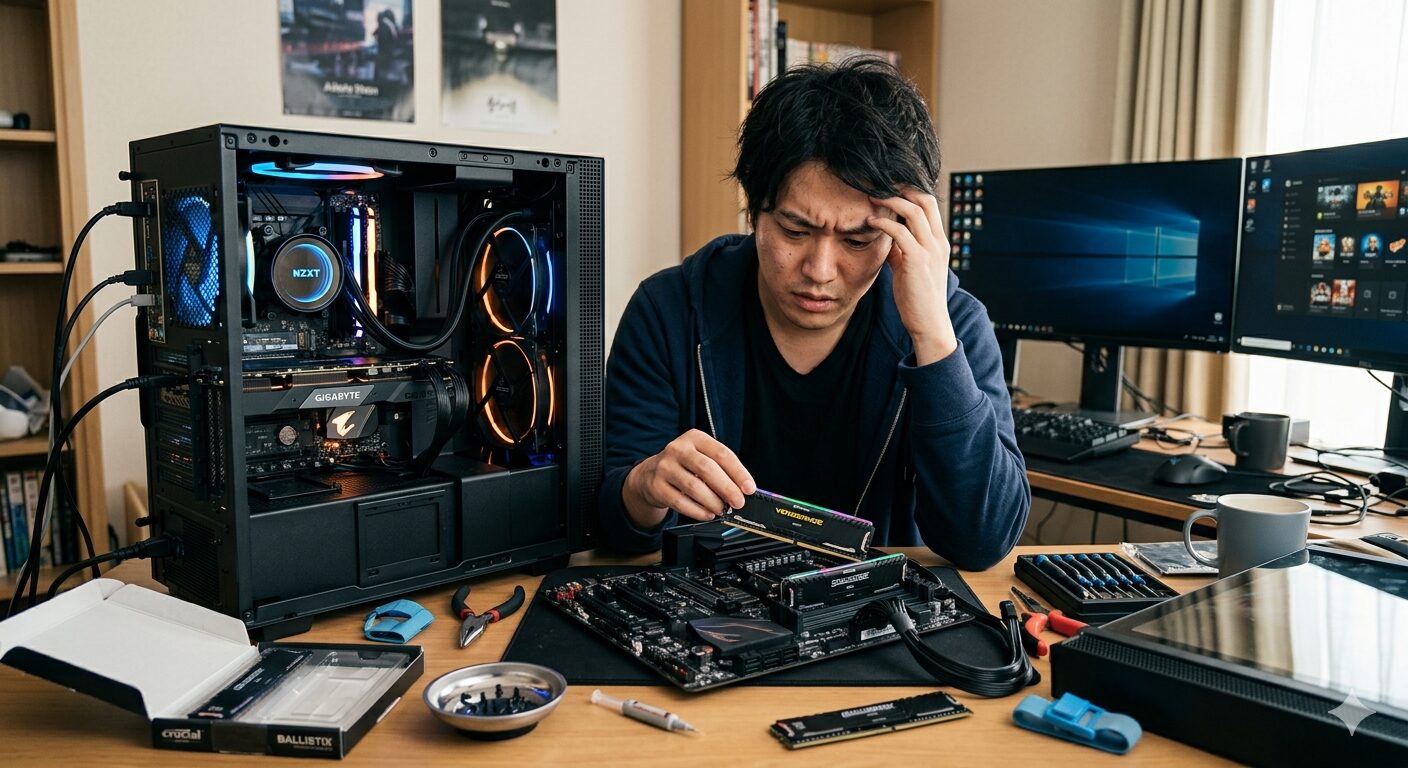
ゲーミングPCのメモリ選び完全ガイド

こんにちは。サンLABO編集者のmsk483です。
ゲーミングPCのメモリって、調べれば調べるほど「どれを選べばいいの?」って迷いますよね。 容量は16GBでいいのか、32GBにしたほうがいいのか、DDR4とDDR5って何が違うのか、デュアルチャネルは必要なのかなど、気になるポイントが一気に増えてくると思います。
あなたが迷うのは当然で、実際メモリは“PCの体感速度を左右するパーツ”なので、選び方ひとつで快適さが全然変わるんですよ。たとえば、ゲーム中のカクつき、ロード時間、同時作業の滑らかさ、AI生成の速度など、メモリが占める影響はかなり大きめです。
この記事では、ゲーミングPCメモリに関するあらゆる疑問を、最初から最後までまとめて解決できるように、基礎から実践までぜんぶ整理していきます。メモリ増設、相性問題、AI用途のメモリ目安、RGBモデル選びまで、ひとつの記事で全部わかる構成になっています。
この記事を読めば、あなたのPCに最適なメモリ容量・規格・構成が、自分で判断できるようになるはずですよ。
- ゲーミングPCに必要なメモリ容量の基準が理解できる
- DDR4とDDR5の違いと選び方がわかる
- XMPやデュアルチャネル構成の注意点が理解できる
- 自分の用途に合わせた最適メモリ構成が判断できる
ゲーミングPCのメモリ選びで重要なポイント
まずは、ゲーミングPCで安定した性能を出すために、「どんな基準でメモリを選べばいいのか」を整理していきます。ここを押さえておくと、あとで出てくる具体的な容量・規格の話がめちゃくちゃ理解しやすくなるはずです。
メモリ容量と16GB基準の考え方
ゲーミングPCのメモリ容量を考えるうえで、まず最初に出てくる疑問が「16GBで足りるの?」という話かなと思います。ここ、すごく気になりますよね。いまのゲーム環境だと、16GBは“最低でもこのくらいはほしい基準”というニュアンスが近いです。というのも、最新タイトルの多くがゲーム単体で6〜10GB前後のメモリを使うケースが増えてきていて、そこにWindowsの常駐アプリやブラウザ、チャットツールなんかが加わると、16GBはあっという間に埋まってしまうんです。
ちなみに、Windows 11の推奨メモリは「8GB以上」ですが、これはあくまでOSが“正常に動作する最低基準”のようなもので、ゲームを快適に動かす前提とはちょっと違うんですよね。(出典:Microsoft公式「Windows 11 のシステム要件」)
実際にあなたがゲームを遊ぶときのシナリオを思い浮かべてみてほしいんですが、ゲームを起動しながらブラウザで攻略情報を開いて、DiscordでVCをしつつ、録画ソフトをバックで動かす……みたいな状況って、わりと普通にありますよね。こうなると16GBではカツカツになり、ゲームのロードが重くなったり、シーンによってはフレームレートが不安定になったりすることがあるんです。
ただ、誤解しないでほしいのは、16GBが“悪い”わけではなくて、あくまで「ライト〜ミドル層のゲームを遊ぶなら最低限これくらいは必要だよ」というラインだということです。フォートナイトやApex、原神などの軽〜中量級のタイトルなら16GBでも普通に快適に遊べますし、設定を調整すれば問題ないことも多いです。
とはいえ、2024〜2025年以降のAAAタイトルはメモリ要求が確実に上がっていて、推奨スペックに16GB、ハイ設定で遊ぶなら32GB以上が推奨されるケースも増えています。とくにオープンワールド系はメモリを圧迫しやすく、「推奨16GB」と書いてあっても実際には20GB以上使う場面もあります。これはゲームの進化上もう避けられない流れかなと思います。
結論として、16GBは「最低限快適に遊びたい人の基準ライン」。複数アプリを同時に使うなら、より上の容量を選ぶと安心ですよ。
メモリ使用量のイメージ(目安)
| 用途 | 推奨メモリ量 | 理由 |
|---|---|---|
| ライトなゲーム+日常利用 | 16GB | OS+ゲームで合計10〜15GB使うため最小限 |
| AAA高設定+複数アプリ同時利用 | 32GB | バックグラウンドアプリでメモリが逼迫しやすい |
| 録画しながら配信+高設定ゲーム | 32〜48GB | エンコード処理が増え16GBでは不足 |
| AI生成系ツールも使用 | 64GB以上 | モデル読み込みや生成処理が重いため |
あなたがどれくらいPCで同時作業するタイプかによって、必要なメモリ量は変わります。もし「最低限遊べればOK」なら16GBでも大丈夫ですし、「配信したい」「ブラウザを大量に開く」「AIツールも触りたい」ならワンランク上を選ぶと後悔しないはずです。
32GB構成の推奨環境とメリット
ゲーム用メモリとして「16GBじゃちょっと不安かも…?」と感じたことがあるなら、32GB構成はかなり現実的で安心できる選択肢になりますよ。ここ最近のゲーム環境は、昔と比べて明らかにメモリ要求が高くなっていて、単純にゲームを起動するだけでも10GB以上使うケースが増えています。そこにブラウザ、配信用ソフト、チャットアプリ、録画ツールなどが重なると、16GBはどうしてもカツカツになりがちなんです。
たとえば、AAAタイトルを高設定またはウルトラ設定で遊んでいると、場面によってはゲーム単体で12〜16GBを占有するケースもあります。そうなると「16GB=ゲームだけでほぼ満杯」という状況になって、バックグラウンドアプリが動く余裕がなくなるんですよね。そこで32GBの出番です。いま主流の配信環境(OBS+ブラウザ+Discord+ゲーム)だと、合計で20GB前後使うのが普通で、32GBあると余裕がかなり違います。
特に、配信しながらプレイしたい人には32GBがほぼ必須といってもいいくらいです。配信アプリはエンコード処理でメモリをじわじわ食いますし、ブラウザのタブが増えるだけで負荷が一気に上がります。あなたも経験あるかもしれませんが、配信中や録画中にゲームが重くなる瞬間って、メモリ不足が原因なことも多いんですよ。
ゲーム+配信+録画+ブラウザという“マルチタスク環境”を快適にこなしたいなら、32GBのメリットはかなり大きいです。
さらに、最近はゲーム以外の用途でも32GB構成の重要性が高まっています。たとえば動画編集ソフト(Premiere Proなど)では、フルHD編集でも16GBだと余裕がなく、4Kや高ビットレート映像になると明らかにメモリ不足が出やすいです。3D制作、音楽制作、AI活用(画像生成・音声モデル処理)など、クリエイティブ用途はメモリを大量に使うので、32GBを基準にしたほうがストレスが少なくなります。
どんな人が32GBを選ぶべき?(チェックリスト)
- ゲームと配信・録画を同時にしたい
- ブラウザのタブを大量に開く習慣がある
- 動画編集やPhotoshopを頻繁に使う
- 高設定のAAAゲームをメインで遊ぶ
- ゲーム中の読み込みやフリーズを減らしたい
こうした用途があるなら、32GBの恩恵はかなり大きいですよ。もちろん「絶対に必要」というわけではありませんが、いまのPC環境では“丁度いい余裕”を持てる容量として最適だと私は感じています。逆に、負荷の高いゲームをたくさん遊ぶ予定があるのに16GBに抑えてしまうと、後から増設する羽目になることも多いんですよね。
なお、ゲームタイトルによっては推奨スペックに「32GB以上」と明記するケースも増えています。とくに新しいAAAタイトルでは顕著で、開発元が実際に計測したデータをもとに推奨していることが多いので、ゲームの公式サイトは必ずチェックしておくのがおすすめです。
DDR5の速度向上とレイテンシの基礎
最近のゲーミングPCでは、メモリにDDR5を選ぶ人が一気に増えてきましたよね。あなたも「DDR4とDDR5ってそんなに変わるの?」と気になっているのではないでしょうか。実際、DDR5は前世代のDDR4に比べて帯域幅が大幅に伸びていて、高リフレッシュレート環境やCPU性能が重要なゲームほど、その差がわかりやすくなってきています。
まずDDR5の大きな特徴は転送速度(帯域幅)が圧倒的に広いことです。たとえば一般的なDDR4の3200MHzに対し、DDR5は4800〜6000MHz以上が普通で、最近は7000MHz超えのハイエンドモデルまで登場しています。帯域が広がることで、CPUがメモリへアクセスする際の“詰まり”が減り、フレームレートが安定しやすくなるんですよ。
DDR5の進化ポイント
- 帯域幅が大幅に向上(転送速度が約1.5倍〜2倍に)
- 電源管理チップ(PMIC)の搭載で安定性が改善
- バンク構造が倍増し、同時処理性能が強化
- オーバークロック耐性が向上し、高クロックが当たり前に
ただし、DDR5に関してよく言われるのがレイテンシ(遅延)が大きいという話です。確かに数値だけを見ると、DDR4より遅延値が大きく見えることがあります。ただ、これは“クロックが大幅に高いから相対的に大きく見える”だけで、実際の体感速度では総合性能でDDR5のほうが確実に有利です。
レイテンシの数値(CL値)は単体では判断できず、実際のアクセス時間は「CL ÷ クロック」で決まります。DDR5はクロックが圧倒的に高いため、遅延の実時間はDDR4より短くなるケースが多いんです。
また、最新CPUはDDR5との相性を前提に最適化されていることが多く、特にIntel 13世代後半〜14世代やAMD Ryzen 7000シリーズでは、DDR5メモリの速度がゲーム性能に直結しやすいです。実際にメーカー側もDDR5利用を強く推奨しているケースが増えています。
新規でゲーミングPCを組むなら、基本はDDR5を選んでおけば間違いなく長く使えます。
ただし、DDR5はモデルごとの品質差が大きく、ハイクロックモデルは安定動作に注意が必要です。とくに6000MHz以上のOCモデルは、マザーボードやCPUとの相性が影響しやすく、XMP/EXPO適用後にエラーやブルースクリーンが発生する場合もあります。初めて自作するなら、メーカーが公式に安定動作を確認しているメモリリスト(QVL)をチェックするのが安心ですよ。
信頼性に関する参照元
DDR5の仕様や設計に関する一次情報は、JEDEC(アメリカ電子工業会)が公開しています。(出典:JEDEC「DDR5 SDRAM Standard」) https://www.jedec.org/standards-documents/docs/jesd79-5a
こうした公式仕様を基準にすると、メモリの選び方で迷ったときに“どこを比較すべきか”が見えてきます。DDR5は確かに価格は少し高めですが、ゲーム・配信・クリエイティブ作業・AI処理などの幅広い用途でメリットがあり、これからのPC環境を考えると導入する価値は大きいですよ。
DDR4環境の現状と選択する際の注意
ゲーミングPCのメモリを選ぶ際、多くの人が迷うのが「DDR4で十分なのか、それともDDR5に移行すべきなのか」という点ですよね。結論から言うと、まだDDR4は現役で使える性能を持っています。ただし、今から新規でPCを組む場合や数年先のアップグレードを視野に入れるなら、注意すべきポイントもいくつかあります。
まず、DDR4のメリットとして大きいのがコストの安さと安定性の高さです。3200MHz〜3600MHzあたりのメモリは価格がこなれていて、どのメーカーでも安定して動作しやすい。一方で、最新CPUと組み合わせた時に性能を引き出しにくい弱点もあり、特にIntel第13世代後半〜14世代、AMD Ryzen 7000シリーズはDDR5を前提とした設計になっています。
DDR4を選ぶメリット
- 価格が安くコスパが非常に良い
- 動作実績が多く相性問題が少ない
- 中古市場が豊富で増設しやすい
- 3200〜3600MHz帯なら安定したゲーム性能が出る
ただし、決定的な注意点は「将来的なアップグレードに限界がある」ということです。最新マザーボードはDDR5専用が増えており、DDR4対応の新製品は年々減少中。さらに、将来CPUだけを交換して性能を伸ばしたくても、DDR4マザーボードのままでは選べるCPUが制限されてしまうわけです。
今後5年〜7年スパンでPCを運用するなら、DDR4は「現状維持向け」、DDR5は「長期運用向け」というイメージで選ぶと失敗しません。
ゲーム性能という観点では、多くのタイトルはCPU負荷が高まるほどメモリ帯域を使うため、最新世代のCPU+DDR4構成では“頭打ち”が発生することがあります。特に100〜200fps以上の高フレームレートを狙うゲーム(FPS、MOBA、TPSなど)では、DDR5の帯域幅の恩恵が如実に出る傾向があります。
DDR4を選ぶ際の注意点
- 新規PC構築なら将来性が低い点を理解する
- 高フレームレート環境ではDDR5より不利になりやすい
- 3200MHz以下のメモリは性能低下が目立つので避ける
- 中古の混在メモリ構成は相性不良を起こしやすい
もしあなたが現在DDR4環境を使っていて、「今すぐ買い替えるほどではないけど性能を上げたい」という場合は、16GB → 32GBへの増設がもっとも効果的なアップグレードになります。DDR4の3200MHz×16GB×2枚は価格も安く、コスパ最強構成のひとつといえます。
一方で、新たにゲーミングPCを購入する・自作する段階にあるなら、メーカー側もすでにDDR5を主流に移行しているため、長期的視点ではDDR5のほうが圧倒的にメリットが大きいことを覚えておくとよいでしょう。
DDR4とDDR5の違いは、JEDECが公開する仕様書にも明確に記載されています。(参照:JEDEC Memory Standards) https://www.jedec.org/standards-documents
DDR4は依然として十分使える性能を持っていますが、これからゲーミングPCを長く使うなら、どのステージでDDR5へ移行するかを意識しておくことが大切ですよ。
デュアルチャネル構成の最適な組み合わせ
ゲーミングPCでメモリ性能をしっかり引き出したいなら、まず真っ先に意識してほしいのがデュアルチャネル構成です。ここ、けっこう軽視されがちなんですが、実はゲームのフレームレートや体感速度に直接影響するめちゃくちゃ重要なポイントなんですよ。あなたも「8GB×2と16GB×1って何が違うの?」と疑問に思ったことがあるはずです。ここでは、その疑問をまるっと解消できるように、深掘りして説明していきますね。
デュアルチャネルというのは、ざっくり言うとメモリの通り道を2本に増やして帯域を広げる技術のことです。たとえば、シングルチャネルでは「1車線の道路」でデータが流れている状態ですが、デュアルチャネルは「2車線の高速道路」。この違いだけでメモリの実効帯域幅が大きく変わるので、CPUがデータを待つ時間が減り、ゲームでも処理落ちしにくくなるんですよ。
デュアルチャネルが有利になる典型的なゲーム
- FPS(Apex / Valorant / CoD)
- レースゲーム
- MMORPG / オープンワールド系
- ストラテジーゲーム(大量のデータ処理が必要)
ほぼすべてのゲームで、同容量のシングル構成よりもデュアル構成のほうが平均FPS・最低FPSが大きく向上します。
では、最適な組み合わせはどれかというと、結論はシンプルで「同じ容量・同じ速度・同じメーカーの2枚セット」がもっとも安定します。逆に、初心者がやりがちなミスが「容量違い」「メーカー違い」「速度違い」の混合構成です。特に「8GB+16GB」や「3200MHz+2666MHz」といった構成は、片側の仕様に足を引っ張られて性能が落ちたり、デュアルチャネルが正しく動作しなかったりします。
混在構成で起こりやすいトラブル
| 問題内容 | 原因 |
|---|---|
| デュアルチャネルが無効化 | 容量が揃っていない/メモリチップの相性不良 |
| 起動しない・再起動ループ | メーカー違い・速度違いでの相性問題 |
| 実クロックが低下する | もっとも低い速度のメモリに合わせられるため |
とくに最近のCPUはメモリコントローラーが繊細で、DDR4でもDDR5でも混在構成は不具合の原因になりやすいんですよ。だから、メモリを買い足すときはできるだけ同一モデルの2枚セットを選んだほうが安全です。
また、マザーボードによってはデュアルチャネルの配置が決まっており、通常は「A2 と B2」スロットに2枚を挿すのが基本になります。ここを間違えるとデュアルチャネルが有効にならないので、取扱説明書の確認は必須ですよ。
メモリを2枚挿したのに性能が出ない…という相談の多くは「挿す位置が違っている」だけで解決することが多いです。
デュアルチャネル構成がどれほど効果的かは、メモリ帯域幅の仕様からも明確で、JEDECが公開している標準規格でも帯域幅の違いが示されています(参照:JEDEC Memory Standards)。 https://www.jedec.org/standards-documents
ゲームの快適度を左右する重要ポイントなので、あなたのPCでも「同容量×2枚構成」をしっかり意識してみてくださいね。ここを正しく押さえるだけで、PCの性能は一気に底上げされますよ。
OC設定とXMP利用時の安定性ポイント
ゲーミングPCでメモリの性能をしっかり発揮させたい場合、避けて通れないのがXMP(Intel)/EXPO(AMD)といったメモリのオーバークロック設定ですよね。ここ、「ONにするだけで高速化できるんでしょ?」と思われがちなんですが、実際にはちょっと奥が深くて、安定性にも関わってくる重要なポイントなんです。あなたも一度は「XMPを有効にしたら起動エラーが出た…」「ブルスクが増えた…」みたいな話を聞いたことがあるはず。そういうトラブルを避けるためにも、XMPの仕組みと注意点をしっかり押さえておきたいところですよ。
XMPというのは、メーカーがあらかじめ設定したメモリの高性能プロファイルのことです。通常のJEDEC規格よりも高いクロック・低いレイテンシで動かすため、性能は大きく向上するんですが、そのかわりCPUやマザーボードのメモリコントローラーに負荷がかかります。つまり、簡単に言うと「高速だけど不安定になりやすい」という両面があるんですね。
XMPを使うメリットとデメリット
| メリット | デメリット |
|---|---|
| 高速クロックで性能向上 | 安定性が低下する場合あり |
| ゲームの最低FPS改善 | CPU/メモコンの個体差で動作不安定 |
| 帯域幅が広がり応答性UP | 相性問題が出ることがある |
とくに最近のCPU(Intel 12世代以降・Ryzen 5000以降)はメモリコントローラーが繊細で、スペック上は対応していても個体差で安定しないことが普通にあるんですよ。だから、XMPをONにしても100%安定するわけではなく、場合によってはクロックを少し下げたり、電圧を調整したりといった細かいチューニングが必要になることもあります。
実際に起こりやすいトラブル例
- PCが起動しなくなる(POSTエラー)
- デスクトップで突然フリーズする
- ゲーム中にクラッシュが増える
- ブルースクリーン(MEMORY_MANAGEMENT など)
こうした症状はメモリが壊れているわけではなく、XMP設定がCPUやマザーボードの許容値を超えているだけのケースが多いです。
もしXMPが安定しないときは、次の順番で調整すると解決しやすいですよ。
XMPが安定しないときの対処手順
- メモリクロックを1段階下げる(例:6000 → 5600)
- 電圧(VDD/VDDQ)をごく少し上げる
- レイテンシを緩める(CL32 → CL36など)
- そもそも別のXMPプロファイルを選択する
とくに「6000MHz以上のDDR5」は安定性がシビアで、Intel・AMDともにメモリコントローラーとの相性が出やすいです。メーカー側もこうした状況を踏まえており、メモリ動作の安定性についてJEDECが標準仕様を公開しているので、ここを確認しておくと安心です。(出典:JEDEC Memory Standards) https://www.jedec.org/standards-documents
また、XMPはあくまで“保証外のOC”なので、どんなに高品質なメモリでも100%安定するわけではないです。だから、あなたが安定性を最優先したい場合は、やみくもに高クロックを追うより「マザーボードのメモリQVLに載っているモデルを買う」のが一番安全ですよ。
まとめ: XMPは性能アップに効果的だけど、安定性には個体差や相性問題がつきもの。無理をしない設定にすると、長期的な快適さがグッと上がりますよ。
あなたがこれからメモリを選ぶときも、XMPを使う前提なのか、安定性重視なのかを考えておくと失敗しにくくなると思います。次のセクションでは、いよいよ実際のメモリ増設や相性対策について詳しく解説していきますね。
ゲーミングPCのメモリ実践活用
ここからは、実際にメモリを「どう使うか」という実践的な話を深掘りしていきますよ。 増設の手順や相性問題の避け方、ノートPC用メモリとの違い、RGBモデルを選ぶポイント、そしてAI利用時のメモリ要件まで、あなたが迷いやすい部分をひとつずつ丁寧に整理して解説していきます。
メモリ増設手順と相性対策
メモリの増設は、やってみると意外とシンプルなんですが、実は相性問題がつきものなんですよね。とくに「メーカー違いのメモリを混ぜる」「速度やレイテンシがバラバラ」といった状態だと、認識しない・起動しない・ランダムなクラッシュが起きる…なんてことも普通にあります。
基本のメモリ増設ステップ
まずは増設時の手順を丁寧にまとめておきます。これを押さえておけば、初心者の方でもほとんど問題なく作業できますよ。
- PCをシャットダウンして電源ケーブルを抜く
- ケースを開けてメモリスロットを確認する
- 切り欠きの位置を合わせ、まっすぐ強めに押し込む
- 「カチッ」というロック音がするまで差し込む
- ケースを閉じて動作確認する
とくに「しっかり刺さっていない」というミスが本当に多いです。軽く刺しただけだと接触が甘くて起動しないので、思ったより強く押すくらいがちょうどいいですね。
相性問題を避けるためのコツ
メモリはスペックが合っていても、メーカーが違うだけで相性が出ることがあります。私の経験上、以下のような構成にすると相性トラブルはほぼ起きません。
相性問題を避けやすい組み合わせ
- 同じメーカー
- 同じ容量
- 同じクロック
- 同じレイテンシ
- 同型番のメモリキット
相性が出ると、OSが起動してもゲーム中にクラッシュするとか、めちゃくちゃ厄介なんですよね。 どうしても不安な場合は、最初から「2枚セット」で販売されているメモリキットを買うのが一番安心です。
また、CPUが公式にサポートしているメモリクロックを超えると不安定になる場合があります。正確な仕様はIntelが公開している公式情報で確認できます。(出典:Intel® ARK「プロセッサー仕様」 https://www.intel.co.jp/content/www/jp/ja/products/details/processors.html)
メモリ増設は慣れてしまえば簡単ですが、細かい相性問題はどうしてもつきまとうものです。不安なときは専門家に相談したり、ショップのサポートを使うのもありですよ。
ノート用とDIMM規格違い
次に、意外と間違えやすいのが「デスクトップ用メモリ(DIMM)」と「ノート用メモリ(SO-DIMM)」の違いです。見た目もサイズも違うので、本来は間違えようがないはずなんですが、通販だと写真だけで判断してしまって誤購入が起きやすいんですよね。
DIMMとSO-DIMMの違いを整理
違いはシンプルですが、とても重要です。以下のようなイメージです。
| 規格 | 用途 | サイズ | 特徴 |
|---|---|---|---|
| DIMM | デスクトップPC | 長くて大きい | 高クロック・高放熱モデルが豊富 |
| SO-DIMM | ノートPC | 短くて小さい | 省スペースで低消費電力 |
このように、用途もサイズもまったく異なるため、完全に互換性はありません。 とくに初心者の方は、メモリを購入する前に一度マザーボードの仕様ページを確認して、 「対応メモリ:DDR4 DIMM」 「対応メモリ:DDR5 SO-DIMM」 などの記載を必ずチェックしてくださいね。
また、ノートPCの場合は放熱スペースが限られているため、デスクトップほど高クロックのモデルは使えないケースが多いです。ゲーミングノートはそこをうまく工夫してはいますが、やはりデスクトップに比べると自由度は低めかなと思います。
次のパートでは、最近人気のRGB対応メモリの選び方について、メリットと注意点を含めて詳しくお話ししますね。
RGB対応とおすすめ選択
最近のゲーミングPCでは、性能だけじゃなく「見た目」もかなり重視されるようになってきましたよね。その中でも特に人気なのがRGB対応メモリです。光るメモリを入れるだけで一気に“ゲーミング感”が出るので、初めて自作する人ほど惹かれやすいポイントかなと思います。
ただしRGBメモリは、単に「光るから良い」というだけで選ぶと失敗しやすいんですよ。というのも、発光制御ソフトの相性や、ヒートシンクのサイズ、さらにはCPUクーラーとの物理干渉など、意外とチェックすべき点が多いパーツなんです。
RGBメモリのメリット
- PC内部の見た目が大幅に向上する
- 統一テーマでコーディネートしやすい
- ゲーミング環境の満足度が上がる
- 一部モデルは高冷却ヒートスプレッダを採用
特に最近は、CorsairやG.Skill、Kingstonなどが専用ソフトでライティング制御できるモデルを出していて、マザーボード側のRGB制御(ASUS Aura SyncやMSI Mystic Lightなど)と連動できるのが一般的になっています。ただし、この連携がうまくいかないと「色がバラバラになる」「同期しない」といったトラブルもあるので注意が必要です。
RGB制御ソフトは複数入れると競合することがあります。メーカーごとの統一環境を作るのが安定動作のコツです。
選ぶときの注意ポイント
RGBメモリは見た目重視になりがちですが、性能面で後悔しないためには以下のポイントも必ずチェックしておきましょう。
- メモリクロック(DDR5-5600〜6000が安定帯)
- CASレイテンシ(CL値が低いほど有利)
- ヒートスプレッダの高さ
- CPUクーラーとの干渉
- マザーボードのRGB対応規格
特に注意したいのが物理干渉ですね。RGBメモリはデザイン性のために高さがあるモデルも多く、空冷クーラーとぶつかるケースがかなりあります。見た目だけで選んでしまうと、組み立て時に「入らない…」という地味に面倒なトラブルになるので気をつけたいところです。
また、冷却性能を重視するなら、光らないシンプルなロープロファイルメモリのほうが安定する場合もあります。見た目と実用性のバランスをどう取るかがポイントですね。
RGBメモリの性能や規格については、メモリ自体の標準仕様に基づいて設計されています。(出典:JEDEC「DDR5 SDRAM Standard」) https://www.jedec.org/standards-documents
次は、AIツールや生成AIを使うときに必要になるメモリ容量について解説していきます。ここは最近かなり重要になってきている部分ですよ。
AI利用時のメモリ要件整理
最近はゲームだけじゃなく、AIツールをPCで動かす人も増えてきましたよね。画像生成AIや動画生成AI、ローカルLLMなどを使う場合、実はメモリ容量がかなり重要な要素になってきます。GPUだけ見ていると見落としがちなんですが、メモリ不足で動作が重くなるケースも多いんですよ。
まず一般的な目安として、軽いAIツールであれば16GBでも動作は可能ですが、安定性や快適さを考えると32GBが実質的なスタートラインになります。特に複数ツールを同時に動かす場合や、高解像度の生成を行う場合は、メモリ消費が一気に増えるため余裕が必須です。
用途別メモリ目安
| 用途 | 推奨メモリ | 特徴 |
|---|---|---|
| 軽い画像生成 | 16GB | 単体利用なら動作可能 |
| 本格的な画像生成AI | 32GB | 安定動作の標準ライン |
| 動画生成・ローカルLLM | 64GB以上 | 大規模モデルで必須級 |
AI系の処理はゲーム以上にメモリを食うことがあり、特にブラウザや編集ソフトと同時起動すると、16GBではすぐに限界が来ることもあります。そのため、これからAI活用も視野に入れるなら、最初から32GB以上を選ぶのが無難かなと思います。
なお、AIソフトによって必要スペックは大きく異なるため、正確な情報は各開発元の公式ドキュメントを必ず確認してください。最終的な構成判断に迷う場合は、専門家に相談するのが安全です。
ゲーム+配信+AIを同時にやるような環境では、64GB構成が現実的な選択肢になることもあります。
次はいよいよ最後のまとめパートです。全体のポイントを整理して、あなたが最適なメモリ構成を選べるように仕上げていきますね。
ノート用メモリとDIMM規格の違い
ここ、意外とやらかしやすいポイントなんですよ。ゲーミングPCのメモリ選びで「安かったから買ったら刺さらない」というトラブル、実はかなり多いです。理由はシンプルで、デスクトップ用のDIMMとノート用のSO-DIMMは、物理的にまったく別物だからです。
DIMMはデスクトップPC向けで、基板が長く、メモリスロットも大型マザーボード前提で設計されています。一方でSO-DIMMはノートPCや小型PC向けで、半分くらいのサイズに圧縮されています。この構造の違いにより、互換性は完全にありません。
ゲーミング用途で考えると、拡張性や冷却性能の面からもデスクトップのDIMM構成が圧倒的に有利です。特に高クロックメモリやRGBモデルを使いたい場合は、デスクトップ一択と考えていいかなと思います。
注意:DIMMとSO-DIMMは形状も電気仕様も異なるため、物理的に装着できません。購入前に必ずPCの仕様(マザーボード or ノート型番)を確認してください。最終的な判断が難しい場合は専門家への相談をおすすめします。
RGB対応メモリの選び方と注意点
最近のゲーミングPCでは、性能だけじゃなく「見た目」もかなり重要になってきていますよね。RGBメモリはその代表格で、光るだけでなくPC全体の統一感を出せる人気パーツです。ただし、見た目重視で選ぶと意外な落とし穴もあります。
まず気をつけたいのが制御ソフトの違いです。CorsairならiCUE、G.Skillなら独自ツール、ASUSやMSIなどのマザーボード側ソフトとも連携する必要があるため、混在環境だと同期がうまくいかないことがあります。
次に物理的な干渉です。RGBモデルはヒートスプレッダが大きく設計されていることが多く、大型空冷クーラーと干渉するケースがあります。見た目重視で選んだ結果、取り付けできないというのは避けたいですよね。
性能面では通常メモリと大差はありませんが、発熱や安定性を考えると、ケース内エアフロー設計とのバランスが重要になります。
RGBメモリは「見た目+冷却+互換性」の3つのバランスで選ぶのがコツです。光り方だけで選ぶと後悔しやすいので注意してください。
AI利用時に必要なメモリ要件の目安
最近かなり増えてきているのが、AI用途でのメモリ需要です。ゲームだけじゃなく、画像生成やローカルLLMを動かすユーザーも増えていて、ここは以前とかなり事情が変わってきています。
軽いAIツールであれば16GBでも動作は可能ですが、画像生成や動画生成などを本格的にやる場合は32GBが現実的なラインになります。さらに大規模モデルや複数タスクを同時に走らせるなら64GB以上が視野に入ってきます。
特に注意したいのは、GPUのVRAMだけでなく「システムメモリも同時に使う」という点です。メモリが不足すると処理がストレージに逃げてしまい、極端に遅くなることがあります。
ポイント:AI用途では「VRAM+メモリの合計バランス」が重要です。どちらか一方だけ強くしても処理が詰まるので注意してください。
AI関連はツールごとに要求スペックが大きく違うため、公式の推奨環境を必ず確認するのが安全です。判断が難しい場合は専門家に相談するのもおすすめです。
ゲーミングPCのメモリ総合まとめと選び方
ここまでゲーミングPCのメモリについてかなり詳しく見てきましたが、最後にシンプルに整理しておきますね。結局のところ、メモリ選びで大事なのは「容量」「規格」「構成」の3つです。
まず容量ですが、現在の基準は16GBが最低ライン、快適性を求めるなら32GBがスタンダードです。長期運用やAI・配信も視野に入れるなら64GBも選択肢になります。
次に規格です。今から新しく組むなら基本的にはDDR5を選ぶのが無難です。DDR4はコスト面では魅力がありますが、将来性という点ではやや不利になってきています。
そして構成。これはかなり重要で、必ずデュアルチャネル(2枚構成)にすること。これだけで体感性能がかなり変わります。
最終的な構成は使用するCPU・マザーボードとの相性で決まります。スペックだけで判断せず、必ず対応表を確認し、必要であれば専門家へ相談してください。
ゲーミングPCのメモリは、単なる部品じゃなくて「快適さそのもの」を左右するパーツです。あなたの使い方に合わせて最適なバランスを選べば、ゲーム体験はかなり変わってくるはずですよ。