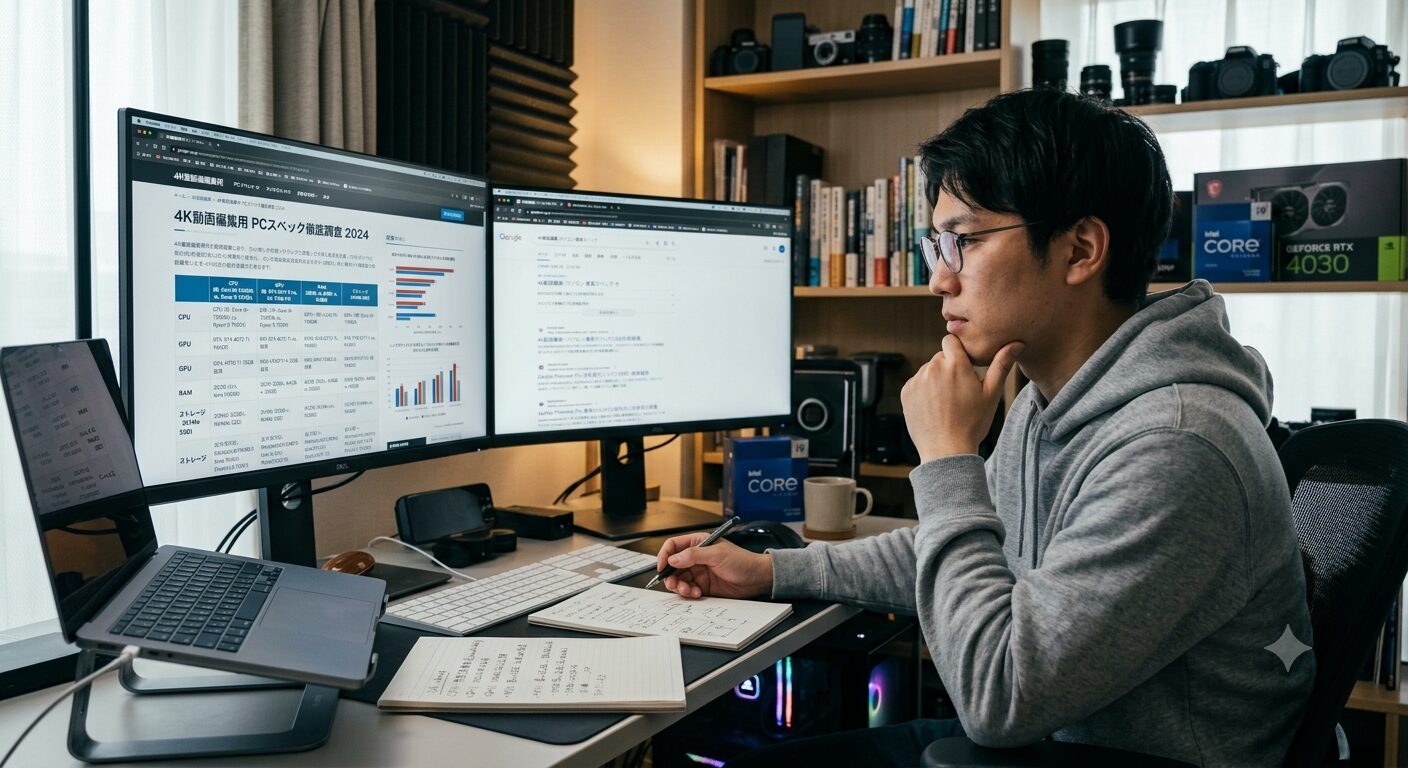
動画編集4Kスペックはどこまで必要?

こんにちは。サンLABO編集者の「msk483」です。
動画編集4Kスペックで検索しているあなたは、どのくらいのPCスペックが必要なのか、メモリは16GBで足りるのか、32GBにすべきなのか、グラフィックボードはどれがおすすめなのかで迷っているかなと思います。
4K動画編集は、フルHDよりも処理する情報量がかなり多く、CPU、GPU、VRAM、メモリ、SSDのバランスが悪いと、プレビューがカクついたり、書き出しに時間がかかったりします。ここ、気になりますよね。
この記事では、4K編集に必要なPCスペック、メモリ16GBと32GBの違い、グラフィックボードおすすめ、CPUの目安、NVMe SSD、MacBook ProやノートPCの選び方、4K60fps10bitや動画生成AIまで、実用目線でわかりやすく整理していきます。
- 4K動画編集に必要なPCスペックの目安

- メモリやグラフィックボードの選び方
- ノートPCやMacBook Proの注意点
- カクつきを減らす実用的な対策
動画編集4Kスペックの基準
まずは、4K動画編集に必要な基本スペックを整理します。PC選びでは、CPUだけを見ても不十分です。メモリ、GPU、VRAM、SSDまで含めて、全体のバランスで考えるのが大切ですよ。
4K動画は、3840×2160ピクセルの映像を扱います。フルHDの1920×1080ピクセルと比べると、単純な画素数だけでも約4倍。つまり、同じ1秒の映像でも、PCが読み込む量、計算する量、表示する量が一気に増えるわけです。ここを軽く見ると、購入後に「思ったより重い」「プレビューがまともに動かない」となりがちです。
特に動画編集では、ただ再生できれば良いわけではありません。素材を読み込み、タイムラインでカットし、テロップを重ね、BGMや効果音を追加し、色補正を行い、最後に書き出す。この一連の流れをスムーズに進めるには、PC全体の土台がしっかりしている必要があります。
4K動画編集用PCは、単体パーツの強さよりも全体バランスが重要です。高性能CPUを積んでいても、メモリが少なかったり、SSDが遅かったりすると、快適さは一気に落ちます。
4K編集に必要なPCスペック
4K動画編集では、フルHDの約4倍の画素数を扱います。そのため、一般的な事務作業用PCでは処理が追いつかないことが多いです。Web閲覧、文書作成、オンライン会議が快適なPCでも、4K編集ではまったく別物と考えたほうがいいかなと思います。
目安としては、簡単なカット編集ならCore i5やRyzen 5、メモリ16GB、RTX 3050からRTX 4060クラスでも作業できます。ただし、快適さを重視するなら、Core i7またはRyzen 7、メモリ32GB、RTX 4060以上を基準にしたほうが安心です。
ここでいう「簡単なカット編集」とは、1本の4K素材を短く切って、簡単なテロップやBGMを入れて書き出す程度の作業です。YouTubeのVlog、商品紹介、旅行動画、セミナーの切り抜きなどですね。これくらいなら、エントリー寄りの構成でもプロキシ編集を使えば対応できる場合があります。
一方で、カラーグレーディング、複数カメラのマルチカム編集、After Effectsとの連携、ノイズ除去、手ブレ補正、AI字幕、長尺動画の編集まで行うなら、ミドルレンジ以上の構成にしたほうが後悔しにくいです。特に手ブレ補正やノイズ除去は、見た目以上にPCへの負荷が高めです。
用途別のスペック目安
| 編集レベル | 主な用途 | CPU目安 | GPU目安 | メモリ目安 | SSD目安 |
|---|---|---|---|---|---|
| 入門 | 短めの4Kカット編集、テロップ、BGM追加 | Core i5 / Ryzen 5 | RTX 3050 / RTX 4060 | 16GB | 512GB〜1TB NVMe SSD |
| 標準 | YouTube動画、カラー補正、複数素材編集 | Core i7 / Ryzen 7 | RTX 4060 Ti / RTX 4070 | 32GB | 1TB〜2TB NVMe SSD |
| 本格 | 4K60fps、長尺、VFX、AI生成併用 | Core i9 / Ryzen 9 | RTX 4070以上 / VRAM16GB以上 | 64GB以上 | 2TB以上の高速NVMe SSD |
ただし、この表はあくまで一般的な目安です。使用する編集ソフト、素材のコーデック、動画の長さ、エフェクト量によって必要スペックは変わります。たとえば同じ4Kでも、スマホ撮影のH.264素材と業務用カメラの高ビットレート素材では、PCへの負荷がかなり違います。
動画編集ソフト側の公式要件も確認しておくと安心です。たとえばAdobe Premiere Proを使う場合は、メーカーが公開している必要システム構成も参考になります(出典:Adobe公式「Premiere Pro必要システム構成」)。
PCスペックは、販売時期やモデルによって性能差があります。同じCore i7、同じRTX 4060でも、世代やノート版・デスクトップ版の違いで実力が変わるため、型番まで確認するのがおすすめです。
メモリ16GBと32GBの違い
メモリは、動画編集中の作業スペースのようなものです。16GBでも短い動画やテロップ中心の編集なら対応できる場合がありますが、4K素材を扱うとすぐに余裕がなくなりやすいです。
動画編集ソフトは、素材データ、プレビュー情報、エフェクト処理、キャッシュ、音声波形、サムネイルなど、さまざまなデータをメモリ上に展開します。そこにChromeなどのブラウザ、Photoshop、音楽アプリ、クラウド同期ソフトが同時に動くと、16GBはかなり窮屈です。
メモリが不足すると、PCはSSDなどに一時的にデータを逃がすスワップ処理を行います。これが起きると、プレビューのカクつきやソフトのフリーズにつながることがあります。SSDはHDDより速いですが、それでもメモリよりは遅いので、作業中の引っかかりとして体感しやすいんですよ。
本格的に4K編集をするなら、32GBが現実的なおすすめラインです。After EffectsやPhotoshopも同時に使うなら、64GBも検討したいところです。
16GBで足りる人
16GBで足りる可能性があるのは、短尺の4K動画を軽く編集する人です。たとえば、10分前後の動画、カット編集中心、テロップ少なめ、エフェクトほぼなし、書き出し頻度もそこまで多くない。このような使い方なら、プロキシ編集を併用すれば十分に作業できる場面があります。
ただし、16GBは「動くけど余裕は少ない」ラインです。編集中にブラウザのタブをたくさん開いたり、Photoshopでサムネイルを作りながらPremiere Proを動かしたりすると、急に重くなることがあります。副業やチャンネル運営として継続的に動画を作るなら、最初から32GBにしておくほうが気持ちよく作業できます。
32GBにするメリット
32GBにすると、4Kタイムラインでのシーク、プレビュー、複数ソフトの同時起動がかなり安定しやすくなります。特に、動画編集をしながら素材サイトを見たり、BGMを探したり、画像編集ソフトでサムネイルを作ったりする人には効果を感じやすいです。
また、書き出し前の確認作業でも差が出ます。メモリに余裕があると、プレビューキャッシュや一時データを保持しやすくなるため、同じ箇所を何度も見返す作業が少し楽になります。細かい部分ですが、編集時間が長い人ほど効いてきます。
64GB以上が必要になる場面
64GB以上が必要になるのは、After Effectsでモーショングラフィックスを作る、4K長尺案件を複数扱う、マルチカメラ編集をする、8K素材やRAW系素材を扱う、AI生成も同時に使うようなケースです。
特にAfter Effectsは、プレビューにメモリをかなり使います。Premiere Pro、After Effects、Photoshopを同時に開くワークフローなら、32GBでも足りない場面が出てくるかもしれません。
4K動画編集をこれから本格的に始めるなら、メモリは32GBを基準に考えるのがわかりやすいです。16GBは入門、32GBは標準、64GBは本格派というイメージですね。
グラフィックボードおすすめ
4K動画編集では、グラフィックボードもかなり重要です。特にDaVinci Resolveでカラーグレーディングをする場合や、Premiere ProでGPUアクセラレーションを使う場合は、GPU性能が快適さに直結します。
標準的な4K編集ならRTX 4060、より安定した編集ならRTX 4060 TiやRTX 4070クラスが扱いやすいです。VRAMは最低でも8GB、余裕を見るなら12GB以上あると安心かなと思います。
GPUは、単にゲーム用のパーツというイメージを持たれがちですが、動画編集でもかなり働いてくれます。エフェクト、カラー補正、ノイズ除去、スケーリング、AI系機能、書き出し支援など、GPUに任せられる処理は増えています。
とくにDaVinci ResolveはGPU依存度が高い編集ソフトです。カラーグレーディングをしっかり行う人、複数ノードを重ねる人、ノイズリダクションを使う人は、GPUをケチると快適さがかなり落ちます。
おすすめGPUの考え方
まず、入門用ならRTX 3050やRTX 4060クラス。標準的な4K編集ならRTX 4060 TiやRTX 4070クラス。本格編集やAI生成も視野に入れるなら、VRAM16GB以上の上位GPUを検討するといいです。
AMD Radeonもコストパフォーマンスの良いモデルがありますが、動画編集ソフトやAIツールによってはNVIDIAのCUDAに最適化されているケースがあります。Premiere Pro、DaVinci Resolve、Stable Diffusion系のローカルAI環境まで考えるなら、NVIDIA GeForceを選ぶと情報量が多く、トラブル時も調べやすいです。
| GPUクラス | 主なモデル例 | VRAM目安 | 向いている作業 |
|---|---|---|---|
| 入門 | RTX 3050 / RTX 4060 | 6GB〜8GB | 短尺4K、カット編集、テロップ中心 |
| 標準 | RTX 4060 Ti / RTX 4070 | 8GB〜12GB | 本格4K編集、カラー補正、YouTube制作 |
| 本格 | RTX 4070 Ti以上 | 12GB〜16GB以上 | 4K60fps、VFX、AI生成、長尺案件 |
| プロ向け | RTX 5080 / RTX 5090など | 16GB〜32GB | 8K、商業案件、大規模AI処理 |
RTX 3060の12GBモデルは型落ちですが、VRAM容量を重視する人には今でも選択肢になりやすいです。最新モデルより処理性能は劣る場面がありますが、VRAM不足を避けたい人には魅力があります。
同じGPU名でも、ノートPC向けGPUはデスクトップ向けより性能が抑えられていることがあります。購入時は「Laptop GPU」表記や消費電力設定も確認しておきたいところです。
CPUはCore i7以上が目安
CPUは、動画の読み込み、エンコード、エフェクト処理など幅広く関係します。4K編集を快適に行うなら、Core i7やRyzen 7以上を目安にすると失敗しにくいです。
短いYouTube動画の編集ならCore i5でも対応できますが、長尺動画、4K60fps、複数トラック編集を行う場合は、8コア以上のCPUがあると安定しやすくなります。
CPUの役割は、動画編集全体の司令塔です。素材を読み込み、編集ソフトの操作に反応し、エフェクト計算を行い、必要に応じてエンコードにも関わります。GPUが強くても、CPUが弱いとタイムライン操作の反応が鈍くなることがあります。
Core i5やRyzen 5でも編集できるか
結論から言うと、できます。ただし、快適さには条件があります。短尺、カット編集中心、プロキシ編集あり、エフェクト少なめなら、Core i5やRyzen 5でも4K編集は可能です。
ただ、4K素材をそのまま重ねたり、色補正を強めに入れたり、複数の音声や字幕を扱ったりすると、処理待ちが増えるかもしれません。これからPCを買うなら、長く使うことも考えてCore i7やRyzen 7以上を選ぶほうが安心です。
世代とコア数の見方
CPUは、Core i7という名前だけで判断しないほうがいいです。世代が古いCore i7より、新しいCore i5のほうが高性能なこともあります。なので、購入時はCPUの世代、コア数、スレッド数、ベンチマークの傾向まで見られると理想です。
動画編集では、複数コアを使う処理が多いので、6コアより8コア、8コアより12コア以上のほうが有利な場面があります。ただし、すべての操作がコア数に比例して速くなるわけではありません。タイムラインの軽快さには、シングルコア性能やストレージ速度も関わります。
予算を抑えるなら、最新世代の最上位CPUを狙うより、1世代前のCore i7やRyzen 7を選んで、その分メモリやSSDに回すほうが満足度が高い場合もあります。
ただし、最新世代だけにこだわる必要はありません。1世代前のCore i7やRyzen 7でも、構成次第ではかなり快適に使えます。動画編集PCは、CPUに全振りではなく、全体の釣り合い。ここが大事です。
4K動画編集に必要なVRAM
VRAMは、GPU専用のメモリです。4K素材のプレビュー、カラー補正、エフェクト、AI処理では、このVRAM容量が重要になります。
4K編集の最低ラインは8GB、余裕を持つなら12GB以上、AI生成や高負荷なVFXも考えるなら16GB以上を見ておきたいです。
VRAMは、通常のメモリとは別物です。PC本体のメモリが32GBあっても、GPUのVRAMが6GBしかない場合、4K素材や重いエフェクトをGPU側で処理するときに詰まることがあります。特に高解像度のテクスチャ、カラー補正、複数レイヤーの合成では、VRAM消費が増えやすいです。
VRAM不足で起きやすいこと
VRAMが不足すると、プレビューが重くなる、エフェクト適用後に固まる、書き出しでエラーが出る、AI系機能が動かない、といったトラブルにつながる場合があります。編集ソフトによっては、VRAM不足時に自動で処理を落としてくれることもありますが、それでも快適とは言いにくいです。
また、DaVinci Resolveでノイズリダクションや高度なカラーグレーディングを使う場合、VRAMの余裕がかなり重要になります。Premiere Proでも、GPUアクセラレーション対応エフェクトを重ねるとVRAMを使います。
| VRAM容量 | 向いている用途 | 注意点 |
|---|---|---|
| 6GB | フルHD編集、軽い4K編集 | 4Kでは余裕が少ない |
| 8GB | 標準的な4Kカット編集 | 重いエフェクトやAIでは不足しやすい |
| 12GB | 本格4K編集、カラー補正 | かなり扱いやすい標準ライン |
| 16GB以上 | 4K60fps、VFX、AI生成 | 長く使いやすい安心ライン |
VRAMが不足すると、処理が遅くなるだけでなく、エラーや強制終了につながる場合があります。数値はあくまで一般的な目安として考えてください。
とくに最近は、動画編集ソフトにAI機能が増えています。自動文字起こし、被写体検出、ノイズ除去、背景処理、アップスケールなどですね。こうした機能を使いたい人ほど、VRAMに余裕を持たせておくと安心です。
SSDはNVMeで速度を確保
4K動画編集では、ストレージ速度もかなり大事です。HDDや低速な外付けSSDに素材を置いたまま編集すると、読み込みが追いつかずプレビューが止まることがあります。
おすすめは、OSと編集ソフト用に1TB前後のNVMe SSD、作業データ用に別の高速NVMe SSDまたはUSB 3.2 Gen2対応の外付けSSDを使う構成です。
動画編集では、素材を読み込むだけでなく、キャッシュファイル、プレビューファイル、音声波形、プロキシファイル、書き出しデータなどが頻繁に作られます。つまり、ストレージは「保存場所」ではなく「作業速度に関わるパーツ」なんです。
HDDとSSDの違い
HDDは大容量を安く確保できるのが魅力ですが、4K編集中の作業ドライブとしては速度面で不利です。過去素材の保管やバックアップ用には便利ですが、編集中の素材置き場としてはNVMe SSDのほうが快適です。
SATA SSDもHDDよりかなり速いですが、現在の4K編集用PCではNVMe SSDを選ぶのがおすすめです。特に複数の4K素材を重ねたり、4K60fps素材を扱ったりする場合は、読み込み速度の余裕が効いてきます。
おすすめのドライブ構成
理想は、OSと編集ソフト用のSSD、作業素材用のSSD、バックアップ用の外部ストレージを分ける構成です。1台のSSDにすべて詰め込むと、容量不足や同時アクセスで速度低下が起きやすくなります。
おすすめ構成は、OS用1TB NVMe SSD+作業用1TB〜2TB NVMe SSD+バックアップ用外付けSSDまたはHDDです。予算を抑える場合でも、作業中の素材だけは高速SSDに置くと快適さが変わります。
特に4K60fpsや高ビットレート素材を扱うなら、読み書き速度が安定したSSD環境を用意しておくと、編集時のストレスをかなり減らせます。
また、SSDの空き容量にも注意です。容量がギリギリになると、キャッシュや一時ファイルの作成に支障が出ることがあります。編集用SSDは、常に2〜3割程度の空きを残すくらいの感覚が使いやすいですよ。
動画編集4Kスペックの選び方
ここからは、実際にPCを選ぶときの考え方を見ていきます。デスクトップ、ノートPC、MacBook Proでは得意分野が違うので、あなたの作業スタイルに合わせて選ぶのがポイントです。
動画編集用PCは、スペック表だけを見て決めると失敗しやすいです。たとえば、同じメモリ32GBでも、拡張できるデスクトップと、購入後に増設できないノートでは意味が違います。同じRTX 4060でも、デスクトップ版とノート版では冷却や電力制限の影響で性能差が出ることがあります。
あなたがどこで編集するのか、どんな素材を扱うのか、何年くらい使いたいのか。この3つを考えると、選ぶべきPCがかなり見えやすくなります。
デスクトップとノートの違い
同じ価格帯なら、基本的にはデスクトップPCのほうが高性能です。冷却性能に余裕があるため、長時間の書き出しや重い編集でもパフォーマンスを維持しやすいです。
一方で、ノートPCは持ち運びできるのが最大の魅力です。ただし、薄い筐体に高性能パーツを詰め込むため、長時間の編集では熱による性能低下が起きることがあります。
動画編集では、短時間だけ速いことよりも、長時間安定して動くことが大切です。書き出しは数十分から数時間かかることもありますし、編集中もCPUやGPUに負荷がかかり続けます。その点で、デスクトップは冷却しやすく、パーツ交換もしやすいので有利です。
デスクトップPCが向いている人
デスクトップPCが向いているのは、自宅やオフィスで腰を据えて編集する人です。画面も大きくしやすく、デュアルモニター環境も作りやすいので、タイムライン、プレビュー、素材管理を広く表示できます。これ、編集効率がかなり上がります。
また、あとからメモリを増設したり、SSDを追加したり、GPUを交換したりできるのも大きなメリットです。最初は32GBメモリで始めて、案件が増えたら64GBにする。こういう段階的な強化がしやすいです。
ノートPCが向いている人
ノートPCが向いているのは、外出先、カフェ、出張先、学校などで編集したい人です。撮影現場でデータを確認したり、移動中にラフ編集を進めたりできるのは大きな強みです。
ただし、ノートPCは冷却に限界があります。高性能モデルでも、長時間のレンダリングではファンの音が大きくなったり、性能が落ちたりすることがあります。静かな場所で作業する人は、この点も考えておきたいですね。
| 項目 | デスクトップPC | ノートPC |
|---|---|---|
| 性能 | 同価格なら高め | モデルにより差が大きい |
| 冷却 | 強い | 薄型ほど不利 |
| 拡張性 | 高い | 低め |
| 持ち運び | 不可 | 可能 |
| 向いている人 | 本格編集、長時間作業 | 移動しながら編集する人 |
自宅やオフィス中心ならデスクトップ、外出先でも編集したいならノートPCという選び方がわかりやすいです。迷ったら、メイン作業用はデスクトップ、外出用は軽いノートやタブレットという分け方もありです。
MacBook Proの4K編集適性
MacBook Proは、4K動画編集との相性がかなり良いモデルです。特にApple Silicon搭載モデルは、ユニファイドメモリとメディアエンジンにより、ProRes素材の編集に強みがあります。
Final Cut ProやPremiere ProでProRes素材を扱うなら、静音性やバッテリー駆動時の安定感も魅力です。
Apple Siliconの特徴は、CPU、GPU、メモリ、メディア処理が効率よく連携する点です。Windowsの高性能ゲーミングノートとは考え方が少し違い、消費電力を抑えながら動画処理をスムーズに行う方向に強みがあります。
ProRes編集に強い理由
MacBook Proが動画編集で評価されやすい理由のひとつが、ProRes関連の処理です。ProResは映像制作の現場でよく使われる形式で、編集しやすい代わりにデータ量が大きくなりやすい特徴があります。
Apple Silicon搭載Macには、動画のエンコードやデコードを効率的に行うメディアエンジンが搭載されています。Apple公式でも、MacBook ProのメディアエンジンやProRes処理について説明されています(出典:Apple公式「MacBook Pro」)。
これにより、ProRes素材の再生や書き出しがスムーズになりやすく、バッテリー駆動でも安定した作業がしやすいです。現場で撮影データを確認したい人、Final Cut Pro中心で編集する人にはかなり魅力的かなと思います。
MacBook Pro購入時の注意点
ただし、購入後にメモリやストレージを増設できない点には注意が必要です。4K編集用なら、最低でも32GBメモリを選ぶと安心かなと思います。
Macの場合、一般的なWindowsデスクトップのように「あとからメモリを足す」「SSDを交換する」という使い方ができません。購入時の構成がほぼそのまま使用期間中の上限になります。ここはかなり重要です。
また、ローカル環境で生成AIを動かしたい場合や、NVIDIA CUDA前提のツールを使いたい場合は、Windows+NVIDIA GPU構成のほうが向いていることもあります。MacBook Proは万能ではなく、ProRes編集や外出先での高効率編集に強いPCと考えると選びやすいです。
MacBook Proは、ProRes中心の4K編集や外出先での作業に強いです。一方で、購入後の増設が難しいので、最初のメモリとストレージ選びは慎重にいきたいところです。
4K60fps10bitの負荷
4K60fps10bitは、一般的な4K30fpsよりもかなり重い素材です。フレーム数が2倍になり、色の情報量も増えるため、CPU、GPU、メモリ、SSDすべてに高い負荷がかかります。
このクラスの素材を快適に扱うなら、Core i7以上、メモリ32GB以上、VRAM8GB以上、NVMe SSDの組み合わせを目安にしたいところです。
4K60fpsは、1秒間に60枚の画像を処理します。30fpsと比べると単純にフレーム数が2倍です。さらに10bit素材は色の階調が多く、カラーグレーディングに強い反面、処理負荷とデータ量が増えやすいです。
なぜ4K60fps10bitは重いのか
理由はシンプルで、情報量が多いからです。フレーム数が多く、色の情報も多く、素材によってはビットレートも高い。つまり、CPUはデコードに追われ、GPUは表示やエフェクト処理に追われ、SSDはデータ供給に追われます。忙しい状態。
特にHEVCの10bit素材は、PCによってはデコードが重くなりやすいです。カメラやスマホで撮影した素材が一見普通のMP4に見えても、中身のコーデック次第で編集の重さは大きく変わります。
プロキシ編集を使うべき場面
作業が重い場合は、プロキシ編集を使うことでかなり改善できます。画質を落とした軽い編集用ファイルで作業し、最終書き出しだけ元素材を使う方法です。
プロキシ編集は、低スペックPC向けの妥協策と思われがちですが、実際にはプロの現場でも使われる効率化手段です。重い素材をそのまま編集してストレスを感じるくらいなら、最初にプロキシを作ってスムーズに編集したほうが、結果的に早いことも多いです。
4K60fps10bit素材が重いと感じたら、まずプレビュー解像度を1/2や1/4に下げる、次にプロキシ編集を使う、最後にPCスペックを見直す。この順番で考えると無駄な買い替えを避けやすいです。
また、4K60fps10bitを日常的に扱うなら、保存先も重要です。低速な外付けHDDでは、素材の読み込みが追いつかないことがあります。高速NVMe SSDに素材を置き、キャッシュも十分な空き容量のあるSSDに設定すると、体感が変わる場合があります。
Intel QSVの高速化効果
Intel QSVは、Intel CPUの内蔵グラフィックスに搭載されている動画処理支援機能です。H.264やHEVCのデコード、エンコードで効果を発揮します。
Premiere Proなどでは、QSVを活用することで書き出しが速くなったり、HEVC素材の再生が軽くなったりする場合があります。
動画編集では、GPUがあればすべて解決すると思われがちですが、実はIntel QSVのようなハードウェアデコード支援が効く場面もあります。特に、カメラやスマホで撮ったH.264、HEVC素材を扱う人は注目しておきたい機能です。
QSVが効きやすい作業
QSVが効きやすいのは、H.264やHEVCの読み込み、プレビュー、書き出しです。これらの形式は圧縮効率が高い反面、編集時にはデコード負荷が高くなりやすいです。QSVがうまく使える環境では、CPUだけで処理するより軽く感じることがあります。
特にHEVC 10bit系の素材は、対応環境かどうかで体感差が出やすいです。PCを買うときは、単純なCPU性能だけでなく、内蔵グラフィックスの有無や編集ソフト側の対応も確認しておくと安心です。
内蔵GPUを無効にしない
グラフィックボードを搭載しているPCでも、CPU内蔵グラフィックスを有効にしておくと、QSVとGPUの両方を活かせることがあります。設定はPCやソフトによって異なるため、正確な情報は公式サイトをご確認ください。
デスクトップPCでは、グラフィックボードを挿すと内蔵GPUを使わない設定になっている場合があります。BIOSやUEFI設定で有効化できるモデルもありますが、設定を誤ると表示トラブルにつながる可能性もあるため、不安な場合はメーカーサポートや専門店に相談するのがおすすめです。
QSVの対応状況は、CPUの世代、編集ソフト、素材形式、ドライバによって変わります。高速化を保証するものではないため、購入前に公式情報や動作実績を確認してください。
Intel QSVは、派手なスペック表では見落とされがちですが、実際の編集ではかなり効くことがあります。特にPremiere Pro中心で、H.264やHEVC素材を多く扱う人は意識しておきたいポイントです。
動画生成AIに必要なスペック
動画編集に加えて、Stable Diffusionや動画生成AIも使いたい場合は、必要スペックが一段上がります。特に重要なのはGPUのVRAM容量です。
画像生成を試す程度ならVRAM8GBでも動く場合がありますが、高解像度生成や動画生成まで考えるなら、12GBから16GB以上を目安にしたいです。商業レベルの高負荷な生成や学習まで行うなら、24GB以上のVRAMが必要になるケースもあります。
最近は、動画編集とAI生成の境界がどんどん近づいています。サムネイル画像の生成、背景素材の作成、短い動画素材の生成、アップスケール、ノイズ除去、自動字幕、音声補正など、クリエイターが使えるAI機能は増えています。
AI用途でVRAMが重要な理由
AI生成では、モデルデータをGPUのVRAMに読み込んで処理することが多いです。VRAMが不足すると、処理が極端に遅くなったり、そもそもモデルが読み込めなかったりします。動画編集よりも、VRAM不足がわかりやすくエラーとして出やすい印象です。
Stable Diffusion系の画像生成なら、設定を軽くすればVRAM8GBでも試せる場合があります。ただし、SDXL、FLUX系、高解像度化、LoRAの併用、動画生成まで行うなら、12GB以上は欲しいところです。16GB以上あると、試せる範囲が広がります。
動画編集とAIを兼用する構成
動画編集とAI生成を兼用するなら、CPUよりもGPUとVRAMに予算を寄せる考え方もありです。ただし、メインメモリやSSDも不足すると困るので、バランスは必要です。
| 用途 | 目安スペック |
|---|---|
| 簡単な4Kカット編集 | メモリ16GB、VRAM6GBから8GB |
| 本格的な4K編集 | メモリ32GB、VRAM8GBから12GB |
| AI生成も使う編集 | メモリ32GB以上、VRAM12GB以上 |
AI生成モデルは容量も大きいです。複数のモデル、LoRA、素材、出力ファイルを保存していくと、SSD容量はすぐに減ります。動画編集用素材だけでも大容量になりやすいので、AIも使うなら2TB以上のSSDを検討してもいいかなと思います。
動画編集とAI生成を1台でやりたいなら、VRAM12GB以上、メモリ32GB以上、SSD2TB前後を意識すると、あとから詰まりにくいです。
ただし、AIツールは更新が速く、必要スペックも変わりやすいジャンルです。使いたいソフトやモデルが決まっている場合は、必ず公式の推奨環境を確認してください。
動画編集4Kスペックのまとめ
動画編集4Kスペックは、CPUだけ、GPUだけで決めるものではありません。快適に作業するには、CPU、GPU、VRAM、メモリ、SSDのバランスが大切です。
迷ったら、Core i7またはRyzen 7、メモリ32GB、RTX 4060以上、1TB以上のNVMe SSDをひとつの基準にすると選びやすいです。4K60fps10bitやAI生成まで考えるなら、さらに上位のGPUや64GBメモリも候補になります。
4K動画編集でよくある失敗は、安さだけで選んでしまうことです。もちろん予算は大事ですが、あとから「メモリが足りない」「SSD容量が足りない」「GPUが弱くてAI機能が重い」となると、結果的に買い替えや増設で高くつくことがあります。
初心者におすすめの考え方
初心者のあなたには、まず32GBメモリを中心に考えることをおすすめします。CPUはCore i7またはRyzen 7、GPUはRTX 4060以上、SSDは1TB以上。この構成なら、一般的な4K動画編集ではかなり扱いやすいです。
予算を抑えたい場合は、CPUを少し型落ちにする、ストレージは内蔵1TB+外付けSSDにする、BTOのセールモデルを狙うなどの方法があります。ただし、メモリとSSD容量を削りすぎると快適さに直撃しやすいので注意です。
本格派におすすめの考え方
副業や仕事として動画編集をするなら、メモリ64GB、VRAM12GB以上、作業用NVMe SSDを別に用意する構成が安心です。4K60fps、長尺動画、複数案件、After Effects連携まで考えると、余裕のあるPCのほうが作業時間を短縮できます。
PCの価格だけを見ると高く感じるかもしれませんが、編集の待ち時間が減ると、1本あたりの作業効率が変わります。納期がある人ほど、スペックの余裕は大きな武器になります。
4K動画編集PC選びの結論は、入門ならメモリ16GBでも可、本格的にやるなら32GB以上、長く使うなら64GBも検討。GPUはVRAM8GB以上、AIも使うなら12GB以上を目安にすると選びやすいです。
最後にもう一度まとめると、動画編集4Kスペックで大切なのは、あなたの作業内容に合わせて必要な余裕を持たせることです。短尺のYouTube動画なのか、4K60fpsの本格撮影素材なのか、AI生成まで使うのかで、必要なPCは変わります。
なお、価格やスペック表記、対応機能はメーカーや販売時期によって変わります。この記事内の数値はあくまで一般的な目安です。正確な情報は公式サイトをご確認ください。最終的な判断は専門家にご相談ください。