ガジェットとPCの選び方|快適環境の作り方
こんにちは。サンLABO、運営者の「K」です。
ガジェットやPCを調べていると、モバイルPC、ミニPC、ゲーミングPC、クリエイターPCなどの本体だけでなく、PCガジェットおすすめ、デスク周りガジェット、PC周辺機器おすすめといった情報もたくさん出てきますよね。
さらに、ノートPCガジェットとして使えるUSBハブやドッキングステーション、ノートPCスタンド、モニターアーム、外付けSSD、キーボード、マウス、USB-C充電器など、候補はかなり多めです。どれも便利そうに見えるので、何から買えばよいのか迷うのも自然かなと思います。
実際、便利そうな製品を見つけるたびに購入候補へ追加していると、本当に必要なものが分からなくなりがちです。PC本体の性能を上げるべきなのか、周辺機器を追加するべきなのか、それとも今ある環境の置き方を変えるだけでよいのか。判断軸がないまま比較を始めると、時間もお金も余計にかかってしまいます。
ただし、話題になっているガジェットを順番に買っても、あなたの作業が必ず快適になるとは限りません。大切なのは、商品の新しさや人気ではなく、使用頻度と解決したい不便から必要なものを逆算することです。
毎日使う充電器やキーボードを少し使いやすいものへ変えるだけで、作業前の準備や入力時のストレスが減ることがあります。一方で、高性能でも月に一度しか使わない製品は、購入した直後ほど活用できないかもしれません。ガジェット選びでは、性能の高さよりも自分の生活との接点が重要ですよ。
この記事では、PC本体の種類やスペックの考え方から、デスク周りを整える周辺機器の優先順位、長く安全に使うための管理方法までまとめます。あなたに本当に必要なガジェットとPC環境を整理できる内容にしていますよ。

- 用途に合うPC本体の種類と必要性能
- 毎日使いやすいPC周辺機器の優先順位
- USBハブやドックなどの選び分け
- ガジェットとPCを長く使う管理方法
ガジェットとPCの選び方
ガジェットとPCを選ぶときは、最初から製品名を比較するのではなく、どこで何に使うかを整理することが大切です。この章では、モバイルPC、ミニPC、クリエイターPC、ゲーミングPCの特徴と、用途ごとに確認したいスペックを解説します。
同じ価格帯のPCでも、軽さを重視した製品、処理性能を重視した製品、画面品質を重視した製品では、快適に使える場面が異なります。すべての性能が最高のPCを探すよりも、あなたが重視する条件を絞るほうが、満足できる一台を見つけやすいかなと思います。
使用頻度と解決したい不便を整理
ガジェット選びで私が最初におすすめしたいのは、欲しい商品を並べることではなく、日常で感じている不便を書き出すことです。

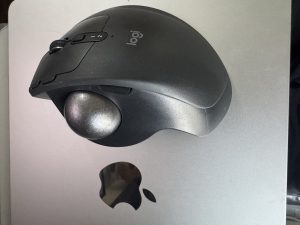
個人的には、マウス・モニター・PCスタンドこの3点は普段パソコン作業される方であれ準備すると作業効率向上と身体への負担軽減が叶えられると経験上感じております。
たとえば、ノートPCの端子が足りないならUSBハブ、外出先で充電器が重いなら小型USB-C充電器、机が狭いならモニターアームというように、不便と解決策を一対一で結び付けます。これだけでも、必要性の低い買い物はかなり減らせますよ。
ほかにも、オンライン会議のたびに声が聞き取りにくいと言われるならマイクやヘッドセット、データ容量が足りないなら外付けSSD、複数の機器を毎回つなぎ直しているならドッキングステーションが候補になります。
逆に、SNSや動画で話題になっているという理由だけで選ぶと、最初の数回しか使わないガジェットが増えがちです。多機能な製品ほど価格も上がりやすいため、使わない機能にお金を払うことになるかもしれません。
使用頻度が高く、毎日の小さなストレスを減らせるものから優先するのが基本です。
私なら、候補を次の3段階に分けます。
- 毎日使い、作業時間を短縮できるもの
- 週に数回使い、姿勢や持ち運びを改善できるもの
- 特定の場面だけで使う趣味性の高いもの
毎日使う充電器、キーボード、マウス、収納用品などは、1回あたりの効果が小さくても、長期間では満足度が高くなります。一方で、特殊な機能を持つ高価な機器は、使う場面が明確になってから検討しても遅くありません。
判断に迷ったら、候補の製品を使う場面を具体的に想像してみてください。「週に何回使うのか」「使うことで何分短縮できるのか」「今あるもので代用できないか」を考えると、優先順位を決めやすくなります。
購入前に1週間だけ不便を記録してみるのもおすすめです。同じ不便が何度も発生するなら、ガジェットを導入する価値が高いと判断しやすくなります。
PC本体も用途から逆算する
PC本体についても考え方は同じです。Web閲覧や文書作成が中心なら、高性能なゲーミングPCは必要ありません。動画編集や3D制作をするなら、軽さだけで選んだ薄型ノートでは性能不足になる場合があります。
まずは、使用するアプリ、扱うファイルの種類、持ち運ぶ頻度、外部モニターの有無を整理しましょう。仕事で毎日持ち歩くなら軽さやバッテリー、据え置きで使うなら画面の大きさや冷却性能を優先できます。
| 主な用途 | 優先したい条件 | 向いているPC |
|---|---|---|
| Web閲覧・文書作成 | 16GBメモリ、512GB SSD | 一般ノート、ミニPC |
| 外出先での仕事 | 軽さ、電池持ち、USB-C充電 | モバイルPC、2-in-1 |
| 写真・動画編集 | 32GB前後のメモリ、高性能CPU・GPU | クリエイターPC |
| PCゲーム | 専用GPU、冷却性能、1TB SSD | ゲーミングPC |
| 省スペース運用 | 本体サイズ、端子数、外部画面対応 | ミニPC、小型デスクトップ |
スペックや価格は高ければ高いほどよいわけではありません。あなたの用途に対して不足しない性能を選び、そのうえで携帯性や静音性、デザインを比較するのが失敗しにくい順番です。
また、現在必要な性能だけでなく、2年から4年ほど先に増えそうな用途も考えておくと安心です。今は文書作成だけでも、今後動画編集や生成AI関連のアプリを使う予定があるなら、メモリやストレージに少し余裕を持たせてもよいでしょう。
ただし、将来への備えを意識しすぎて、使わない高性能へ予算をかける必要はありません。買い替え時期や外付けストレージの追加も含めて、総額で考えることが大切です。
モバイルPCの選び方
モバイルPCは、外出先や出張先へ持ち運ぶことを前提にしたノートPCです。一般的には13型から14型前後、重量は1kg前後から1.3kg程度のモデルが扱いやすくなります。
毎日の通勤や通学で持ち歩く場合、本体重量だけでなく、充電器やマウス、変換アダプターを含めた総重量も確認したいところです。本体が軽くても、専用の大型充電器が必要なら、バッグ全体では重くなるかもしれません。
ただし、軽さだけを基準にすると、端子不足やキーボードの打ちにくさ、冷却性能の低さが気になる場合があります。毎日持ち歩くなら重量は重要ですが、作業のしやすさとのバランスも確認しましょう。
画面サイズについては、13型前後なら携帯性を確保しやすく、14型前後なら複数のウィンドウを並べやすくなります。数値上のサイズだけでなく、画面の縦横比や解像度によっても、表示できる情報量は変わりますよ。
メモリは16GBを基準にする
2026年に新しくPCを選ぶなら、一般用途でもメモリは16GBをひとつの基準にするのが無難です。ブラウザのタブを複数開きながら、オンライン会議、表計算、チャットツールを同時に使うと、8GBでは余裕が少なくなりやすいからです。
メモリが不足すると、アプリの切り替えが遅くなったり、ブラウザのタブを再読み込みする回数が増えたりすることがあります。CPUが高性能でも、メモリ容量が少ないことで体感速度が落ちるケースもあります。
画像編集や動画編集、複数の業務アプリを使う場合は、24GBから32GBあると安心です。薄型ノートは購入後にメモリを増設できない製品も多いため、数年使う予定なら購入時の容量を少し多めにしておく考え方もあります。
一方、メールや文書作成だけに用途を限定し、クラウドサービスを中心に使うなら、16GBで十分なことも多いです。32GBを選ぶべきか迷ったときは、普段同時に開くアプリ数や、動画編集などの重い作業を行う頻度を基準にしてください。
一般用途は16GB、複数アプリを常時使うなら24GBから32GB、動画編集や仮想環境などの重い用途では32GB以上が判断の目安です。
ストレージは512GB以上が扱いやすい
ストレージは、文書やクラウド中心なら512GBでも使いやすい容量です。動画素材やゲーム、大量の写真を保存する場合は、1TB以上を検討したほうが余裕があります。
256GBでも軽作業は可能ですが、OSやアプリだけでも容量を使います。空き容量の管理が面倒になりやすいため、価格差が大きくなければ512GB以上がおすすめです。
ストレージは、表示されている容量のすべてを自由に使えるわけではありません。OS、回復領域、更新ファイル、アプリのキャッシュなどが容量を使うため、購入直後から一定の領域が使用されています。
動画編集や写真管理では、元データだけでなく、編集中に作られる一時ファイルや書き出し後のデータも必要です。1TBを選んでも不足する可能性があるため、外付けSSDやクラウドストレージと組み合わせて運用することも考えましょう。
なお、薄型PCではSSDを交換できない場合があります。購入後に増設できるか、外付けSSDを高速に使える端子があるかも確認しておくと安心です。
端子と充電方式を確認する
薄型のモバイルPCでは、USB-C端子を中心とした構成が増えています。ここで注意したいのは、同じUSB-Cでも、充電、映像出力、高速データ転送のすべてに対応しているとは限らないことです。
USB-C端子があるだけで、外部モニター出力やUSB-C充電に対応しているとは判断できません。購入前に本体仕様を確認してください。
外部モニターやドッキングステーションを使うなら、USB4やThunderbolt 4、Thunderbolt 5への対応も比較材料になります。外出時に純正充電器を持ち歩きたくない場合は、USB Power Deliveryに対応しているか、必要な充電出力は何Wかも確認しましょう。
USB-Aのマウスやメモリーカードを使う人は、本体に必要な端子が残っているかも大切です。端子がUSB-CだけのPCでは、変換アダプターやハブを別途持ち歩く必要があります。
HDMI端子が搭載されているPCなら、会議室やホテルのテレビへ接続しやすくなります。一方、USB-C映像出力だけでも、対応するアダプターやモニターがあれば利用可能です。あなたが実際に接続する機器から逆算してください。
MacBook Air、Surface Pro、レッツノートなどは、同じモバイル向けでも操作性や端子構成が異なります。スペック表だけでなく、キーボード、タッチ操作、OS、周辺機器との相性まで見て選ぶのが大切です。
可能であれば、購入前に実機のキーボードを触ってみるのもおすすめです。キーの配列や深さ、タッチパッドの大きさは、カタログだけでは判断しにくい部分ですよ。
ミニPCと小型デスクトップ
ミニPCや小型デスクトップは、一般的なタワー型PCよりも本体が小さく、デスク上やモニター裏へ設置しやすいPCです。省スペースでPC環境を作りたい人には、かなり相性がよいカテゴリですよ。
文書作成、Web閲覧、オンライン会議、動画視聴、軽い画像編集などであれば、現在のミニPCでも十分に対応できるモデルが増えています。Mac miniのような小型デスクトップや、Windowsを搭載したコンパクトPCも選択肢です。
ノートPCのようにバッテリーやディスプレイを内蔵しないため、同程度の価格なら処理性能へ予算を配分しやすい場合があります。外へ持ち運ぶ必要がなく、すでにモニターを持っている人なら合理的な選択になるかもしれません。
また、リビングのテレビへ接続する家庭用PC、店舗の受付端末、オンライン会議専用機、サブPCなど、用途を限定した使い方にも向いています。
ミニPCが向いている人
- ノートPCを持ち運ばず自宅や職場で使う人
- デスクの作業スペースを広く確保したい人
- すでにモニターやキーボードを持っている人
- 家庭用や事務用の共有PCを探している人
- テレビや大型モニターへ接続して使いたい人
ノートPCのように画面やキーボードが付属しないため、周辺機器を自由に選べるのがメリットです。一方で、モニター、キーボード、マウスを持っていない場合は、本体以外の費用も必要になります。
Webカメラやマイクを搭載していないミニPCも多いため、オンライン会議を行う場合は周辺機器を用意しなければなりません。モニターにカメラやスピーカーが内蔵されているかも確認しておきましょう。
本体価格だけで比較せず、モニターや入力機器、Webカメラ、スピーカーまで含めた総額で考えると選びやすくなります。
設置方法も比較したいポイントです。本体を机に置くのか、モニター裏へ取り付けるのかによって、必要なケーブル長や通気スペースが変わります。小型だからといって、密閉された収納へ入れるのは避けたほうがよいでしょう。
小型でも性能差は大きい
ミニPCは見た目が似ていても、搭載CPUや冷却設計、メモリ構成によって性能差があります。一般事務向けの省電力モデルと、高性能CPUを搭載した上位モデルでは、用途がかなり異なります。
CPUの名称が似ていても、薄型機向けの省電力タイプと、高性能を優先したタイプでは、継続的な処理能力が異なる場合があります。短時間のベンチマークだけでなく、長時間の書き出しやゲーム時の性能も意識したいところです。
動画編集やゲームをしたい場合は、CPU名だけでなく、GPU性能や冷却能力も確認してください。小型筐体は熱がこもりやすいため、高負荷時のファン音や性能低下についてもレビューやメーカー情報を確認しておくと安心です。
端子数も製品差が大きい部分です。前面と背面にUSB端子があるか、HDMIとDisplayPortを同時に使えるか、有線LANの速度は十分かなど、設置後の環境を想像して確認しましょう。
また、メモリやSSDを交換できるモデルもあれば、購入後の増設が難しいモデルもあります。長期間使うなら、拡張性と保証条件も見ておきたいところです。
海外メーカーの低価格ミニPCでは、修理窓口、保証期間、初期不良時の対応方法が国内メーカーと異なる場合があります。性能と価格だけでなく、サポート体制も確認してください。
クリエイターPCの必要性能
クリエイターPCは、写真編集、動画編集、デザイン、音楽制作、3DCGなど、高い処理性能を必要とする作業向けのPCです。一般的な事務用PCよりも、CPU、GPU、メモリ、ストレージ、ディスプレイ性能が重視されます。
ただし、クリエイター向けという名称だけで選ぶのはおすすめしません。動画編集とイラスト制作では必要な性能が異なるため、使うソフトや扱うデータの重さから判断する必要があります。
たとえば、写真の色調整ではディスプレイ品質が重要ですが、3DCGのレンダリングではGPU性能が大きく影響します。音楽制作では、処理性能に加えて静音性や接続端子も重要です。用途ごとに優先順位が変わる点を押さえておきましょう。
動画編集はメモリとGPUを重視
フルHD動画の簡単な編集なら、16GBメモリでも作業できる場合があります。ただし、4K動画、複数トラック、カラー補正、エフェクトを使うなら、32GB以上のメモリがあると安定しやすいです。
メモリが少ないと、タイムラインのプレビューが止まったり、複数アプリを開いた状態で動作が重くなったりすることがあります。編集ソフトだけでなく、画像編集ソフトやブラウザ、音声編集アプリを同時に使う人は余裕を持たせましょう。
ストレージは1TB以上を基準にすると、素材やキャッシュファイルを管理しやすくなります。動画ファイルは容量が大きいため、本体SSDだけで足りない場合は外付けSSDも必要です。
本体SSDにはOSやアプリ、編集中のデータを保存し、完成済みの素材やバックアップを外付けストレージへ移す運用もできます。作業用と保存用を分けると、容量管理がしやすくなりますよ。
Windows PCでは、使用する編集ソフトがGPU処理に対応している場合、専用GPUの有無が書き出し時間やプレビューの快適さに影響します。高負荷な編集では、RTX 5060クラス以上がひとつの目安になりますが、必要性能は解像度や編集内容によって変わります。
また、同じGPU名でもノート向けとデスクトップ向けでは性能や消費電力が異なります。ノートPCの場合は、GPUの型番だけでなく、冷却設計や設定されている電力も確認したいところです。
ディスプレイの色再現性を見る
写真や映像を扱うなら、解像度だけでなく色域も確認しましょう。画面が高解像度でも、表示できる色の範囲が狭いと、編集した色と別の端末で見た色に差が出ることがあります。
sRGB、DCI-P3、Adobe RGBなどの色域情報や、メーカーが公開している色精度が参考になります。OLEDや高品質な液晶は見栄えがよい一方、価格や消費電力も上がりやすいため、用途に合わせて判断してください。
WebサイトやSNS向けの画像制作が中心ならsRGB、映像制作ではDCI-P3、印刷を意識する写真編集ではAdobe RGBの対応範囲が比較材料になります。ただし、対応率の表記方法はメーカーによって異なることがあります。
さらに、正確な色を重視するなら、画面の明るさや色味を測定して調整するキャリブレーションも検討できます。高色域ディスプレイを購入するだけで、常に正確な色が表示されるとは限りません。
動画編集では処理性能、写真編集では表示品質も重要です。スペックの数字だけでなく、作業内容との相性を見ましょう。
屋外や明るい場所で使うなら、最大輝度や表面処理も確認してください。光沢画面は映像が鮮やかに見えやすい一方、照明や窓の映り込みが気になることがあります。
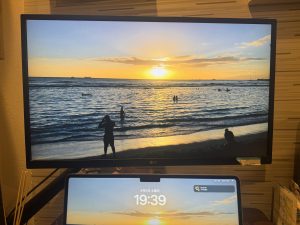
私の場合は、LG【27UL500-W】4K/HDRを2022年より使用しております!この製品を選んだ理由は、当時私が動画編集をスタートするタイミングで価格とパフォーマンスのバランスが良いと考えたからです。4年当時、税込29,800にて購入しました。動画編集やYouTubeを見る分には、ノンストレスで現在の使用出来ております。
私の使用しているモニターの現行バージョンがLG27US500-Wという製品でAmazonで約3万円で販売されておりますので、是非一度チェックしてみてください。
販売サイト:Amazon
↓私の使用ているLG【27UL500-W】
ノートとデスクトップの違い
持ち運びが必要なら、MacBook Proや高性能なクリエイターノートが便利です。場所を固定して使うなら、デスクトップのほうが冷却性能や拡張性を確保しやすくなります。
ノートPCは画面と入力機器が一体なので、購入後すぐに使えるのがメリットです。一方で、高負荷時の発熱やファン音、将来の増設には制約があります。
デスクトップでは、メモリやストレージ、GPUを後から交換しやすい構成があります。制作内容が重くなったときに、一部の部品だけを更新できるのが強みです。
ただし、デスクトップは本体だけで完結しません。高色域モニター、キーボード、マウス、スピーカー、Webカメラなどを追加すると、総額が大きくなる場合があります。
長時間の編集作業では、外部モニター、キーボード、マウスを接続することも多いため、最終的なデスク環境まで含めて考えるとよいですよ。
ノートPCを選んだ場合でも、自宅ではドッキングステーションと外部モニターへ接続し、外出時だけ本体を持ち出す使い方ができます。携帯性と作業性を両立したい人には便利な構成です。
ゲーミングPCの選び方
ゲーミングPCを選ぶときは、遊びたいゲームの推奨スペックを確認することが出発点です。ゲームによって必要なGPU性能は大きく異なり、軽いオンラインゲームと最新のAAAタイトルでは、必要な予算も変わります。
推奨スペックは、ゲームを快適に動かすための一つの目安ですが、解像度や画質設定、目標とするフレームレートによって必要性能は変わります。同じゲームでも、フルHDと4KではGPUへの負荷が大きく異なります。
一般的なフルHD環境で本格的にゲームを始めるなら、RTX 5060クラス、16GB以上のメモリ、1TB SSDがひとつの目安です。配信や動画編集も同時に行う場合は、32GBメモリがあると余裕を持ちやすくなります。
SSD容量は、インストールするゲーム本数にも左右されます。大容量のタイトルを複数保存するなら、1TBでも不足することがあります。購入後にSSDを増設できるかも確認しましょう。
ノートとデスクトップを比較する
| 比較項目 | ゲーミングノート | ゲーミングデスクトップ |
|---|---|---|
| 持ち運び | 可能 | 基本的に不向き |
| 設置の手軽さ | 画面とキーボードが一体 | 周辺機器が別途必要 |
| 冷却性能 | 筐体サイズの制約を受けやすい | 大型ファンを搭載しやすい |
| 拡張性 | 限定的 | 部品交換や増設がしやすい |
| 価格対性能 | 持ち運び性能を含む価格 | 同価格なら性能を高めやすい |
学校や仕事でも使いたいならゲーミングノート、自宅で性能や冷却を優先するならデスクトップが向いています。薄型の高性能ノートは魅力的ですが、負荷が高い場面ではファン音や表面温度が気になることもあります。
ゲーミングノートを持ち歩く場合は、本体重量に加えて電源アダプターの重さも確認してください。高性能モデルでは大型のアダプターが付属し、一般的なモバイルノートより荷物が重くなります。
デスクトップは設置場所が必要ですが、冷却性能を確保しやすく、長時間のゲームや配信に向いています。故障や性能不足が発生したときに、部品単位で交換しやすいのもメリットです。
ノートとデスクトップで迷ったら、月に何回持ち運ぶかを考えてみてください。ほとんど移動しないなら、デスクトップのほうが予算を性能へ回しやすい場合があります。
高リフレッシュレートの意味
ゲーミングPCでは、120Hz、144Hz、240Hzなどの高リフレッシュレート対応ディスプレイが増えています。画面を1秒間に何回更新できるかを示す数値で、数値が高いほど動きが滑らかに見えやすくなります。
特に、動きの速いFPSやレースゲームでは、60Hzから120Hz以上へ変えることで、操作時の見え方に違いを感じる人もいます。一方で、シミュレーションやアドベンチャーゲームでは、解像度や色表現を優先したほうが満足できる場合があります。
ただし、PC側が十分なフレームレートを出せなければ、高リフレッシュレートを活かしきれません。解像度、画質設定、GPU性能のバランスが重要です。
また、モニター側だけでなく、接続端子やケーブルが希望する解像度とリフレッシュレートに対応している必要があります。HDMIやDisplayPortのバージョンによって、出力可能な組み合わせが異なります。
4Kの高画質を優先するのか、フルHDで高フレームレートを狙うのかによって、選ぶGPUやモニターが変わります。遊びたいゲームと重視する体験を先に決めましょう。
ポータブルゲーミングPCという選択
ROG Ally系のようなポータブルゲーミングPCは、携帯ゲーム機の形をしたWindows PCです。外出先やソファ、ベッドなど、場所を選ばずPCゲームを楽しめるのが魅力です。
外部モニターやキーボードを接続すれば、一般的なWindows PCとして使える製品もあります。ただし、7型前後の画面や携帯型の操作方法は、一般的なノートPCとは使い勝手が異なります。
Windows向けゲームを幅広く動かせる一方、ゲームによっては小さな画面で文字が読みにくかったり、コントローラー操作へ最適化されていなかったりする場合があります。
また、処理性能を高く設定するとバッテリー消費が増えやすくなります。長時間遊ぶ場合は、電源へ接続するか、対応するモバイルバッテリーを用意する必要があるかもしれません。
ポータブルゲーミングPCは便利ですが、メインPCとして使う場合は、画面サイズ、端子、文字入力、バッテリー持ちを確認してください。
携帯性を最優先するなら魅力的ですが、文章作成や表計算を長時間行うなら、一般的なノートPCのほうが快適です。ゲーム用のサブ機として使うのか、メインPCとして兼用するのかを決めて選びましょう。
ガジェットでPC環境を整える
PC本体の性能が十分でも、充電、接続、入力、収納にストレスがあると作業効率は下がります。この章では、PC周辺機器を選ぶ優先順位と、USBハブ、ドッキングステーション、充電器、外付けSSD、入力機器、収納用品の考え方を解説します。
新しいPCへ買い替えなくても、周辺機器や置き方を見直すだけで快適になる場合があります。特に、毎日行う充電や入力、ケーブルの接続に手間を感じているなら、改善効果を実感しやすいですよ。
PC周辺機器は優先順位で選ぶ
PC周辺機器を選ぶときは、毎日触れるものから整えるのがおすすめです。私が優先するなら、充電、入力、画面位置、接続、収納の順番で考えます。
たとえば、毎日使うマウスが手に合わない状態では、作業するたびに小さなストレスが発生します。充電ケーブルが毎回抜ける、モニターの高さが合わない、机の上にケーブルが散らかるといった不便も同じです。
一度の不便は小さくても、毎日繰り返すと大きな差になります。数秒の接続作業、充電器を探す時間、ケーブルをほどく手間なども積み重なります。
| 優先度 | ガジェット | 解決できる不便 |
|---|---|---|
| 高い | 充電器、ケーブル | 充電不足、持ち運びの重さ |
| 高い | キーボード、マウス | 入力疲れ、操作性の低さ |
| 高い | PCスタンド、モニターアーム | 姿勢、机の狭さ、目線の低さ |
| 中程度 | USBハブ、ドック | 端子不足、接続の手間 |
| 中程度 | ケーブルトレー、収納 | 散らかり、掃除のしにくさ |
| 用途次第 | 外付けSSD、Webカメラ | 容量不足、会議品質 |
購入費以上の満足を得やすいのは、毎日使うガジェットです。使用時間が長いものほど、わずかな改善でも積み重ねが大きくなります。
ただし、優先順位は人によって異なります。外回りが多い人なら充電器とモバイルバッテリー、自宅で長時間作業する人ならキーボードやモニターアームを先に整えるとよいでしょう。
セット商品より単品で考える
デスク周りガジェットのセット販売は便利ですが、すべてがあなたの環境に合うとは限りません。必要な機能をひとつずつ確認し、単品で選んだほうが結果的に無駄を減らせることもあります。
特に充電器、USBハブ、モニターアームは、PCの仕様や机の形状によって相性が変わります。見た目だけで選ばず、対応規格、耐荷重、端子構成、ケーブル長を確認しましょう。
たとえば、USBハブに必要のない有線LANやカードリーダーが付いていても、そのぶん本体が大きくなったり価格が上がったりします。必要な端子がUSB-AとHDMIだけなら、機能を絞った製品のほうが扱いやすいかもしれません。
モニターアームも同じです。複数画面に対応した大型製品は便利ですが、モニターを1台しか使わないなら設置面積や価格が過剰になる可能性があります。
必要な機能、使用場所、設置寸法、予算の4点を決めてから製品を比較すると、選択肢を絞りやすくなります。
USBハブとドックの違い
USBハブとドッキングステーションは、どちらもPCの端子を増やすための機器です。ただし、想定される使い方や搭載機能に違いがあります。
USBハブは、USB-A、USB-C、カードリーダー、HDMIなどを手軽に追加する製品です。比較的コンパクトで、外出先へ持ち運びやすいのが特徴です。
ドッキングステーションは、複数の外部モニター、有線LAN、USB機器、充電などをまとめて接続する据え置き向けの製品です。自宅や職場で、ノートPCをケーブル1本でデスク環境へ接続したい人に向いています。
ハブとドックに厳密な境界があるわけではなく、メーカーによって名称が異なることもあります。製品名ではなく、搭載端子、給電能力、映像出力、電源の有無で比較しましょう。
| 比較項目 | USBハブ | ドッキングステーション |
|---|---|---|
| 主な用途 | 端子を手軽に追加 | デスク環境をまとめて接続 |
| 携帯性 | 高い | 据え置き向けが多い |
| 映像出力 | 1画面中心の製品が多い | 複数画面対応製品も多い |
| 充電 | PC充電に非対応の場合もある | 高出力給電対応製品が多い |
| 価格 | 比較的安い | 高機能なほど高価 |
出張先でUSB-AやHDMIを一時的に追加したいなら、コンパクトなUSBハブが便利です。自宅で外部モニター、キーボード、マウス、有線LAN、外付けSSDをまとめて使うなら、据え置き型のドックが向いています。
USB-C端子の仕様を確認する
USBハブやドック選びで最も注意したいのが、本体側USB-C端子の仕様です。USB-Cは端子の形を示すもので、すべての端子が同じ機能を持つわけではありません。
- USB-C充電に対応しているか
- DisplayPort Alternate Modeに対応しているか
- USB4やThunderboltに対応しているか
- 最大データ転送速度はいくつか
- 外部ディスプレイの最大解像度とHzはいくつか
たとえば、ハブ側にHDMI端子があっても、PC側のUSB-Cが映像出力に対応していなければ画面は映りません。また、4K出力対応と書かれていても、4K60Hzではなく4K30Hzまでの製品もあります。
複数画面出力についても注意が必要です。PCのOSやGPU、USB-C端子の仕様によっては、ドックに複数の映像端子があっても、希望する台数へ出力できない場合があります。
外付けSSDや高速カードリーダーを使うなら、映像出力だけでなくデータ転送速度も重要です。USB 5Gbpsのハブへ高速SSDをつないでも、SSD本来の性能を十分に活かせない可能性があります。
端子の形だけでは互換性を判断できません。PC本体、ハブ、ケーブル、モニターの各仕様を確認してください。
給電能力にも注意する
USB-CドックからPCへ充電する場合、ドックの入力W数とPCへ渡せる出力W数は同じとは限りません。ドック自身が動作するために電力を消費するからです。
たとえば、100W入力対応でも、PCへの給電は85W前後になる製品があります。高性能ノートでは電力が不足すると、充電速度が遅くなったり、高負荷時にバッテリー残量が減ったりする可能性があります。
また、ドックへ接続する充電器が別売の場合もあります。ドックが100W入力へ対応していても、65Wの充電器を接続すれば、PCへ供給できる電力はさらに少なくなります。
製品を選ぶときは、PCが必要とするW数と、ドックから実際に出力されるW数の両方を確認しましょう。
ゲーミングノートや高性能クリエイターノートでは、USB-C給電だけでは最大性能を出せず、純正ACアダプターが必要なこともあります。ケーブル1本で接続できる便利さだけで判断せず、使用中の性能も確認してください。
ドックの仕様表では、入力電力、ホストPCへの最大給電、各USB端子の出力を分けて確認するのがポイントです。
充電器と外付けSSDの選び方
充電器と外付けSSDは、ノートPCを使う人にとって使用頻度の高いガジェットです。どちらも見た目が似ている製品が多いですが、規格や性能差が使い勝手に直結します。
安さだけで選ぶと、充電速度が足りない、SSDの転送速度が出ない、ケーブルが短いといった不満につながることがあります。PC側の仕様を確認してから選びましょう。
充電器は必要W数から選ぶ
USB-C充電器を選ぶときは、まずPCが必要とする出力を確認します。軽量ノートでは45Wから65W程度、高性能ノートでは100W以上が必要になる場合があります。
必要なW数より低い充電器でも充電できるケースはありますが、充電が遅くなったり、作業中にバッテリーが減ったりする可能性があります。
Web閲覧や文書作成では問題がなくても、動画編集やゲームなど負荷の高い作業を始めると電力不足になる場合があります。充電できるかどうかだけでなく、作業中も十分な電力を供給できるかを考えましょう。
スマートフォンやタブレットと同時に充電したい場合は、充電器全体の最大出力だけでなく、各ポートへどのように電力が配分されるかも確認してください。
100W対応の充電器でも、2台同時接続時には65Wと35Wのように分配されることがあります。
持ち運びを重視するなら、GaNを採用した小型充電器が便利です。ただし、小ささだけで選ばず、安全規格、発熱、保証、付属ケーブルの対応W数も確認しましょう。
電源プラグの形状や幅も意外と重要です。横幅が大きい充電器は、電源タップの隣の差し込み口をふさいでしまうことがあります。自宅や出張先で使う状況を想像して選んでください。
ケーブルの性能も合わせる
高出力の充電器を使っても、ケーブルが対応していなければ本来の速度で充電できません。100Wを超える給電では、対応するUSB-Cケーブルが必要になります。
ケーブルには、充電専用、USB 2.0相当のデータ転送、高速転送、映像出力対応など、さまざまな種類があります。見た目が同じでも機能が違うため、購入時の仕様確認が必要です。
映像出力や高速データ転送にも使う場合は、充電W数だけでなく、USB規格や映像対応の有無も確認してください。充電専用ケーブルでは、外付けSSDの速度が出ないことがあります。
長さも使い勝手に影響します。短すぎると配置が制限され、長すぎると持ち運びや収納が面倒です。デスク用と持ち運び用で長さを分けるのもよいですよ。
充電器、ケーブル、PCの3つが同じ出力や規格へ対応して、初めて本来の性能を利用できます。
外付けSSDは接続規格を確認する
外付けSSDは、動画素材の保存、写真のバックアップ、ゲームデータの移動などに便利です。ただし、SSD本体が高速でも、PC側の端子やケーブルが遅ければ性能を活かせません。
| 主な接続規格 | 理論上の速度 | 向いている用途 |
|---|---|---|
| USB 5Gbps | 最大5Gbps | 書類、写真、一般的なバックアップ |
| USB 10Gbps | 最大10Gbps | 動画素材、日常的な大容量転送 |
| USB 20Gbps | 最大20Gbps | 高解像度動画、大容量データ |
| Thunderbolt 4 | 最大40Gbps | 高速編集、業務用データ運用 |
表の数値は規格上の理論値であり、実際の転送速度はSSD本体、ケース、ケーブル、PC、ファイルサイズ、発熱などによって変わります。あくまで一般的な目安として考えてください。
小さなファイルを大量に移動する場合と、大きな動画ファイルを連続で移動する場合でも、体感速度は異なります。製品の最大速度だけでなく、あなたが扱うデータの種類も考えましょう。
高速SSDは連続転送で発熱しやすく、温度上昇によって速度が落ちる場合があります。動画編集で長時間使うなら、放熱設計や耐久性も比較しましょう。
持ち運ぶ場合は、耐衝撃性、端子部分の保護、ケーブルの収納方法も重要です。外付けSSDは小さいため、ガジェットポーチの中でほかの金属製品とぶつからないように収納すると安心です。
なお、外付けSSDはバックアップ先として便利ですが、1台だけに重要なデータを保存するのはおすすめできません。PC本体、外付けSSD、クラウドなど、複数の場所へ保存することを検討してください。
入力機器と収納で快適にする
キーボードやマウスは、PCを使うたびに触れるガジェットです。性能表では目立ちにくい部分ですが、作業効率や疲れやすさへの影響はかなり大きいですよ。
高性能なPCへ買い替えても、入力機器が使いにくければ、日常の快適さはそれほど改善しないかもしれません。毎日数時間使う人ほど、自分に合った入力機器を選ぶ価値があります。
キーボードは配列と打鍵感を見る
キーボードを選ぶときは、日本語配列か英語配列か、テンキーが必要か、キーの深さや重さが自分に合うかを確認します。
日本語配列は、一般的な国内PCと近い配置で使いやすい一方、製品によってEnterキーや記号キーの大きさが異なります。英語配列は見た目がすっきりしていますが、日本語入力の切り替え方法に慣れが必要かもしれません。
ノートPCと同じ浅い打鍵感を好む人もいれば、メカニカルキーボードのしっかりした押し心地を好む人もいます。正解はひとつではなく、長時間入力しても疲れにくいものがあなたに合うキーボードです。
静かな職場や夜間に使うなら、打鍵音も確認しましょう。メカニカルキーボードはスイッチの種類によって音や重さが異なり、静音タイプもあります。
複数のPCやタブレットを使う場合は、ボタンひとつで接続先を切り替えられるマルチペアリング対応製品が便利です。
有線、Bluetooth、専用USBレシーバーの違いもあります。接続の安定性を重視するなら有線や専用レシーバー、端子を使いたくないならBluetoothが選びやすいです。
マウスは手の大きさに合わせる
マウスは、形状、サイズ、重量、ボタン数、接続方法を比較します。手が大きい人が小型マウスを長時間使うと、指先だけで操作する状態になり、疲れやすい場合があります。
持ち運び用には小型マウス、デスク作業には手のひらを支えられる大きめのマウスというように、用途で使い分けるのもおすすめです。
つかみ持ち、つまみ持ち、かぶせ持ちなど、普段の持ち方によって合う形は異なります。購入前に実物を触れるなら、自然に手を置いた状態でボタンへ届くか確認してください。
表計算や動画編集では、サイドボタンや横スクロール対応が役立つことがあります。ゲーム用途では、遅延、センサー性能、重量調整などが重視されます。
静かな場所で使うなら、クリック音を抑えた静音マウスも便利です。ただし、静音性を重視した製品では、クリックの感触が一般的なマウスと異なる場合があります。
手首や腕に違和感が続く場合は、マウスだけでなく机の高さ、椅子、操作姿勢も見直してください。症状が強い場合は無理をせず、専門家へ相談しましょう。
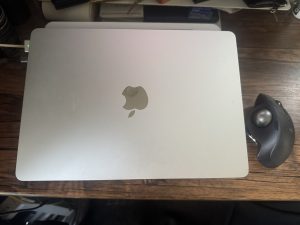
私は、ロジクールMX ERGO Sを使用しております。
こちらを選んだ理由は、❶マウスに付いてるボタン1つ1つに自分の好きな操作を設定可能で、圧倒的に作業効率が上がる❷左にあるボールを動かすだけでマウス操作可能=手が疲れない、という2点になります。詳しくは、ロジクール公式サイト(https://www.logicool.co.jp/ja-jp/shop/p/mx-ergo-s-wireless-trackball-mouse)でチェックしてみて下さい。
スタンドとモニターアームで目線を上げる
ノートPCを机へ直接置くと、画面を見るために首が下を向きやすくなります。ノートPCスタンドで画面位置を上げ、外付けキーボードとマウスを使うと、姿勢を整えやすくなります。
固定式スタンドは安定しやすく、折りたたみ式は持ち運びに向いています。高さを細かく調整できる製品は便利ですが、入力時に揺れやすいこともあるため、ノートPCへ直接入力するかどうかも考えて選びましょう。
外部モニターを使う場合は、モニターアームを取り付けることで、画面の高さや奥行きを調整できます。モニター台の脚がなくなるため、机上スペースを広く使えるのもメリットです。
画面を使わないときに奥へ移動したり、縦向きに回転したりできる製品もあります。文章やプログラムコードを縦長で表示したい人には便利です。
モニターアームを選ぶ際は、モニターの重量、VESA規格、机の厚さ、天板の強度を確認してください。ガラス天板や強度の低い天板には取り付けられない場合があります。
大型モニターや湾曲モニターは、製品重量が対応範囲内でも重心の影響で下がることがあります。画面サイズと耐荷重に余裕を持たせると安心です。
収納は取り出しやすさを優先する
収納ガジェットは、隠すことだけを目的にすると使いにくくなる場合があります。毎日使うケーブルやSSDは、見えない場所へ完全に収納するよりも、すぐ取り出せる位置へまとめるほうが実用的です。
- 充電ケーブルは机の端へ固定する
- 電源タップはケーブルトレーへまとめる
- 外付けSSDは熱がこもらない位置に置く
- 使わないケーブルは種類ごとに分ける
- 持ち運び用品はガジェットポーチへ集約する
デスクをきれいに見せることも大切ですが、充電や接続のたびに収納を開ける状態では長続きしません。片付けやすさより、戻しやすさを意識すると散らかりにくくなります。
ケーブルをまとめる際は、電源ケーブルとデータケーブルを必要以上に強く束ねないようにしましょう。ケーブルを急角度で曲げると、端子や内部配線へ負担がかかる場合があります。
ガジェットポーチでは、充電器、ケーブル、USBメモリ、変換アダプターを入れる場所を固定すると、忘れ物を減らしやすくなります。外出前に中身を毎回確認するより、定位置を作るほうが楽ですよ。
毎日使うものは手の届く位置、週に数回使うものは引き出し、予備品は別の収納へ分けると管理しやすくなります。
ガジェットとPCを長く使う方法
ガジェットとPCを長く使うには、性能だけでなく、更新、熱、ほこり、バッテリー、ストレージの状態を定期的に確認することが大切です。
PCは突然壊れることもありますが、電池持ちの低下、ファン音の増加、充電の不安定さなど、事前に変化が現れる場合もあります。普段と違う状態へ早めに気付くことが、データ損失や大きな故障を防ぐことにつながります。
OSとドライバーを更新する
Windows PCでは、Windows Updateとメーカーが提供するドライバーやファームウェアを確認します。Macでは、macOSやアプリの更新を行います。
OSやドライバーの更新には、セキュリティ上の問題を修正したり、機器の不具合を改善したりする役割があります。更新を長期間止めると、利用できるアプリや周辺機器が減る可能性もあります。
更新直後に不具合が報告される場合もあるため、業務で使うPCでは重要な作業の直前に大型更新を行わないなど、タイミングを考えることも必要です。大切なデータは事前にバックアップしておきましょう。
Windows 10の通常サポートは2025年10月14日に終了しています。中古PCや旧型PCを選ぶ場合は、Windows 11へ正式対応しているか、今後も安全に更新できるかを確認してください。
(出典:Microsoft「Windows 10 Home and Pro」ライフサイクル情報)
中古PCがWindows 11を搭載していても、非公式な方法で導入されている可能性があります。CPUやセキュリティ機能を含め、メーカーが正式対応を案内しているか確認してください。
熱とほこりを管理する
PCは高温になると、部品を守るために性能を下げることがあります。ファン音が以前より大きくなった、動作が重い、突然電源が落ちるといった症状は、排熱不良やほこりが関係している可能性があります。
- 吸気口や排気口をふさがない
- 布団やソファの上で長時間使わない
- 机とPCの間に熱がこもらないようにする
- 外側の通気口周辺を定期的に清掃する
- 異常発熱時は負荷の高い作業を止める
ノートPCスタンドを使う場合も、吸気口の位置を確認してください。スタンドの支柱や滑り止めが吸気口をふさぐと、かえって冷却を妨げることがあります。
デスクトップPCは、壁や家具へ近づけすぎず、吸気と排気のための空間を確保しましょう。床へ直接置くとほこりを吸い込みやすいため、設置位置を少し上げる方法もあります。
ノートPCの分解清掃は、故障や静電気、保証対象外となるリスクがあります。無理に分解せず、必要に応じてメーカーや修理業者へ相談してください。
エアダスターを使う場合も、ファンを過度に回転させたり、液体成分が内部へ入ったりしないよう注意が必要です。メーカーが案内する清掃方法を優先しましょう。
バッテリーの状態を確認する
ノートPCは、バッテリーが劣化すると電池持ちが短くなります。Windows 11では、powercfg /batteryreportを使って、設計容量と現在の満充電容量を確認できます。
レポートでは、設計時の容量と現在の満充電容量、使用履歴などを確認できます。現在の満充電容量が大きく低下している場合は、バッテリーが消耗している可能性があります。
MacBookでは、システム設定からバッテリーの状態や最大容量を確認できます。Appleは、一部のMacBookバッテリーについて、規定の充放電回数に達した時点でも本来容量の最大80%を維持できるよう設計していると案内しています。
ただし、実際の劣化速度は、温度、充電回数、使い方、保管状態によって異なります。電池持ちが急激に悪化した場合や、本体が膨らんでいる場合は使用を中止しましょう。
高温の車内へ長時間放置したり、熱がこもる場所で充電を続けたりすると、バッテリーへ負担がかかる可能性があります。日常的に電源へ接続して使う人は、メーカーが充電上限機能を提供しているか確認してもよいでしょう。
本体の膨らみ、異臭、異常発熱がある場合は、充電を続けないでください。押し戻したり穴を開けたりせず、メーカーや修理窓口へ相談しましょう。
故障の兆候を見逃さない
| 症状 | 考えられる原因 | 初めに確認すること |
|---|---|---|
| 充電が不安定 | 充電器、ケーブル、端子、バッテリー | 別の対応ケーブルや充電器を試す |
| 突然再起動する | 熱、ドライバー、OS、部品不良 | 更新履歴と温度を確認する |
| ファン音が大きい | 高負荷、ほこり、通気不足 | タスクと排気口を確認する |
| 外付けSSDが遅い | 接続規格、ケーブル、発熱 | 端子とケーブルの規格を確認する |
| 本体が膨らむ | バッテリー損傷の可能性 | 使用を中止して修理を相談する |
不具合が出たときは、直前に行った変更を思い出してみてください。OS更新、ドライバー更新、新しい周辺機器の接続、アプリの追加などが原因を切り分ける手がかりになります。
充電できない場合は、充電器だけでなく、ケーブル、コンセント、PC側端子の順番で確認すると原因を特定しやすくなります。複数の機器を一度に交換すると、どこに問題があったのか分からなくなるため、一つずつ試しましょう。
外付けSSDが認識されない場合も、別のUSB端子、別のケーブル、別のPCで確認すると、SSD本体と接続環境のどちらに原因があるか判断しやすくなります。
異臭、煙、異常な発熱、バッテリーの膨張がある場合は、充電や使用を続けないでください。自己判断で分解せず、安全な場所へ移動したうえでメーカーや専門業者へ相談しましょう。
処分前にデータを消去する
PCを売却、譲渡、廃棄するときは、ファイルを削除したり初期化したりするだけでは、データが復元される可能性があります。重要なデータが保存されていたPCでは、メーカーが案内する消去方法や専用ツール、専門業者の利用を検討してください。
処分前には、必要なデータをバックアップし、各種サービスからログアウトします。ブラウザに保存したパスワード、クラウドストレージ、メール、決済サービスなども確認しましょう。
会社や事業で使ったPCには、顧客情報、契約書、会計データなどが保存されている場合があります。自分だけで判断せず、社内ルールや専門業者の消去証明サービスを確認してください。
家庭用PCは、PCリサイクルマークやメーカー回収、PC3Rの仕組みを利用できる場合があります。自作PCやメーカーが事業撤退したPCについても、回収方法が用意されていることがあります。
(出典:一般社団法人パソコン3R推進協会「家庭系PCの回収・リサイクル」)
ディスプレイやバッテリーの扱いは自治体や製品によって異なるため、一般ごみとして自己判断で処分しないようにしてください。
回収業者を利用する場合は、所在地、回収方法、データ消去の扱い、料金、許可や実績を確認しましょう。無料回収を強調する業者でも、対象外製品や追加料金が設定されている場合があります。
価格、対応規格、保証、回収制度は変更される可能性があります。正確な情報は公式サイトをご確認ください。高額な購入や修理、安全性に関わる対応について、最終的な判断は専門家にご相談ください。
ガジェットとPCを選ぶときは、人気や話題性よりも、あなたが毎日感じている不便を基準にすることが大切です。まずは充電、入力、収納、画面位置など、使用頻度の高い部分から改善してみてください。
PC本体についても、モバイル、ゲーム、制作、省スペースなど、用途を先に決めれば必要な性能が見えやすくなります。高価なモデルが必ず最適とは限りません。使う機能へ予算を集中させることが、満足できる環境を作る近道です。
選択肢が多くて迷ったときは、毎日使うか、今の不便を解決できるか、今ある機器と接続できるかの3点へ戻って考えてみましょう。この基準があれば、流行に左右されにくくなります。
また、PCや周辺機器は単体ではなく、組み合わせて使うものです。USB-Cの仕様、充電W数、映像出力、ケーブル規格など、接続する機器同士の相性も忘れずに確認してください。
ガジェットとPCは、買うこと自体が目的ではなく、作業や生活の不便を減らすための道具です。あなたの使い方に合うものを一つずつ選び、無理なく快適なPC環境を整えていきましょう。