100均 マウスパッドと高額製品の違いを詳しく解説
こんにちは。サンLABO編集者の「msk483」です。
100均のマウスパッドを探していると、ダイソー、セリア、キャンドゥのどれがいいのか、大きめサイズはあるのか、ゲーミング用途でも使えるのか、リストレスト付きや低反発タイプは本当に疲れにくいのか、気になりますよね。
さらに、レザー調の見た目、マウスが反応しない原因、開封直後にゴム臭いときの対処、マウスパッドの代用、アマゾンや楽天で売られている高額製品との違いまで考えると、意外と選ぶポイントは多いです。
この記事では、100均のマウスパッドを実用目線で整理しながら、あなたの作業環境に合う選び方をわかりやすくまとめていきます。
- 100均マウスパッドの種類と選び方

- ダイソー・セリア・キャンドゥの違い
- 反応しない・ゴム臭い時の対処法
- 高額製品と比較したメリット・注意点
100均のマウスパッドの選び方
まずは、100均のマウスパッドを選ぶときに見ておきたい基本ポイントから整理します。価格だけで選ぶと後悔することもあるので、サイズ、素材、滑りやすさ、手首への負担、使うマウスとの相性をまとめて確認しておくのがおすすめです。
100均のマウスパッドは、ひと昔前の「とりあえず敷ければいい」というアイテムから、かなり実用品寄りに進化しています。布製の定番タイプ、硬質なプラスチック系、低反発のリストレスト付き、大型デスクパッド、レザー調、透明タイプなど、店頭で見比べるだけでも意外と選択肢があります。
ただし、種類が多いぶん、あなたの使い方とズレたものを選ぶと「安かったけど使いにくい」という結果になりがちです。たとえば、軽い事務作業なら普通の布製で十分でも、FPSゲームで大きくマウスを振るなら通常サイズでは狭いです。逆に、狭い机に大型デスクパッドを置くと、キーボードや書類のスペースを圧迫することもあります。
・布製・樹脂製・レザー調など素材が用途に合うか
・裏面が滑りにくいか
・マウスのセンサーと相性が悪くないか
・手首の高さや疲れにくさが自分に合うか
私が選ぶなら、まず普段使い用には布製、広く使いたいなら大型タイプ、手首が気になるなら低反発タイプという順番で見ます。ここを押さえておくと、店頭で迷う時間がかなり減りますよ。
ダイソーの種類と価格
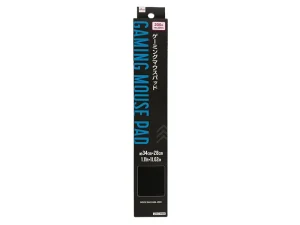
100均のマウスパッドの中でも、ダイソーはかなり選択肢が多い印象です。一般的な布製マウスパッドだけでなく、ショートカットキーが印刷されたタイプ、大きめのゲーミング向けタイプ、デスクマットとして使える大型タイプ、リストレスト付きの低反発タイプなど、用途ごとに選びやすいラインナップがあります。
価格は110円の商品だけでなく、220円、330円、550円クラスの商品もあります。ここはダイソーらしいところで、安さだけでなくサイズや機能を少し上げた商品を選べるのが強みです。
特にダイソーの場合、100均というより「低価格帯のPC周辺アクセサリー売り場」として見るほうが近いかもしれません。マウスパッド単体だけでなく、ゲーミングマウス、ケーブル、USB周辺グッズ、スマホスタンドなどと一緒に置かれていることも多いので、デスクまわりを一気に整えたい人には便利です。
ダイソーで見つけやすいタイプ
ダイソーでよく候補になるのは、標準サイズの布製マウスパッド、ショートカットキー付きの薄型タイプ、低反発リストレスト付き、大きめのゲーミングタイプ、大型デスクパッドあたりです。標準タイプは省スペースで扱いやすく、ノートパソコン横に置く用途に向いています。ショートカットキー付きは、ExcelやWindows操作を覚えたい人には便利ですね。
一方で、ゲーミングタイプや大型デスクパッドは、マウスを広く動かせるのが大きな魅力です。一般的な事務作業でも、モニターを複数使っている人や、画像編集で細かくカーソルを動かす人は、大きめのほうが快適に感じやすいです。
ダイソーを選びやすい人
- とにかく種類を見比べたい人
- 大きめサイズを探している人
- ゲーミング風のマウスパッドを試したい人
- リストレスト付きで手首の負担を減らしたい人
特に注目したいのは、220円前後のゲーミングマウスパッドや、330円前後の大型デスクパッドです。一般的な110円サイズよりも操作範囲が広く、マウスを大きく動かして あもパッドからはみ出しにくいので、デスクワークでもゲームでも使いやすいですよ。
また、ダイソーの大型デスクパッドは、マウスパッドとしてだけでなく、キーボードの下に敷くデスクマットとしても使えます。机の天板を保護したい人、キーボードの打鍵音を少し抑えたい人、デスク全体の見た目を黒やシンプル系でまとめたい人には相性がいいです。
価格だけで選ばないのがコツ
110円の商品はかなり手軽ですが、裏面がEVA系で軽いものは、机の上で滑りやすいことがあります。マウスを動かすたびにパッド自体がズレると地味にストレスなので、裏面がゴム系か、ある程度厚みと重さがあるかも見ておくと安心です。
ただし、価格や在庫、取り扱い商品は店舗や時期によって変わります。正確な情報は公式サイトや店頭で確認してください。100均の商品は入れ替わりも早いので、気に入ったものがあれば早めに確保しておくのもアリです。
セリアのデザイン比較
セリアのマウスパッドは、実用性に加えて見た目のかわいさやインテリアになじむデザインを重視したい人に向いています。モノトーン系、北欧風、大理石風、キャラクター系など、デスクまわりを整えたい人に刺さるデザインが見つかりやすいです。
セリアは基本的に110円商品の展開が中心なので、ダイソーのように大型や高機能モデルが大量にあるというよりは、手軽におしゃれなマウスパッドを取り入れたい人向けという印象です。
布製タイプの場合、表面の繊維が比較的細かく、マウスの初動がスムーズに感じられることがあります。細かいカーソル操作をする事務作業や、ブラウジング、資料作成には十分使いやすいかなと思います。
セリアはデスクの雰囲気重視で選びやすい
セリアの強みは、いかにも事務用品という感じになりにくいところです。仕事部屋でもリビング学習の机でも、インテリアに寄せやすいデザインが見つかることがあります。白、黒、グレー、ベージュなどの落ち着いた色味なら、ノートパソコンやキーボードとも合わせやすいです。
デスクの雰囲気を整えると、作業前の気分が少し上がりますよね。ここ、意外と大事です。毎日使うものなので、性能だけでなく「見ていて嫌じゃない」「置いたままでも散らかって見えない」という感覚も選び方のひとつだと思います。
デスクの見た目を重視するなら、マウスパッド単体ではなく、キーボード、ペン立て、ケーブルまわりの色も合わせると統一感が出やすいです。セリアは収納グッズやケーブルクリップも探しやすいので、まとめて整えたい人にも便利です。
ただし、セリアの標準サイズ中心のラインナップは、広い操作範囲がほしい人には少し物足りないことがあります。省スペースなデスクや、ノートパソコン横で軽く使う用途なら十分ですが、ゲームや大型モニター環境では大きめサイズも比較したほうがいいです。
デザイン重視でも素材は確認
見た目が気に入っても、表面がツルツルしすぎるものや光沢が強いものは、マウスとの相性が出ることがあります。特に光学式マウスを使っている場合、白っぽい無地や光沢面では読み取りが不安定になることもあります。
店頭で確認できるなら、表面が布っぽいか、硬い樹脂っぽいか、裏面が滑りにくそうかを見ておくといいです。おしゃれさと使いやすさのバランス。これがセリア選びのポイントです。
キャンドゥの透明タイプ
キャンドゥで注目したいのが、透明タイプのマウスパッドです。表面がクリアになっていて、写真、メモ、予定表、推しのカード、よく使うショートカットメモなどを挟めるタイプですね。
このタイプのいいところは、自分好みにカスタマイズしやすいことです。仕事用ならショートカット一覧や電話メモ、勉強用なら暗記表、趣味用なら写真を入れるなど、使い方の幅があります。
また、PVC系の表面は布製より水拭きしやすく、汚れを落としやすいのもメリットです。コーヒーの飛び散りや手垢が気になる人には扱いやすいですね。
透明タイプは情報メモとの相性がいい
透明タイプは、ただのマウスパッドというより、デスク上の小さな情報ボードとして使えます。たとえば、Excelのショートカット、よく使う電話番号、作業手順、ログインしない範囲のメモ、子どもの学習用のローマ字表などを挟んでおけば、わざわざ紙を探す手間が減ります。
在宅ワークでは、机の上にメモが散らかりがちです。透明マウスパッドに必要なメモだけ挟むと、視界に入りやすく、紙もズレにくいです。地味ですが、かなり実用的。
透明タイプに挟むと便利なもの
- Excelやブラウザのショートカット一覧
- 作業手順やチェックリスト
- 学習用の暗記メモ
- 月間予定の小さなカレンダー
- お気に入りの写真やカード
一方で、透明タイプは表面が硬めで滑りやすいことが多いため、布製のような止めやすさを求める人には合わない場合があります。カーソルをピタッと止めたい作業、たとえば細かい画像編集やゲームでは、少し扱いにくく感じるかもしれません。
透明タイプの注意点
中に挟む紙の色や光沢によっては、マウスのセンサーがうまく読み取れず、カーソルが飛んだり反応しにくくなったりする場合があります。光沢紙や派手な柄で不安定になるときは、マットな白い紙や細かい柄の紙に変えて試してみてください。
また、差し込み口があるタイプは、飲み物をこぼしたときに中へ水分が入りやすいです。紙を挟んでいる場合はにじみやカビの原因になることもあるので、濡れたらすぐに中身を出して乾かしてください。
大きめサイズの使い勝手
100均のマウスパッドで意外と満足度が高いのが、大きめサイズです。通常サイズだと、作業中にマウスが端まで行ってしまい、何度も持ち上げることがありますよね。ここ、地味にストレスです。
大きめサイズなら、マウスを広く動かせるので、カーソル移動がかなり楽になります。特にノートパソコンを外部モニターにつないでいる人や、デュアルモニター環境の人は、画面の横移動が多くなるので大きめのほうが快適です。
ダイソーの大型デスクパッドのように、キーボードとマウスをまとめて置けるタイプは、デスクの保護にも役立ちます。タイピング時の振動を少し吸収してくれるので、打鍵音がやわらぐこともあります。
大きめサイズは作業効率にも影響する
マウスパッドが小さいと、カーソルを端から端へ動かすたびにマウスを持ち上げる回数が増えます。慣れていると気づきにくいですが、この小さな動作が積み重なると、作業中のテンポが落ちます。特に、表計算ソフトで横に長い表を扱う人や、ブラウザと資料を行き来する人は、大きめサイズの恩恵を感じやすいです。
大きめのマウスパッドは、マウス感度を少し下げて使いたい人にも向いています。感度を下げると、カーソル操作が急に飛びにくくなり、細かいクリックがしやすくなることがあります。そのぶん物理的にマウスを動かす距離が増えるため、広いパッドが必要になるわけです。
大きめサイズが向いている場面
- マウスを大きく動かす作業が多い
- ゲームで広い操作範囲がほしい
- デスクの傷や汚れを防ぎたい
- キーボードまわりもまとめて整えたい
デスクマット型の場合、キーボードの下にも同じ素材が敷かれるので、机全体に統一感が出ます。金属製やガラス製のデスクだと、冬場に手首や腕が冷たくなりやすいですが、布やラバーのマットを敷くことで接触時の冷たさをやわらげられることもあります。
一方で、狭いデスクでは圧迫感が出ることもあります。購入前に、設置したい場所の横幅と奥行きを測っておくと失敗しにくいですよ。特に奥行きが浅い机では、マットが手前にはみ出したり、モニター台と干渉したりすることがあります。
サイズ選びの目安
一般的なマウス操作だけなら、標準サイズでも足りる人は多いです。ただ、余裕を持って使いたいなら、横幅30cm前後以上あると安心感が出ます。キーボードごと載せたいなら、横幅60cmから70cm前後のデスクパッド型が候補になります。これらはあくまで一般的な目安で、最適なサイズは机の広さやマウス感度によって変わります。
ゲーミング用途の注意点
100均のマウスパッドは、軽いゲームや普段使いなら十分使えるものもあります。ただ、FPSやTPSのように素早いエイムや安定したトラッキングが求められるゲームでは、注意が必要です。
ダイソーのゲーミング向けマウスパッドは、サイズ感や滑りやすさのバランスがよく、入門用としてはかなり試しやすいです。220円前後で大きめの布製パッドを試せるのは、かなりコスパがいいかなと思います。
ただし、高額なゲーミングマウスパッドと比べると、エッジ部分の縫製、表面の均一性、長期間使ったときの耐久性には差があります。切りっぱなしのタイプは、長く使ううちに端がほつれたり、表面と裏面が剥がれたりすることがあります。
ゲーミングで重要なのは滑りと止まり
ゲーム用のマウスパッドで大切なのは、単に「よく滑る」ことだけではありません。敵に照準を合わせるときはスムーズに動いてほしい一方で、狙った場所ではピタッと止まってほしいですよね。つまり、滑りと止まりのバランスがかなり重要です。
100均の布製ゲーミングタイプは、ハードタイプよりも止めやすい傾向があります。初めてゲーム用の大きめマウスパッドを試すなら、布製は扱いやすい選択肢です。ただし、毎日長時間使うと、表面が擦れて滑りが変わったり、端がめくれてきたりすることがあります。
ゲームで勝ちにこだわる人、低感度でマウスを大きく振る人、毎日長時間プレイする人は、100均だけで完結させるより、アマゾンや楽天で販売されているゲーミング専門メーカーの製品も比較したほうが安心です。
また、マウス本体の性能も大事です。いくらマウスパッドを変えても、センサー性能が低いマウスだと、高速に振ったときにカーソルが追従しないことがあります。マウスパッドとマウスはセットで考えるのがポイントです。
たとえば、ゲーミング専門メーカーのマウスパッドでは、サイズ、厚み、表面素材、裏面ラバーなどが製品ごとに細かく設計されています。参考として、Logicoolのゲーミングマウスパッドではサイズや表面素材などの仕様が公式に整理されています(出典:Logicool公式「G240 クロス ゲーミング マウスパッド」)。こうした専門製品と100均製品を比べると、やはり長期の安定性や細部の作り込みに違いが出やすいです。
100均ゲーミング向けを選ぶなら
100均でゲーミング用途を考えるなら、まず大きさを優先してください。どれだけ表面の滑りがよくても、狭いとマウスを何度も持ち上げることになります。次に、裏面の滑り止めです。激しくマウスを振ったときにパッドごとズレると、エイムどころではありません。
そして、端の処理も見ておきたいところです。ステッチがないタイプは手首に当たりにくい反面、長期使用では端から剥がれやすいことがあります。安く試せるのが100均の魅力なので、まずは入門用として使い、物足りなければ専門メーカー品へ移行するのが無理のない流れです。
リストレスト付きの疲労対策
長時間パソコン作業をする人には、リストレスト付きのマウスパッドも候補になります。手首をクッションで支えられるので、手首が机に直接当たる不快感を減らしやすいです。
ダイソーなどで見かける低反発タイプは、指で押すとゆっくり戻るようなクッション感があり、価格を考えるとかなり実用的です。手首の高さが合えば、マウス操作中の負担を軽く感じる人もいると思います。
ただし、リストレスト付きなら必ず疲れが取れる、痛みが治るというものではありません。高さが合わないと、逆に手首が反りすぎたり、圧迫感が出たりすることもあります。
リストレストは高さ合わせが大事
リストレスト付きマウスパッドを選ぶとき、最重要なのはクッションの高さです。手首を乗せたときに、手の甲が不自然に反り上がるなら高すぎるかもしれません。逆に、クッションが低すぎて手首が机に当たるなら、リストレストの意味が薄くなります。
理想は、手首を強く押し付けず、腕から手までが自然につながる高さです。マウスを動かすときに手首だけで動かすのか、腕全体も少し使うのかでも合う高さは変わります。ここは個人差がかなりあります。
手首の痛み、しびれ、腱鞘炎のような症状がある場合は、マウスパッドだけで判断せず、最終的な判断は専門家にご相談ください。健康に関わる内容は個人差が大きいため、この記事の内容はあくまで一般的な目安として参考にしてください。
パソコン作業の姿勢や作業環境については、厚生労働省も情報機器作業における作業姿勢や休憩などの考え方を示しています。長時間作業が多い人は、マウスパッドだけでなく、机・椅子・画面の高さも含めて見直すのがおすすめです(出典:厚生労働省「情報機器作業における労働衛生管理のためのガイドライン」)。
リストレスト付きが合いやすい人
リストレスト付きは、マウス操作中に手首が机へ強く当たりやすい人、長時間のデスクワークで手首下が痛くなりやすい人、硬いデスク天板が気になる人に合いやすいです。反対に、マウスを大きく振るゲーム用途では、クッション部分が動きの邪魔になる場合があります。
また、柔らかすぎるクッションは気持ちいい反面、マウス操作のたびに手首が沈み込み、安定感がなくなることもあります。ふわふわ感だけで選ぶより、実際に手首を置いたときの姿勢をイメージして選ぶほうが失敗しにくいです。
個人的には、リストレスト付きは「疲れにくくする補助アイテム」と考えるのがちょうどいいです。マウスの位置、椅子の高さ、机の高さ、休憩の取り方も一緒に見直すと、より快適になりますよ。
100均のマウスパッド活用術
ここからは、素材別の使い方や、トラブルが起きたときの対処法、さらにアマゾンや楽天で売られている高額製品との違いまで掘り下げます。安く買える100均製品だからこそ、特徴を知って上手に使うことが大事です。
100均マウスパッドの魅力は、気軽に試せることです。布製が合わなければレザー調、標準サイズが狭ければ大きめ、手首が気になれば低反発タイプというように、少ない予算で自分に合う方向性を探せます。
一方で、安いぶんだけ素材の寿命や仕上げに限界もあります。高額製品のように長く安定して使えるとは限らないので、どこまでを100均で済ませ、どこから専門製品に切り替えるかを考えると、かなり満足度が上がります。
低反発タイプの選び方
低反発タイプのマウスパッドを選ぶときは、まずクッションの高さを見てください。高すぎると手首が持ち上がりすぎて、逆に違和感が出ることがあります。低すぎると支えとして物足りないので、あなたの手の大きさやマウスの高さに合うかがポイントです。
特に、縦型マウスやエルゴノミクスマウスを使っている場合は、通常の薄いマウスパッドよりも、手首を支える位置が合いやすいことがあります。逆に、薄型マウスやトラックパッドを使う場合は、リストレストが高すぎると操作しにくく感じるかもしれません。
低反発は硬さと戻り方を見る
低反発と聞くと、とにかく柔らかいものを想像しがちですが、マウスパッドの場合は柔らかすぎても使いにくいです。手首を置いた瞬間は気持ちよくても、沈み込みすぎるとマウス操作のたびに手首の位置が変わってしまいます。
選ぶときは、押したときにゆっくり戻るか、手首を置いても底付き感がないか、表面がベタつきにくそうかを見てください。店頭で強く押すのは避けるべきですが、パッケージ越しに厚みや形状を確認するだけでも判断材料になります。
チェックしたいポイント
- クッションの高さが手首に合うか
- 沈み込みすぎず安定しているか
- 裏面が滑りにくいか
- 表面素材が汗や汚れに強いか
100均の低反発タイプは、価格のわりにクッション性がしっかりしているものもあります。ただし、長期間使うとへたりや汚れが出やすいので、半年から1年程度を目安に状態を見て買い替えるのも現実的です。期間は使い方によって変わるため、あくまで一般的な目安です。
低反発タイプのメンテナンス
低反発タイプは、布製の表面に汗や皮脂が残りやすいです。毎日使うなら、乾いた布で軽く拭く、汚れが気になるときは固く絞った布で表面だけ拭く、しっかり乾かしてから使う、という流れが安心です。
丸洗いできそうに見えても、内部のウレタンや接着部分が水を含むと乾きにくく、変形やニオイの原因になる場合があります。洗濯表示やパッケージの注意書きがある場合は必ず確認してください。正確な情報は公式サイトをご確認ください。
レザー調タイプの質感
レザー調のマウスパッドは、デスクまわりを落ち着いた雰囲気にしたい人に向いています。合皮やPVC系の素材を使ったものが多く、布製とは違ってすっきりした見た目になります。
100均のレザー調タイプは、高級ブランドの本革製や高品質PUレザー製と比べると、素材の耐久性や細部の仕上げでは差があります。ただ、見た目を手軽に整えたいという目的なら十分選択肢に入ります。
また、レザー調は表面が比較的なめらかなので、マウスがスッと動きやすい傾向があります。布製のような抵抗感が少ないため、軽い操作感が好きな人には合いやすいです。
レザー調は掃除しやすいのが魅力
布製マウスパッドは、ホコリや皮脂が繊維に入り込みやすいです。一方、レザー調タイプは表面が比較的フラットなので、軽い汚れなら拭き取りやすいです。飲み物の飛び散りや、手の脂が気になる人にはありがたいですよね。
ただし、表面がフラットということは、マウスが滑りやすいということでもあります。軽い操作感が好きな人にはメリットですが、止めたい場所でピタッと止めたい人には、布製のほうが合う場合があります。
レザー調タイプは水分をサッと拭き取りやすい一方で、長く使うと表面の剥がれやベタつきが出る場合があります。直射日光や高温多湿を避けると、劣化を少し抑えやすくなります。
高額なレザー調マウスパッドは、縫製や端の処理、素材の厚み、滑りの安定性にこだわっているものが多いです。100均はまず雰囲気を試す、気に入ったら上位製品を検討する、という使い方がちょうどいいかなと思います。
レザー調と布製の違い
| 比較項目 | レザー調タイプ | 布製タイプ |
|---|---|---|
| 見た目 | 落ち着いた印象で高見えしやすい | カジュアルで実用品感がある |
| 滑り | 軽く滑りやすい傾向 | 適度に止めやすい傾向 |
| 掃除 | 水拭きしやすい | 繊維に汚れが残りやすい |
| 耐久性 | 表面剥がれやベタつきに注意 | ほつれや毛羽立ちに注意 |
| おすすめ用途 | 在宅ワークや見た目重視のデスク | 事務作業や細かいカーソル操作 |
どちらが上というより、好みの問題も大きいです。迷うなら、100均で両方試してみるのもアリです。数百円で自分の好みがわかるなら、かなり安い検証費用かなと思います。
反応しない原因と対処
100均のマウスパッドに変えたら、マウスが反応しない、カーソルが飛ぶ、動きがカクつく。こういうトラブルは、マウスパッドの不良だけが原因とは限りません。多くの場合、マウスのセンサーと表面素材の相性が関係しています。
光学式マウスは、表面の細かい凹凸や模様を読み取って動きを判断します。そのため、透明、光沢、真っ白、真っ黒、赤やピンクなどの色味が強い面では、センサーがうまく読み取れないことがあります。
反応不良は順番に切り分ける
マウスが反応しないと、ついマウスパッドを疑いたくなります。でも、原因はマウス本体、センサーの汚れ、電池、USB接続、無線環境、机の素材など、いろいろあります。なので、いきなり買い替えるより、順番に確認するのが早いです。
まず、マウスパッドを外してコピー用紙の上で動かしてみてください。コピー用紙で正常に動くなら、マウス本体ではなくマウスパッド表面との相性が怪しいです。逆にコピー用紙でも動きが悪いなら、センサー汚れや電池切れ、マウス自体の不調かもしれません。
反応しないときの確認順
- 別のマウスパッドや紙の上で動くか確認する
- センサー部分にホコリや髪の毛がないか見る
- 透明タイプなら中に挟む紙を変える
- 無線マウスなら電池を新しいものに交換する
- 光沢の強い素材なら布製タイプに替えて試す
透明タイプやショートカットキー付きのツルツルしたタイプで反応が悪い場合は、布製のマウスパッドに変えると改善することがあります。布製は表面に細かい繊維の凹凸があるので、光学式マウスとの相性が比較的安定しやすいです。
また、センサー孔にホコリが入っているだけでも動きが不安定になります。乾いた綿棒などでやさしく掃除してみてください。強くこすったり、水分を入れたりすると故障の原因になる場合があるので注意です。
色や光沢で相性が変わる理由
マウスのセンサーは、表面の模様や凹凸を連続的に読み取って移動量を判断します。表面が鏡のように反射したり、透明で奥の柄が見えたり、真っ白で変化が少なかったりすると、センサーが「どれだけ動いたか」をつかみにくくなることがあります。
特に、赤色LEDの光学式マウスでは、赤やオレンジ系の面、光沢の強い面で相性が出ることがあります。最近のBlueLEDやレーザー式は対応範囲が広いこともありますが、それでも万能ではありません。結局のところ、マウスとパッドの組み合わせ次第です。
カーソルが飛ぶ、クリック位置がズレる、急に動かなくなる状態が続くと、作業効率がかなり落ちます。仕事で使うなら、見た目よりも安定して読み取れる素材を優先してください。迷ったら、まずは布製の黒や濃いグレーなど、反射が少ないタイプが無難です。
ゴム臭い時の消臭方法
100均のマウスパッドでよくある悩みが、開封直後のゴム臭さです。特に裏面に合成ゴムやSBR系素材を使ったもの、低反発ウレタン入りのものは、袋を開けた瞬間に独特のニオイを感じることがあります。
このニオイは、素材そのものや製造時に使われる成分が揮発していることが原因のひとつです。新品のうちは袋の中にニオイがこもりやすいので、まずは風通しのいい場所で陰干しするのが基本です。
まずは陰干しで様子を見る
ゴム臭いときに最初にやるべきことは、香水や消臭スプレーでごまかすことではなく、空気に触れさせることです。袋から出して、風通しのいい場所で数日置くだけでも、ニオイが弱くなることがあります。
このとき、直射日光に当てるのは避けたほうが安心です。早くニオイを飛ばしたくて日なたに置きたくなりますが、ゴムや合皮、ウレタン系素材は紫外線や熱で劣化しやすいです。表面のベタつき、硬化、反り、変色につながる場合があります。
ゴム臭いときの対処法
- 風通しのよい場所で数日から1週間ほど陰干しする
- 重曹と一緒に袋へ入れてニオイを吸着させる
- 水拭きできる素材なら固く絞った布で拭く
- 直射日光や高温乾燥は避ける
重曹を使う場合は、密閉袋にマウスパッドと重曹を入れ、しばらく置いてから粉をよく払います。その後、固く絞った布で表面を拭くと扱いやすいです。ただし、素材によっては水分や粉が残ると劣化や汚れの原因になるため、無理に洗い込まないほうが安全です。
やらないほうがいい消臭方法
強い洗剤で洗う、熱湯につける、ドライヤーの熱風を長時間当てる、直射日光で何日も干す。このあたりは避けたほうがいいです。マウスパッドは薄い素材を接着して作られているものも多く、熱や水分で接着層が弱くなることがあります。
また、布用の香り付きスプレーを大量に使うと、ニオイが混ざって余計に気になることがあります。デスク上で手首や腕が触れるものなので、肌が弱い人は特に慎重に使ったほうがいいです。
直射日光に長時間当てると、ゴムの硬化、割れ、ベタつき、表面の変色につながる場合があります。消臭目的でも、基本は陰干しがおすすめです。体調に影響するほど強いニオイを感じる場合は、使用を中止してください。
ニオイに敏感な人は、購入時点でパッケージ越しに強いニオイを感じる商品を避けるのもひとつです。完全に無臭の製品は少ないですが、あまりに強烈なものは、しばらく使いにくい可能性があります。
アマゾン高額製品との違い
アマゾンで販売されているマウスパッドは、数百円のエントリーモデルから、数千円のゲーミングブランド製品、大型デスクマット、レザー調、ガラス製、アルミ製までかなり幅広いです。100均と比べると、耐久性、滑りの安定性、サイズ展開、素材の精度で差が出やすいです。
たとえば、アマゾンで人気のゲーミング向けマウスパッドは、表面の織りが均一で、マウスセンサーが安定して読み取りやすいように作られているものが多いです。端にロックステッチが入っている製品なら、ほつれにくく長く使いやすいのもメリットです。
違いは初期価格より総合コストに出る
100均マウスパッドは、購入時の負担がとにかく軽いです。110円から330円前後で試せるなら、多少合わなくてもダメージは少ないですよね。一方、アマゾンの高額製品は、最初に払う金額は上がりますが、耐久性が高く、数年単位で使えるものもあります。
つまり、短期的には100均が安く、長期的には高額製品のほうが結果的にコスパがよくなる場合があります。毎日長時間使う人ほど、この差は出やすいです。
| 比較項目 | 100均マウスパッド | アマゾンの高額製品 |
|---|---|---|
| 価格 | 110円から330円程度が中心 | 700円から3000円以上まで幅広い |
| 耐久性 | 短期使用やお試し向き | 長期使用を前提にした製品が多い |
| 滑り | 商品ごとの差が大きい | 滑りと止まりが安定しやすい |
| エッジ処理 | 切りっぱなしも多い | ステッチ付きが多い |
| 向いている人 | 安く試したい人 | 毎日長時間使う人 |
一方で、100均にも大きなメリットがあります。それは、失敗してもダメージが少ないことです。布製が合うか、ハードタイプが合うか、リストレスト付きが合うかを試す入口としてはかなり優秀です。
アマゾンの高額製品は、長く使う前提なら結果的にコスパがよくなることがあります。ただし、価格や仕様は変わりやすいため、購入前には商品ページや公式情報、レビュー内容を確認してください。
アマゾン製品を検討したほうがいい人
毎日8時間近くパソコン作業をする人、ゲームを本格的にする人、マウスの滑りにこだわりがある人、机にぴったり合う大型サイズがほしい人は、アマゾンで専門製品を見たほうが満足しやすいです。
特にゲーミング用途では、マウスパッドの表面が変わるだけで、カーソルの止まり方やエイムの感覚が変わることがあります。100均はお試しとして優秀ですが、感覚を固定したい人には、同じ製品を長く買い替えられる専門メーカー品のほうが安心です。
アマゾンで選ぶ場合は、価格だけでなく、サイズ、厚み、ステッチの有無、洗えるかどうか、裏面ラバーの素材、レビューで多い不満点を確認すると失敗しにくいです。レビューは参考になりますが、使うマウスや机の素材によって評価が変わる点も覚えておきたいところです。
楽天の高額製品との違い
楽天で販売されているマウスパッドは、ゲーミング用だけでなく、デザイン性の高いレザー調、名入れ対応、インテリアになじむデスクマット、オフィス向けの大型タイプなどが見つかりやすいです。100均との違いは、単なる性能だけでなく、デザイン性やギフト感、サイズオーダー感にも出やすいです。
楽天の高額製品は、部屋の雰囲気に合わせたい人や、デスク全体をおしゃれに見せたい人に向いています。カラー展開が豊富だったり、質感にこだわっていたり、厚みやステッチがしっかりしていたりする商品も多いです。
楽天はデザイン重視の選択肢が広い
楽天でマウスパッドを探すと、単なるPC用品というより、インテリア雑貨に近い商品も多く見つかります。くすみカラー、レザー風、大判デスクマット、名入れ、ギフト向けなど、見た目にこだわりたい人には選びやすいです。
在宅ワークのデスクは、仕事道具でありながら部屋の一部でもあります。オンライン会議で背景に机が映る人、SNSやブログ用にデスク写真を撮る人、部屋全体のトーンを崩したくない人にとって、見た目の満足度はけっこう重要ですよね。
楽天系の高額製品は、機能性だけでなく見た目の満足度を重視する人に合いやすいです。デスクを写真に撮る人、在宅ワーク環境を整えたい人、プレゼント用に選びたい人には候補になります。
ただ、楽天の高額製品だから必ず自分に合うとは限りません。レザー調は見た目がよくても、マウスとの相性によっては滑りすぎることがあります。大型デスクマットは快適ですが、デスクサイズに合わないと圧迫感が出ます。
100均との使い分けとしては、まず100均でサイズ感や素材の好みを試し、毎日使うと決めたら楽天でデザインや耐久性の高いものを選ぶ流れが現実的です。費用に関する判断は使う頻度や目的で変わるため、無理に高いものを選ぶ必要はありません。
楽天で選ぶときの注意点
楽天の商品は、写真の見た目がかなりよく作られていることがあります。もちろん魅力的なのですが、実際の質感、厚み、滑り、色味は、画面で見る印象と少し違う場合があります。特にレザー調や大判デスクマットは、光の当たり方で色が変わって見えることもあります。
そのため、サイズ表記は必ず確認してください。横幅だけでなく、奥行き、厚み、端の処理、裏面素材も見ておくと安心です。返品条件や配送時の折りジワについても、商品ページに記載があれば読んでおきたいところです。
| 選び方 | 100均向き | 楽天高額製品向き |
|---|---|---|
| 目的 | まず試したい | 長く見た目よく使いたい |
| デザイン | 店舗で見つかる範囲 | 色・素材・名入れなどが豊富 |
| サイズ | 定番サイズ中心 | 大型や変形サイズも選びやすい |
| 失敗時の負担 | かなり小さい | 価格が高いぶん確認が必要 |
見た目にこだわるなら楽天、まず素材やサイズを試すなら100均。こう考えると選びやすいです。いきなり高いものを買うより、100均で自分の好みをつかんでから上位製品を選ぶほうが、失敗しにくいかなと思います。
100均マウスパッドの総まとめ
100均マウスパッドは、安いだけのアイテムではありません。ダイソーなら種類とサイズ展開、セリアならデザイン性、キャンドゥなら透明タイプのカスタマイズ性というように、それぞれに良さがあります。
選び方の基本は、あなたが何を重視するかです。普段の事務作業なら布製の標準タイプで十分なことが多いです。広く使いたいなら大きめサイズ、手首が気になるならリストレスト付き、デスクの見た目を整えたいならレザー調、メモや写真を挟みたいなら透明タイプが候補になります。
目的別のおすすめ選び
- 安く無難に使いたいなら布製タイプ
- 広い操作範囲がほしいなら大きめタイプ
- 手首の負担が気になるなら低反発タイプ
- 見た目を整えたいならレザー調タイプ
- 長く本格的に使うなら高額製品も比較
アマゾンや楽天の高額製品と比べると、100均マウスパッドは耐久性や仕上げ、滑りの安定性では差が出ることがあります。特にゲーミング用途や毎日の長時間作業では、専門メーカー品のほうが満足しやすい場面もあります。
とはいえ、まず安く試して、自分に合う素材やサイズを見つけられるのは100均ならではの強みです。マウスが反応しないときは素材やセンサーの相性を確認し、ゴム臭いときは陰干しや重曹で対処してみてください。
失敗しにくい買い方
最初の1枚として選ぶなら、私は布製の標準タイプか、少し大きめの布製タイプをおすすめします。理由はシンプルで、多くのマウスと相性がよく、滑りと止まりのバランスが取りやすいからです。デスクの見た目を重視するならレザー調、メモを挟みたいなら透明タイプに進むのがいいかなと思います。
手首が疲れる人はリストレスト付きも候補ですが、痛みやしびれがある場合は、マウスパッドだけで解決しようとしないでください。作業姿勢、椅子、机、休憩、マウスの持ち方など、見直すべきポイントはいくつかあります。
商品の価格、仕様、在庫は店舗や時期によって変わることがあります。正確な情報は公式サイトをご確認ください。また、手首の痛みなど健康に関わる悩みがある場合は、最終的な判断は専門家にご相談ください。
100均マウスパッドは、完璧な一枚をいきなり探すというより、あなたの好みや作業環境を知るための入り口としてかなり優秀です。安く試して、合う方向性が見えたら高額製品も比較する。この流れなら、ムダな買い物を減らしつつ、快適なデスク環境に近づけますよ。