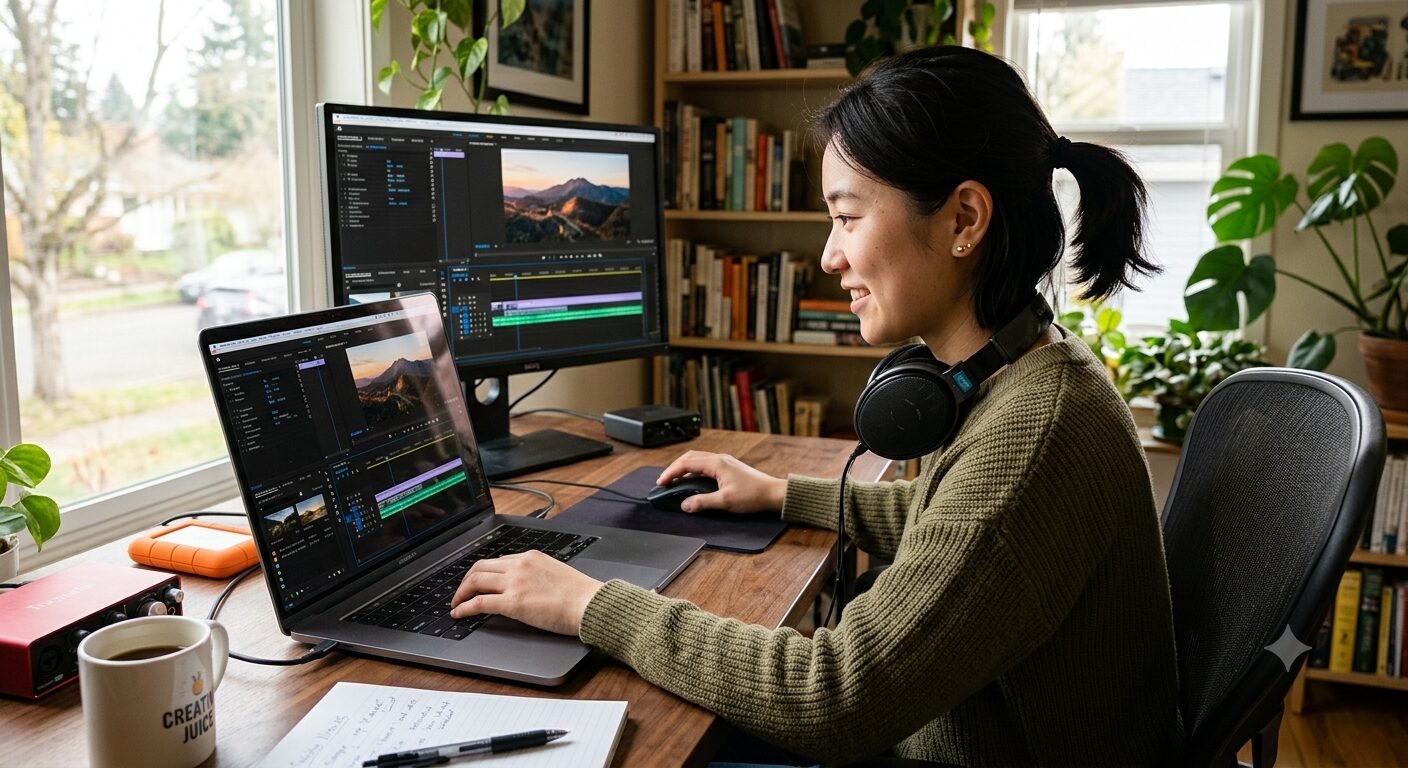
ノートパソコンで動画編集におすすめの性能と用途別の選び方

こんにちは。サンLABO編集者のmsk483です。
ノートパソコンで動画編集を始めたいけれど、CPUやGPU、メモリ、SSD、4K対応、安いモデル、10万円以下、大学生向け、WindowsとMacの違いなど、見るべきポイントが多すぎて迷いますよね。
私は、premiere proとVyondを最近は使っております。
使っているPCは、MacBook Air M2 メモリ16GBです。
ほとんどストレスはないのですが、出来れば32GBなら、書き出しや作業中のカクカク感が減るだろうなとは思います笑
この記事では、ノートパソコンで動画編集を快適に行うために必要なスペックを、初心者にもわかりやすく整理していきます。特に私が重視したい結論は、大容量データを高速で転送・保存できるSSDをしっかり選ぶことです。
Premiere ProやDaVinci Resolveなどの編集ソフト別に必要な性能も変わるので、あなたの使い方に合う一台を選べるように、実用目線でまとめていきます。
- 動画編集用ノートパソコンの選び方
- SSDやメモリなど重要スペックの目安
- 編集ジャンルやソフト別の必要性能
- 安いモデルや大学生向けの選び方
ノートパソコンで動画編集におすすめの選び方
まずは、動画編集用ノートパソコンを選ぶうえで外せない基本スペックから見ていきましょう。ここを押さえるだけで、買ってから重い、カクつく、保存容量が足りないといった失敗をかなり減らせますよ。
動画編集用ノートパソコンは、普段使いのノートパソコンとは見方が少し違います。ネット検索や資料作成ならCPUとメモリがそこそこあれば快適ですが、動画編集では素材の読み込み、プレビュー再生、エフェクト処理、音声処理、書き出し、キャッシュ生成などが同時に走ります。つまり、どこか1つだけ高性能でもダメで、全体のバランスが大事なんです。
ただし、初心者が最初からすべてを完璧に理解する必要はありません。

私ならまず、SSD、メモリ、CPU、GPU、ディスプレイの5つを順番に見ます。
特にSSDは見落とされがちですが、動画素材は1本あたりの容量が大きいので、保存容量と転送速度の余裕が作業効率にかなり効いてきます。ここ、気になりますよね。
動画編集ジャンル別の必要スペック
動画編集といっても、
- YouTube用のフルHD動画
- ショート動画
- Vlog
- 4K映像
- 企業案件
- 映画風のカラーグレーディング
では必要なスペックがかなり変わります。
たとえば、スマホで撮影した短いショート動画をカットして、テロップとBGMを入れるくらいなら、そこまで高価なノートパソコンでなくても作業できます。一方で、4K素材を複数並べたり、カラー補正を重ねたり、ノイズ除去やAI機能を使ったりするなら、一気に必要スペックが上がります。
-
短いフルHD動画なら、Core i5やRyzen 5、メモリ16GB、SSD512GB程度でも作業できます。
-
4K編集や長尺動画、複数カメラの編集をするなら、Core i7やRyzen 7以上、メモリ32GB、SSD1TB以上を目安にしたいところです。
編集ジャンルごとの目安
| 編集ジャンル | 想定作業 | 目安スペック | 重視したいポイント |
|---|---|---|---|
| ショート動画 | 短尺、テロップ、BGM | Core i5 / Ryzen 5、メモリ16GB、SSD512GB | 軽さ、バッテリー、SSD速度 |
| YouTubeフルHD | 10分前後の動画、効果音、字幕 | Core i5以上、メモリ16GB、SSD512GB以上 | メモリ容量、SSD容量 |
| Vlog | 外出先編集、写真・動画管理 | Core Ultra / Ryzen AI、メモリ16GB以上、SSD1TB | 携帯性、静音性、SSD容量 |
| 4K編集 | 高解像度素材、長尺編集 | Core i7 / Ryzen 7以上、メモリ32GB、SSD1TB以上 | CPU、メモリ、GPU、SSD |
| 企業案件・商用動画 | 複数トラック、色補正、納品管理 | Core i7以上、メモリ32GB以上、専用GPU | 安定性、色域、保存容量 |
| 映画風・高度な編集 | カラーグレーディング、VFX、AI処理 | Core i9 / Ryzen 9級、メモリ64GB、上位GPU | GPU性能、VRAM、広色域画面 |
この表はあくまで一般的な目安です。実際には、使う素材のコーデック、撮影ビットレート、編集ソフト、同時に開くアプリの数でも体感は変わります。とはいえ、最初の判断軸としてはかなり使いやすいかなと思います。
迷ったら、SSDは512GBより1TBを選ぶのがおすすめです。動画素材は想像以上に容量を使うので、保存容量と転送速度の余裕が作業の快適さに直結します。
特に初心者のうちは、CPUやGPUの型番に目が行きがちですが、実際に編集を続けると、素材置き場やキャッシュ領域の不足で困ることが多いです。編集ソフトの動作が重いと思っていたら、原因はSSDの空き容量不足だった、というケースも珍しくありません。
動画編集ノートパソコンのSSD
動画編集で私が特に重視したいのがSSDです。編集ソフトの起動、素材の読み込み、キャッシュ保存、書き出しのすべてに関わるため、SSDが遅いと全体の作業がもたつきます。
おすすめは、PCIe NVMe M.2 SSD搭載モデルです。容量は最低512GB、できれば1TB以上あると安心です。特に4K素材を扱うなら、内蔵SSDだけでなく外付けSSDや2基目のSSDも視野に入れると快適ですよ。
動画編集では、撮影した素材を読み込むだけでなく、編集中に一時ファイルやプレビュー用データ、キャッシュファイルがどんどん生成されます。これらは意外と容量を使うので、SSDが小さいとすぐに空き容量が圧迫されます。空き容量が少ない状態で編集を続けると、読み書き速度が落ちたり、ソフトの動作が不安定になったりすることもあります。
SSD容量の考え方
256GBのSSDでもノートパソコンとしては使えますが、動画編集用としてはかなり窮屈です。OS、編集ソフト、画像編集ソフト、素材、書き出しファイルを入れると、あっという間に余裕がなくなります。フルHD中心でも512GB、長く使うなら1TBを基準にしたいところです。
4K素材を扱うなら、1TBでも足りないと感じる場面があります。特に、撮影データを残しておきたい人、過去案件を保存しておきたい人、YouTube用の素材を大量に管理する人は、外付けSSDやクラウドストレージとの併用も考えたほうがいいです。
SSDは容量だけでなく、規格も大切です。SATA SSDよりもPCIe NVMe SSDのほうが高速なモデルが多く、動画素材の読み込みやキャッシュ処理で有利になりやすいです。
1基構成より2基構成が便利
本格的に動画編集をするなら、SSDを2基搭載できるノートパソコンも候補になります。1基目にOSと編集ソフト、2基目に素材やキャッシュを置く構成にすると、読み書きの負荷が分散されて快適になりやすいです。
もちろん、薄型ノートでは2基搭載できないモデルも多いです。その場合は、USB Type-CやThunderbolt対応の高速外付けSSDを使う方法もあります。持ち運び前提なら、外付けSSDの速度、耐衝撃性、ケーブルの扱いやすさも見ておくといいですよ。
動画編集では、CPUやGPUだけでなくSSDの容量と速度がかなり重要です。
SSDの速度表記はメーカー公称値であり、実際の速度は容量、発熱、空き容量、接続規格、使用環境によって変わります。スペック表だけで判断せず、公式仕様やレビュー、保証内容も確認してください。
動画編集ノートパソコンのメモリ
メモリは、編集中の作業スペースのようなものです。フルHD編集なら16GBでも対応できますが、4K編集やAfter Effects、DaVinci ResolveのFusionを使うなら32GB以上をおすすめします。
最近の薄型ノートパソコンは、メモリがオンボードで後から増設できないモデルも多いです。購入時に16GBか32GBで迷ったら、長く使う前提なら32GBを選ぶほうが失敗しにくいかなと思います。
動画編集では、編集ソフトだけでなく、ブラウザ、画像編集ソフト、音声編集ソフト、資料、クラウド同期アプリなどを同時に開くことが多いです。あなたも、編集しながら素材サイトを見たり、BGMを探したり、サムネイルを作ったりしますよね。そうなると、メモリ16GBでもギリギリになる場面があります。
16GBで足りる人
16GBで足りるのは、フルHD中心、短尺動画中心、複雑なエフェクトをあまり使わない人です。YouTubeの簡単なカット編集、テロップ入れ、BGM追加、サムネイル作成くらいなら、16GBでも始められます。
ただし、16GBはあくまでスタートラインです。編集ソフトのアップデートやAI機能の普及で、必要なメモリは少しずつ増えています。今から数年使うなら、32GBのほうが余裕があります。
32GB以上を選びたい人
4K動画を扱う人、複数カメラ編集をする人、After Effectsを使う人、DaVinci ResolveでカラーグレーディングやFusionを使う人は、32GB以上がおすすめです。32GBあると、プレビューの安定感や複数アプリを開いたときの余裕が変わります。
仕事で動画編集をする人なら、64GBも選択肢になります。特に長尺案件や複雑なプロジェクトを扱う場合、メモリ不足によるフリーズや強制終了はかなり痛いです。納期がある作業では、スペック不足がそのままストレスになります。
メモリは後から増やせないモデルが多いため、購入時の判断がかなり大切です。薄型・軽量モデルほどオンボードメモリの可能性があるので、仕様表の確認は必須ですよ。
動画編集ノートパソコンのGPU
GPUは、プレビュー再生、エフェクト処理、AI機能、書き出し速度に関わるパーツです。カット編集中心なら内蔵GPUでも動きますが、快適さを求めるならGeForce RTXシリーズなどの専用GPU搭載モデルが有利です。
フルHD編集ならVRAM4GB以上、4K編集やAIノイズ除去、重めのカラー補正を使うならVRAM6GBから8GB以上を目安にすると安心です。
GPUというとゲーム用のイメージが強いかもしれませんが、動画編集でもかなり重要です。特に最近の編集ソフトは、エフェクト処理、AIマスク、ノイズ除去、自動文字起こし、映像の補正などでGPUを活用する場面が増えています。
内蔵GPUでよいケース
内蔵GPUでも、フルHDのカット編集や軽いテロップ編集なら十分に使える場合があります。Core UltraシリーズやRyzen AIシリーズのように、内蔵グラフィックスが強化されたCPUなら、軽めの動画編集にはかなり現実的です。
また、外出先での軽い編集や、大学の課題、SNS投稿用の短尺動画が中心なら、専用GPUなしの軽量ノートも選びやすいです。バッテリー持ちや静音性を重視する人には、むしろ内蔵GPUモデルが合うこともあります。
専用GPUを選びたいケース
4K編集、長尺動画、重いカラー補正、DaVinci Resolveのノイズ除去、Premiere ProのGPU支援エフェクトを使うなら、専用GPU搭載モデルが安心です。GeForce RTXシリーズのようなGPUを搭載していると、プレビューや書き出しの快適さが上がりやすいです。
VRAMも大切です。VRAMはGPU専用の作業スペースのようなものなので、4K素材や重いエフェクトを扱うほど容量が必要になります。フルHDなら4GB、4KやAI処理を使うなら8GB以上を目安にすると選びやすいです。
専用GPU搭載ノートは高性能な一方で、本体が重くなりやすく、ファン音や発熱も増えやすいです。持ち運びや静かな場所での作業を重視するなら、性能だけでなく重量や冷却設計も確認してください。
動画編集ノートパソコンのCPU
CPUは、動画編集全体の処理を支える中心パーツです。おすすめはCore i7、Core Ultra 7、Ryzen 7以上のクラスです。型番末尾がHやHXの高性能モデルは、長時間の編集や書き出しでも力を発揮しやすいです。
一方で、末尾Uの省電力モデルは軽作業向けのものも多いため、本格的な動画編集では物足りない場合があります。数値はあくまで一般的な目安ですが、最低でも6コア、できれば8コア以上を選びたいですね。
CPUは、動画編集ソフトの全体的な動作、素材の解析、タイムライン処理、エンコードなどに関わります。GPUが強くてもCPUが弱いと、全体の処理が詰まりやすくなります。逆にCPUだけ強くても、GPUやメモリ、SSDが弱いと快適とは言いにくいです。バランス、大事です。
CPUの見方
初心者がCPUを見るときは、まずCore i5、Core i7、Core i9、Core Ultra 5、Core Ultra 7、Ryzen 5、Ryzen 7、Ryzen 9といったグレードを見ます。動画編集を快適にしたいなら、Core i7やRyzen 7以上が安心です。
次に見るのが、ノートパソコン向けCPUの種類です。高性能モデルにはHやHXが付くことが多く、省電力モデルにはUが付くことがあります。もちろん世代や個別モデルで差はありますが、本格的に編集するならHやHX系のほうが向いています。
NPU搭載CPUも注目
最近は、Core UltraやRyzen AIのように、AI処理用のNPUを搭載したCPUも増えています。NPUは、AI処理を省電力で行うための専用プロセッサです。動画編集では、自動文字起こし、背景除去、ノイズ処理、オブジェクト認識などで活用される可能性があります。
ただし、現時点では重い3D処理や高負荷な映像処理は、まだ専用GPUのほうが有利な場面も多いです。NPUは便利な新要素ですが、動画編集用ノートパソコンを選ぶときは、CPU、GPU、メモリ、SSDの基本性能を優先したほうが失敗しにくいです。
AI機能をよく使う予定なら、Core UltraやRyzen AI搭載モデルは候補になります。ただし、動画編集ソフト側の対応状況によって効果は変わるので、購入前に使いたいソフトの公式要件を確認してください。
動画編集ノートパソコンの4K対応
4K編集をするなら、フルHD編集よりも一段上のスペックが必要です。目安としては、Core i7やRyzen 7以上、メモリ32GB、専用GPU、SSD1TB以上を基準に考えると選びやすいです。
また、画面の色域も大切です。YouTubeやSNS中心ならsRGB100%が目安で、映画風の色味やHDRコンテンツまで意識するならDCI-P3対応モデルも候補になります。
4K編集が重い理由は、単純にフルHDより情報量が多いからです。素材の解像度が高いほど、読み込み、プレビュー、エフェクト、書き出しのすべてに負荷がかかります。さらに、10bit素材や高ビットレート素材、Log撮影素材などを扱うと、必要なスペックはさらに上がります。
4K編集で見たいポイント
- CPUはCore i7やRyzen 7以上を目安にする
- メモリは32GB以上を優先する
- SSDは1TB以上を選ぶ
- 専用GPUとVRAM容量を確認する
- 画面はsRGB100%やDCI-P3対応を確認する
特に4K編集では、SSDの空き容量がかなり重要です。4K素材はファイルサイズが大きく、編集途中のキャッシュや書き出しファイルも大きくなります。SSDが512GBだと、複数案件を抱えた時点でかなり苦しくなるかもしれません。
また、4K編集をするからといって、必ず4Kディスプレイ搭載ノートを選ぶ必要はありません。15〜16インチ程度のノートパソコンでは、WQHDや3K、有機EL、広色域パネルのほうが実用的な場合もあります。
大切なのは、解像度だけでなく、色域、明るさ、反射の少なさ、目の疲れにくさです。
価格やスペック表記は時期や販売店によって変わります。正確な情報は公式サイトをご確認ください。高額な買い物になるため、最終的な判断は専門家にご相談ください。
ノートパソコン動画編集おすすめモデル比較
ここからは、使用ソフトや予算、持ち運びやすさを踏まえて、どんなノートパソコンを選ぶべきかを比較していきます。あなたの編集スタイルに合う条件を見つけてくださいね。
動画編集用ノートパソコンは、ただ高いモデルを買えばいいわけではありません。Premiere Proを使うのか、DaVinci Resolveを使うのか、大学に毎日持っていくのか、自宅メインなのかで正解が変わります。
ここでは、ソフト別、価格帯別、大学生向けの観点から整理していきます。あなたがどんな動画を作りたいのかをイメージしながら読むと、かなり選びやすくなるはずです。
| 重視する用途 | おすすめ構成 | 向いている人 |
|---|---|---|
| Premiere Pro中心 | Core i7 / Ryzen 7、メモリ32GB、RTX系GPU、SSD1TB | YouTube編集、仕事用編集、Adobeユーザー |
| DaVinci Resolve中心 | 高性能CPU、メモリ32GB以上、VRAM8GB以上、SSD1TB以上 | カラー補正、4K編集、映像制作寄りの人 |
| 安さ重視 | Core i5 / Ryzen 5、メモリ16GB、SSD512GB | 初心者、フルHD編集中心の人 |
| 大学生向け | 軽量、メモリ16GB以上、SSD512GB〜1TB、長時間バッテリー | 講義、課題、持ち運び、SNS動画編集 |
Premiere Pro向け推奨スペック
もし、Premiere Proを使うなら、CPU、メモリ、GPU、SSDのバランスが大事です。フルHD中心ならメモリ16GBでも始められますが、4K編集や複数トラック編集をするなら32GB以上が安心です。
そこで、Premiere ProはGPU支援も活用するため、GeForce RTXシリーズ搭載モデルを選ぶと、プレビューや書き出しが快適になりやすいです。SSDは最低512GB、できれば1TB以上をおすすめします。
Premiere Proは、YouTube編集、企業動画、広告動画、講座動画など幅広く使われる定番ソフトです。
Adobe Creative Cloudを使っている人なら、PhotoshopやAfter Effects、Auditionとの連携も便利ですよね。だからこそ、Premiere Pro向けノートパソコンでは、単体性能だけでなく、複数アプリを同時に開いたときの余裕も考えたいところです。
Premiere Proで重視したい構成
- CPUはCore i7、Core Ultra 7、Ryzen 7以上が安心
- メモリはフルHDで16GB、4Kなら32GB以上が目安
- GPUはGeForce RTXシリーズがあると快適
- SSDは512GB以上、できれば1TB以上
- 外部モニターを使うならUSB Type-CやHDMIも確認
AdobeはPremiere Proの必要システム構成を公式に公開しています。購入前には、使うOSやGPU、メモリ要件を確認しておくと安心です。参照元として、Adobe公式「Premiere Pro必要システム構成」をチェックしておくといいですよ。
Premiere Proを長く使うなら、メモリ32GB+SSD1TBを軸に考えると失敗しにくいです。After EffectsやPhotoshopも一緒に使うなら、なおさら余裕がある構成を選びたいですね。
また、Premiere Proではプロキシ編集を活用すると、重い4K素材でも作業しやすくなります。プロキシとは、編集用に軽いファイルを作って作業する方法です。ただし、プロキシファイルを作るにも保存容量が必要なので、やっぱりSSD容量は大切です。
DaVinci Resolve向け推奨構成
DaVinci ResolveはカラーグレーディングやAI機能、Fusionなどを使うとGPU負荷が高くなります。そのため、Premiere Pro以上にGPUとVRAMを意識したいソフトです。
4K編集やノイズ除去を使うなら、VRAM8GB以上の専用GPU、メモリ32GB以上を目安にすると安心です。プロ向けの複雑な編集では64GBメモリも選択肢になります。
DaVinci Resolveは無料版でもかなり高機能で、カラー編集に強いソフトとして人気があります。YouTube編集だけでなく、映像制作寄りの表現をしたい人にも向いています。ただ、機能が強力なぶん、ノートパソコンにもそれなりの性能が求められます。
DaVinci Resolveで重視したい構成
- GPU性能とVRAM容量を優先する
- 4K編集ならメモリ32GB以上を目安にする
- FusionやAI機能を使うなら上位GPUを検討する
- SSDは1TB以上あると素材管理がしやすい
- 色補正をするなら広色域ディスプレイを選ぶ
Blackmagic DesignもDaVinci Resolveの情報を公式に公開しています。ソフトの仕様や最新情報は、Blackmagic Design公式「DaVinci Resolve」で確認できます。
DaVinci Resolveで特に注意したいのは、GPUメモリです。カラー補正を重ねたり、ノイズ除去を使ったり、複数のエフェクトを適用したりすると、VRAMが不足しやすくなります。フルHD中心なら控えめなGPUでも使えますが、4K編集を見据えるならVRAM8GB以上を目安にしたほうが安心です。
DaVinci Resolveは画作りにこだわりたい人ほど楽しいソフトです。だからこそ、GPUだけでなく、sRGBやDCI-P3などの色域に対応したディスプレイも見ておきたいですね。
動画編集ノートパソコンの安い選択
安い動画編集ノートパソコンを選ぶ場合は、どこを妥協してどこを守るかが大切です。価格を抑えるなら、GPUなしのモデルでもフルHDの簡単なカット編集やテロップ入れは可能です。
ただし、メモリ8GBやSSD256GBのモデルは、長く使うには少し不安があります。できればメモリ16GB、SSD512GB以上を最低ラインにすると、編集時のストレスを減らせます。
安いモデルを選ぶときにありがちな失敗は、価格だけを見て買ってしまうことです。事務作業向けのノートパソコンは、見た目がスタイリッシュで軽くても、動画編集ではパワー不足になる場合があります。特にメモリ8GB、SSD256GB、古いCPUの組み合わせは、最初は動いてもすぐに限界を感じやすいです。
安いモデルで守りたい最低ライン
- メモリはできれば16GB
- SSDは512GB以上
- CPUはCore i5やRyzen 5の新しめ世代
- USB Type-CやHDMIなど端子も確認
- 中古より保証付きの新品や公式整備済みを優先
価格を抑えるなら、まずGPUを妥協するのが現実的です。
専用GPUがなくても、フルHDの短尺編集なら対応できることがあります。その代わり、メモリとSSDはあまり削らないほうがいいです。ここを削ると、日常的な作業でもストレスが出やすくなります。
安いノートパソコンの中には、メモリ増設不可、SSD交換不可、端子が少ないモデルもあります。購入前に仕様表を確認し、将来的にどこまで使えるかを見ておきましょう。
また、セール時期を狙うのもありです。メーカー直販サイトでは、同じモデルでも時期によって価格が大きく変わることがあります。焦って買うより、必要スペックを決めてから価格を比較するほうが納得しやすいですよ。
動画編集ノートパソコン10万円以下
10万円以下のノートパソコンでも、短いフルHD動画のカット編集や簡単なテロップ入れなら対応できる場合があります。ただし、4K編集や重いエフェクト、AI処理には向きません。
この価格帯では、Core i5やRyzen 5、メモリ16GB、SSD512GBに近い構成を探すのが現実的です。HDDのみのモデルや古すぎる中古PCは、動画編集用途では避けたほうが安心です。
10万円以下で動画編集用ノートパソコンを探す場合、かなり条件はシビアになります。新品だと専用GPU搭載モデルは少なく、内蔵GPUモデルが中心になります。そのため、最初から4K編集や高度なエフェクトを期待するより、フルHD動画を無理なく編集するための入門機として考えるのが現実的です。
10万円以下でできること
- フルHD動画のカット編集
- 簡単なテロップ入れ
- BGMや効果音の追加
- 短尺ショート動画の作成
- 軽めのサムネイル作成
10万円以下では厳しいこと
- 4K動画の快適な編集
- 長尺動画の複雑な編集
- 重いカラーグレーディング
- AIノイズ除去や高度なマスク処理
- After Effectsを使った本格的な合成
中古PCを検討する人も多いですが、動画編集用途では慎重に選びたいです。中古ノートはバッテリー劣化、SSDの消耗、冷却性能の低下、OS対応の問題が出る可能性があります。特に古いCPUは、最新の編集ソフトに対応しにくいことがあります。
10万円以下で選ぶなら、メモリ16GB、SSD512GB、新しめのCore i5またはRyzen 5を優先してください。GPUよりも、まず日常的に安定して使える土台作りが大切です。
もし予算を少し足せるなら、10万円台前半から中盤まで広げるだけで選択肢がかなり増えます。動画編集を継続するつもりなら、最初に少し余裕を持たせたほうが、買い替えまでの期間も長くなりやすいです。
動画編集ノートパソコンの大学生向け
大学生が動画編集用ノートパソコンを選ぶなら、性能だけでなく持ち運びやすさも重要です。毎日持ち歩くなら、1.5kg以下、できれば1.2kg前後の軽量モデルが使いやすいです。
講義や図書館で使うなら、静音性やバッテリー持ちも見逃せません。動画編集をしながらレポート作成やオンライン授業にも使うなら、SSD1TB、メモリ16GB以上のモデルを選ぶとかなり便利です。
大学生向けで難しいのは、動画編集だけでなく、レポート、プレゼン、オンライン授業、サークル活動、就活、プライベート利用まで1台でこなす必要があるところです。つまり、スペックだけでなく、軽さ、バッテリー、静音性、キーボードの打ちやすさ、端子の使いやすさも大事になります。
大学生が重視したいポイント
- 毎日持ち歩ける重量か
- バッテリーが授業時間に耐えられるか
- メモリ16GB以上あるか
- SSD512GB以上、できれば1TBあるか
- 図書館で使える静音性があるか
- Office系ソフトや大学指定ソフトに対応しているか
動画編集を学びたい大学生なら、MacBook Airや軽量Windowsノートも候補になります。MacはiPhoneとの連携がしやすく、AirDropで素材を送れるのが便利です。一方で、Windowsは価格帯が広く、同じ予算でもメモリやSSDを多めにしやすいメリットがあります。
ゲームや配信もしたいなら、GeForce RTX搭載のWindowsノートが合いやすいです。ただし、ゲーミングノートは重く、ファン音も大きくなりやすいので、毎日持ち歩くには少し大変かもしれません。ここはライフスタイル次第ですね。
大学生なら、4年間使う前提で考えるのがおすすめです。購入時点でギリギリのスペックを選ぶより、メモリやSSDに余裕を持たせたほうが、卒業まで快適に使いやすいです。
ノートパソコン動画編集おすすめ総まとめ
ノートパソコンで動画編集をするなら、CPUやGPUももちろん大切ですが、私はSSDの容量と速度をかなり重視するべきだと考えています。
素材の読み込み、キャッシュ、保存、書き出しのすべてにSSDが関わるため、迷ったら大容量データを高速で転送・保存できるSSD搭載モデルを選ぶのがおすすめです。
ここまで見てきたように、ノートパソコン動画編集おすすめの選び方は、あなたが作りたい動画によって変わります。フルHD中心ならメモリ16GBとSSD512GBでも始められますが、4K編集や長く使うことを考えるなら、メモリ32GB、SSD1TB以上を選ぶほうが安心です。
ノートパソコン動画編集おすすめの結論は、SSD1TB以上、メモリ16GBから32GB、用途に応じたGPUを選ぶことです。
最後にチェックしたい選び方
- フルHD中心ならメモリ16GB、SSD512GB以上
- 4K編集ならメモリ32GB、SSD1TB以上
- DaVinci Resolve中心ならGPUとVRAMを重視
- Premiere Pro中心ならCPU、GPU、メモリのバランスを重視
- 大学生なら軽さ、静音性、バッテリーも確認
- 迷ったらSSD容量を削らない
特にSSDは、購入時に軽視されやすいですが、実際の編集作業ではかなり重要です。動画素材、キャッシュ、書き出しファイル、過去データを扱うほど、容量の余裕が効いてきます。512GBで足りる人もいますが、これから動画編集を続けたいなら、1TBを選んでおくとかなり安心かなと思います。
また、安いモデルを選ぶ場合でも、メモリ8GBやSSD256GBはできるだけ避けたいです。最初は動いても、少し編集が複雑になるだけで重くなりやすいからです。予算に限りがあるなら、GPUより先にメモリとSSDを優先するのが現実的です。
数値や価格はあくまで一般的な目安です。購入前には必ずメーカー公式サイトで最新仕様を確認し、用途に不安がある場合は販売店や専門家に相談してから選んでくださいね。