動画編集はiPadとパソコンどっちが最適?違いと選び方

こんにちは。サンLABO編集者の「msk483」です。
動画編集はiPadとパソコンのどっちがいいのか、初心者ほど迷いやすいですよね。個人的には、SNS(insta・TikTok)にショート動画を載せる程度でしたら、iPadでもいいと思います。YouTubeなど眺めや拘りを入れたい場合は、PCの方が作業効率(操作性・視認性・確認)が格段に上がりますので、PCをお勧めします!
iPadで動画編集できるのか、パソコンスペックはどれくらい必要なのか、ノートパソコンで動画編集するならおすすめは何か、4K動画編集やPremiere Pro、副業案件まで考えると判断ポイントが一気に増えます。
しかも、最近のiPadはかなり高性能なので、単純にパソコンのほうが上とは言い切れないところもあります。ここ、気になりますよね。タッチ操作でサクッと編集できるiPadの気軽さは魅力ですし、パソコンはキーボードショートカットやファイル管理の自由度が強いです。
この記事では、
iPadとPCの違い、スペック、機能、操作性、容量不足、外付けSSDの必要性まで整理しながら、あなたに合う選び方をわかりやすくまとめます。
- iPadとパソコンの違いがわかる
- 動画編集に必要なスペックがわかる
- 外付けSSDが重要な理由がわかる
- 副業向きの編集環境がわかる
動画編集はiPadとパソコンどっちがいい?
まずは、iPadとパソコンの基本的な違いから見ていきます。
動画編集では、下記の6つ含めて考える必要があります。
- 処理性能だけでなく
- 画面の広さ
- 素材管理
- 操作の正確さ
- 保存容量
- 使える編集ソフト
結論から言うと、短いSNS動画や趣味のVlogならiPadでも十分楽しめます。一方で、4K動画、長時間素材、案件対応、Premiere Pro、複数素材の管理まで考えるなら、パソコンのほうが安定しやすいです。
そしてどちらを選ぶ場合でも、大容量データを高速で転送・保存できるSSDはかなり重要な存在になります。
iPadとPCの違いを比較
iPadとPCの違いを一言でいうなら、どちらが上というより、得意分野が違うんですよ。
- iPadは「直感的に触って編集するデバイス」
- PCは「正確に管理して効率よく編集するデバイス」です。
iPadはタッチ操作が中心なので、素材を指で動かしたり、Apple Pencilで細かく操作したりできます。スマホに慣れている人なら、画面を見ながらそのまま触って編集できるので、最初のハードルは低めです。撮影した素材をすぐ取り込んで、簡単にカットして、SNSへ投稿する流れも作りやすいです。
一方でPCは、マウスやトラックパッド、物理キーボードを使った細かい操作が得意です。動画編集では、数秒単位ではなく、1フレーム単位でカット位置を調整したり、テロップの位置をピクセル単位でそろえたりする場面があります。こうした作業では、PCのポインティング操作とショートカットキーがかなり効いてきます。
スペックの違い
スペック面では、最近のiPad ProやiPad Airもかなり強いです。特にMシリーズチップ搭載モデルは、動画の書き出しが速く、軽い4K編集ならかなり快適にこなせます。Apple公式の技術仕様でも、iPad Proは高性能チップやUSB-C端子、モデルによってThunderbolt対応などが案内されています(出典:Apple公式「iPad Pro 技術仕様」)。
ただし、動画編集ではCPUやチップ性能だけでなく、メモリ、ストレージ容量、外部ストレージとの接続、画面サイズ、冷却性能まで効いてきます。iPadは本体が薄く軽いため、携帯性は抜群です。その反面、長時間の高負荷作業や大量素材の整理では、PCのほうが余裕を持ちやすいです。
機能の違い
PCはデスクトップOSを使うため、ファイル管理の自由度が高いです。複数フォルダを同時に開いて、動画素材、BGM、効果音、画像、フォント、プロジェクトファイルをまとめて整理できます。これ、地味に大きいです。
iPadでもファイルアプリを使って素材管理はできますが、PCほど自由に複数ウィンドウを並べたり、フォルダをまたいで大量ファイルを移動したりする作業は得意ではありません。短い動画なら気になりにくいですが、案件や長尺動画になると、この差が作業時間に出やすいです。
操作性の違い
操作性では、iPadは直感的、PCは効率的です。iPadは画面を直接触れるのでわかりやすい反面、細かい編集点を指で隠してしまうことがあります。テロップの微調整や、音声波形を見ながらカットする作業では、少しストレスを感じるかもしれません。
PCは最初こそ少し難しく見えますが、ショートカットキーを覚えるほど作業が速くなります。カット、戻る、再生停止、拡大縮小、リップル削除、コピー、ペーストなどをキーボードで操作できるため、同じ作業を何十回、何百回と繰り返す動画編集では大きな差になります。
| 比較項目 | iPad | パソコン |
|---|---|---|
| 操作性 | タッチ操作で直感的 | マウスとキーボードで正確 |
| 画面サイズ | 最大でも比較的コンパクト | 外部モニターで拡張しやすい |
| ファイル管理 | シンプルだが制限を感じやすい | 複数素材を整理しやすい |
| 副業対応 | 個人投稿向き | 案件対応に強い |
| 保存容量 | 本体容量に左右されやすい | 内蔵と外付けで拡張しやすい |
結論として、迷ったら大容量データを高速で転送・保存できる外付けSSDを組み合わせたPC環境が安心です。iPadを選ぶ場合でも、外付けSSDを使える構成にしておくと、容量不足のストレスをかなり減らせます。
初心者はiPad動画編集も可
初心者が動画編集を始めるなら、iPadはかなりアリです。
むしろ、最初の一歩としてはかなり優秀かなと思います。理由は、操作がわかりやすくて、編集を始めるまでの心理的なハードルが低いからです。
パソコンの編集ソフトは、初めて開くとボタンやパネルが多くて、どこを触ればいいのか迷いやすいです。タイムライン、プレビュー、メディアパネル、エフェクト、オーディオ、書き出し設定。名前だけでも少し難しそうですよね。
その点、iPadは画面を直接触って素材を並べる感覚なので、スマホアプリに近いノリで始めやすいです。動画を読み込んで、不要な部分を切って、音楽を入れて、テキストを重ねる。この基本の流れを体で覚えやすいのが強みです。
iPadが向いている動画
iPadが向いているのは、短めでテンポのよい動画です。たとえば、下記です。
- 旅行Vlog
- カフェ紹介
- 商品レビュー
- 料理動画
- Instagram Reels
- TikTok、YouTubeショート
等々のこうした動画は、撮影から編集、投稿までをスピーディーに進めることが大事です。
iPadなら、外出先で撮った素材をそのまま取り込んで、移動中やカフェで編集できます。キーボードやマウスがなくても作業できるので、気軽さはかなり高いです。ちょっとした修正やテロップ追加なら、ソファやベッドの上でもできます。気軽さの勝利。
初心者がiPadでつまずきやすい点
ただし、iPadなら何でも快適というわけではありません。最初に気をつけたいのは、容量と画面サイズです。動画素材は写真よりかなり容量を使います。数分の4K動画でも、設定によっては大きなファイルになります。
また、画面が小さいモデルだと、タイムライン、プレビュー、テロップ、音声波形を同時に見づらくなります。短い動画なら問題なくても、10分以上の動画や、複数のテロップを重ねる編集では手狭に感じやすいです。
iPadで動画編集を始めるなら、最初から容量に余裕のあるモデルを選ぶか、外付けSSDを使う前提で考えるのがおすすめです。
特に128GBモデルは、動画編集用としては早めに容量不足を感じる可能性があります。写真やアプリも入れるなら、余裕を持った容量選びが安心ですよ。
初心者にとって大事なのは、いきなり完璧な環境を作ることではなく、挫折せずに続けられることです。その意味で、iPadは動画編集の楽しさを知る入口として優秀です。ただし、編集を仕事にしたい、長尺動画を作りたい、4K素材をたくさん扱いたい場合は、早い段階でPC環境も視野に入れておくと失敗しにくいです。
動画編集アプリの選び方
動画編集アプリは、使うデバイスと目的によって選び方が変わります。ここを適当に選ぶと、後から「やりたい編集ができない」「案件で指定された形式に対応できない」と困ることがあります。アプリ選び、けっこう大事です。
iPadで使いやすいアプリには、LumaFusion、CapCut、iMovie、DaVinci Resolve for iPad、Final Cut Pro for iPadなどがあります。パソコンでは、Adobe Premiere Pro、DaVinci Resolve、Final Cut Pro、Filmoraなどが代表的です。
iPad向けアプリの考え方
手軽さ重視なら、CapCutやiMovieが始めやすいです。SNS動画を短時間で作りたい人や、テンプレートを使ってサクッと仕上げたい人には向いています。特にショート動画では、スマホ感覚で編集できるアプリのほうが作業しやすいことも多いです。
少し本格的に編集したいなら、LumaFusionが候補になります。買い切り型で使いやすく、iPadのタッチ操作にかなり合っています。タイムラインの拡大縮小や複数トラックの編集も扱いやすく、個人のYouTube投稿やVlog制作には十分な機能があります。
DaVinci Resolve for iPadやFinal Cut Pro for iPadは、より本格的な方向けです。ただし、PC版と完全に同じ感覚で使えるわけではないため、細かいワークフローは事前に確認したほうがいいです。
PC向けアプリの考え方
PCで副業や案件対応を考えるなら、Adobe Premiere Proはかなり重要です。クライアントからPremiere Proのプロジェクトファイル納品を求められるケースがあり、PC版を前提にしたやり取りもあります。Adobe公式でも、Premiere Proの必要システム構成が公開されています(出典:Adobe公式「Premiere Pro 必要システム構成」)。
DaVinci Resolveはカラーグレーディングに強く、無料版でもかなり高機能です。ただし、初心者には少し難しく感じるかもしれません。
Filmoraは直感的で素材やエフェクトが豊富なので、個人クリエイターや初心者にも扱いやすいです。MacユーザーならFinal Cut Proも強い選択肢です。
| アプリ名 | 主な対応 | 向いている人 | 注意点 |
|---|---|---|---|
| CapCut | iPad・スマホ・PC | SNS動画を手軽に作りたい人 | 案件用の細かい納品には不向きな場合あり |
| iMovie | iPad・Mac | 完全初心者 | テロップや演出の自由度は低め |
| LumaFusion | 主にiPad | iPadで本格的に編集したい人 | PC案件との互換性に注意 |
| Premiere Pro | PC | 副業や企業案件を狙う人 | サブスク費用がかかる |
| DaVinci Resolve | PC・iPad | カラー補正までこだわりたい人 | 学習コストは高め |
アプリ選びは、無料か有料かだけで決めないほうがいいです。将来的に副業を考えるなら、案件で使われやすいソフトを選ぶのが近道です。趣味で楽しむなら、使っていて楽しいアプリを選ぶのも全然アリですよ。
皆さん口を揃えて仰るのは、「Premiere Pro」の案件が多いとのことです。
私自身、「Premiere Pro」での案件しか現状ないのも事実です!
パソコンスペックの目安
私は、Premiere ProをMacBook Air M2 メモリ16GBを使用しております。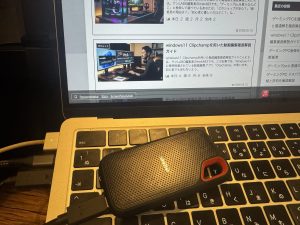
動画編集用のパソコンを選ぶときは、CPU、メモリ、GPU、SSD、冷却性能の5つを見ておくと失敗しにくいです。スペック表を見ると英数字が多くてややこしいですが、ポイントを押さえれば大丈夫です。
あくまで一般的な目安として、フルHD編集ならメモリ16GB以上、4K編集なら16GBから32GB程度あると安心です。CPUはCore i7やRyzen 7クラス以上、GPUはRTX 3050以上を目安にすると選びやすいです。
CPUは編集全体の処理力
CPUは、パソコン全体の処理を担当する重要なパーツです。動画編集では、素材の読み込み、プレビュー、エンコード、エフェクト処理などに関わります。軽い編集ならCore i5やRyzen 5でも可能ですが、快適さを求めるならCore i7、Ryzen 7以上が安心です。
ただし、CPUだけ高性能でも、メモリやSSDが弱いと快適にはなりません。動画編集は総合力。バランスが大事です。
メモリは作業机の広さ
メモリは、作業中にデータを一時的に広げる場所です。よく作業机に例えられます。机が狭いと資料を広げられないように、メモリが少ないと複数素材や編集ソフトを同時に扱ったときに重くなりやすいです。
フルHD中心なら16GBを目安に。4K編集や複数アプリを同時に使うなら32GBあるとかなり安心です。After EffectsやDaVinci Resolveで重めの編集をするなら、さらに余裕を見てもいいかなと思います。
GPUは映像処理の強さ
GPUは、映像処理に関わるパーツです。カラー補正、エフェクト、ノイズ除去、書き出し支援などで効いてきます。YouTube用のカット編集や簡単なテロップ中心ならエントリークラスでも対応できますが、4K編集やエフェクト多めなら専用GPU搭載モデルが安心です。
ノートパソコンの場合、同じGPU名でも冷却性能によって実際のパフォーマンスが変わることがあります。軽くて薄いモデルは持ち運びやすい反面、長時間の書き出しで熱がこもりやすい場合があります。
SSDは快適さに直結
動画編集ではSSDがかなり重要です。OSや編集ソフトの起動、素材の読み込み、キャッシュ、書き出し先など、あらゆる場面でストレージ速度が効いてきます。
最低でも512GB、できれば1TB以上を目安にすると安心です。ただ、内蔵SSDだけで全部をまかなうより、外付けSSDを素材置き場やバックアップ用として使うほうが現実的です。
| 編集レベル | CPU目安 | メモリ目安 | SSD目安 | 向いている作業 |
|---|---|---|---|---|
| ライト編集 | Core i5・Ryzen 5相当 | 16GB | 512GB以上 | フルHD、短い動画、簡単なテロップ |
| 標準編集 | Core i7・Ryzen 7相当 | 16GB〜32GB | 1TB推奨 | YouTube、軽めの4K、BGM、SE |
| 本格編集 | Core i9・Ryzen 9相当 | 32GB以上 | 1TB以上+外付けSSD | 4K、カラー補正、モーショングラフィックス |
なお、必要スペックは編集ソフトや素材形式、動画の長さによって変わります。数値はあくまで一般的な目安です。正確な情報は、各メーカーや編集ソフトの公式サイトをご確認ください。
4K動画編集は容量が重要
4K動画編集で見落としやすいのが、保存容量です。CPUやGPUに目が行きがちですが、実際に編集を始めると「容量が足りない」がかなり大きな問題になります。これ、本当にあるあるです。
4K動画は、フルHDよりも解像度が高い分、ファイルサイズが大きくなります。撮影設定やビットレートによって差はありますが、数分の動画でもかなりの容量になることがあります。長時間の撮影や複数カメラの素材を扱うと、内蔵ストレージはすぐに圧迫されます。
※ビットレートとは、簡単にいうと「1秒間にどれだけのデータを使っているか」です。
ビデオのビットレートの基礎知識https://www.adobe.com/jp/creativecloud/video/discover/bit-rate.html
容量不足で起こりやすいトラブル
容量が不足すると、素材を読み込めない、編集ソフトが重くなる、プレビューがカクつく、書き出しに失敗する、キャッシュが作れないといった問題が起こりやすくなります。
特に動画編集ソフトは、作業中に一時ファイルやキャッシュを作ります。つまり、素材の容量だけでなく、作業用の空き容量も必要なんです。内蔵SSDがギリギリの状態だと、パソコンやiPad本体の動作にも影響が出やすくなります。
iPadは本体容量の影響を受けやすい
iPadはモデル購入時に容量を選びますが、後から内蔵ストレージを増設することは基本的にできません。ここがPCとの大きな違いです。
外付けSSDを接続することはできますが、編集アプリによっては外部ストレージ上の素材を直接扱う挙動が異なる場合があります。また、外付けSSDをつなぎながら編集すると、iPad本来の身軽さが少し落ちます。ケーブル、SSD、バッテリー消費。意外と気になります。
PCは保存環境を組みやすい
PCなら、内蔵SSD、外付けSSD、バックアップ用HDD、クラウドストレージなどを組み合わせやすいです。たとえば、編集中の素材は高速な外付けSSD、完成データは大容量HDD、重要案件はクラウドにもバックアップ、という運用ができます。
動画編集では、素材を失うことが一番怖いです。撮り直しできない素材ならなおさら。容量だけでなく、バックアップまで含めて考えておくと安心です。
4K動画編集では、保存容量とバックアップ環境を軽く見ないことが大切です。
内蔵ストレージの空き容量が少ない状態で作業を続けると、編集効率だけでなくデータ管理の安全性にも影響する可能性があります。
動画編集は、スペックの高い本体を買えば終わりではありません。素材をどこに置くか、どのくらいの速度で読み込むか、どうバックアップするか。ここまで含めて編集環境です。
外付けSSDがおすすめ
動画編集で迷ったら、私はまず外付けSSDの導入をおすすめします。理由はシンプルで、大容量の動画素材を高速で転送でき、保存先としても使いやすいからです。
iPadとパソコンのどっちを選ぶかで迷っている人でも、外付けSSDはかなり共通して役立ちます。PCを選ぶなら素材置き場として便利ですし、iPadを選ぶ場合も容量不足の対策になります。
SSDが動画編集で効く理由
動画編集では、大きなファイルを何度も読み込んだり、プレビューしたり、書き出したりします。ストレージが遅いと、素材を開くたびに待ち時間が発生します。短い待ち時間でも、編集作業では積み重なるとかなりストレスです。
SSDはHDDより読み書きが速いため、素材のコピー、読み込み、書き出し、バックアップの時間を減らしやすいです。特に4K動画や複数素材を扱う場合は、体感差が出やすいかなと思います。
外付けSSDを選ぶポイント
外付けSSDを選ぶときは、容量、転送速度、接続端子、耐久性、発熱、価格のバランスを見ます。容量は最低でも1TB、4K動画をしっかり扱うなら2TB以上あると安心です。
接続端子はUSB-Cが主流ですが、USB-Cだから必ず高速とは限りません。USBの規格やThunderbolt対応かどうかで速度が変わります。使っているiPadやPC側の端子も確認が必要です。
SSD運用のおすすめ例
私なら、編集中の素材用に外付けSSDを1台、完成データやバックアップ用に別のストレージを1台用意します。重要な素材を1台だけに入れておくのは少し怖いです。SSDも機械なので、絶対に壊れないわけではありません。
たとえば、外付けSSDには現在進行中のプロジェクトを入れて、作業が終わったら完成動画と元素材をバックアップ用ストレージへ移す。この流れを作ると、容量も整理しやすくなります。
迷ったら、まずは1TB以上の外付けSSDを用意するのがおすすめです。
動画編集では、本体スペックだけでなく、素材をスムーズに読み書きできる保存環境が作業効率を大きく左右します。
SSDの速度や対応端子は製品によって異なります。購入前に、使っているiPadやPCのUSB-C、Thunderbolt対応状況を必ず確認してください。価格や仕様は変わるため、正確な情報は公式サイトやメーカー公表値を確認するのが安心です。
動画編集用iPadとパソコンどっち
ここからは、実際にどんな目的ならiPadが向いていて、どんな目的ならパソコンを選ぶべきかを整理します。趣味、SNS投稿、YouTube、副業、企業案件では、必要な環境が少しずつ変わります。
特に副業や長期運用まで考えるなら、最初のデバイス選びはかなり大事です。安さや見た目だけで選ぶと、後から買い直しになることもあります。できれば、あなたが半年後、1年後にどんな動画を作っていたいかまで想像して選ぶのがおすすめです。
ノートパソコン動画編集おすすめ
持ち運びもしたいなら、動画編集用のノートパソコンはかなり現実的な選択肢です。自宅でも外出先でも編集できて、iPadよりも本格的なソフトを使いやすいからです。
特に、14インチから16インチ程度の画面サイズがあるモデルは、タイムラインとプレビューを見ながら作業しやすいです。13インチでも編集はできますが、長時間作業では少し窮屈に感じるかもしれません。
ノートパソコン選びの優先順位
動画編集用ノートパソコンを選ぶなら、まずメモリ16GB以上、SSD512GB以上を目安にします。できればSSDは1TBあると安心です。GPU搭載モデルなら、4K編集やエフェクト処理にも対応しやすくなります。
ただし、スペック表だけで選ぶのは危険です。ノートパソコンは本体が薄く小さいため、排熱性能がかなり重要になります。どれだけ高性能なCPUやGPUを積んでいても、熱で性能が下がると本来の力を出し切れません。
軽さと性能のバランス
毎日持ち運ぶなら軽さは大事です。でも、軽さだけを優先すると、画面が小さい、端子が少ない、冷却性能が弱い、バッテリーは持つけど高負荷に弱い、といったこともあります。
外で軽く編集する程度なら軽量モデルでも問題ありません。一方で、メイン機として長尺動画や4K動画を編集するなら、少し重くても冷却性能のしっかりしたモデルを選ぶほうが快適です。
外部モニターとSSDを組み合わせる
ノートパソコンは、外部モニターと外付けSSDを組み合わせると一気に使いやすくなります。自宅では大きなモニターに接続して作業し、外出時は本体だけで編集する。この使い分けができるのがノートPCの強みです。
外付けSSDに素材をまとめておけば、デスクトップPCとノートPCの間でプロジェクトを移動することもできます。もちろん、編集ソフトのファイルパスや素材リンクには注意が必要ですが、うまく運用すればかなり便利です。
動画編集用ノートパソコンは、メモリ、SSD、GPU、冷却性能、画面サイズのバランスで選ぶのがおすすめです。見た目や薄さだけで決めないほうが失敗しにくいですよ。
PremiereProはPC向き
Adobe Premiere Proを使うなら、基本的にはPC環境が向いています。副業案件ではPremiere Proのプロジェクトファイル納品を求められることがあり、iPadだけでは対応しにくい場面があります。
Premiere Proは、カット編集、テロップ、カラー補正、音声調整、エフェクト、プロキシ編集、After Effectsとの連携など、仕事で使いやすい機能がそろっています。だからこそ、クライアントワークで指定されやすいんですよね。
副業案件でPCが求められやすい理由
副業案件では、納品後の修正が発生することがあります。クライアントから「このテロップを変えてください」「BGMを少し下げてください」「冒頭を短くしてください」といった依頼が来ることも普通にあります。
このとき、PC版の編集ソフトでプロジェクトファイルを管理していると、修正対応がスムーズです。素材フォルダ、プロジェクトファイル、書き出しデータ、サムネイルなどをまとめて管理できるため、案件ごとの整理もしやすいです。
iPadだけでは難しい場面
iPadでも動画編集はできますが、Premiere ProのPC版と同じ案件対応をするのは難しいです。プロジェクトファイルの互換性、プラグイン、フォント、素材管理、共同作業などで制限を感じやすくなります。
特に、企業案件やチーム制作では、他の編集者やディレクターと同じ環境で作業することが重要になります。自分だけが違うアプリや違う形式で作業していると、データ共有や修正のたびに手間が増える可能性があります。
仕事にするなら環境投資も大切
動画編集を仕事にしたいなら、パソコン、編集ソフト、外付けSSD、バックアップ、モニター、入力デバイスまで含めて環境を整えるのがおすすめです。最初は費用がかかりますが、作業効率が上がれば、結果的に時間の節約になります。
もちろん、いきなり高額な機材を全部そろえる必要はありません。まずは案件で求められる最低限の環境を整え、収益や必要性に応じて少しずつアップグレードしていく形で十分です。
副業目的で機材を購入する場合、費用回収を保証するものではありません。
案件単価、作業時間、学習期間、ソフト代などを含めて慎重に判断してください。高額な機材購入や業務利用を前提にする場合は、最終的な判断は専門家にご相談ください。
iPad容量不足の注意点
iPadで動画編集をする場合、容量不足にはかなり注意が必要です。ここを甘く見ると、編集の途中で素材が入らない、書き出しできない、アプリが重くなるといったトラブルにつながります。
iPadは購入後に内蔵ストレージを増設できないため、最初の容量選びがかなり重要です。128GBや256GBモデルでも動画編集はできますが、長く使うなら余裕を持った容量を選んだほうが安心です。
動画素材は想像以上に容量を使う
写真や文書データと違って、動画素材はかなり容量を使います。特に4K撮影、60fps、高ビットレート、長時間撮影では、ファイルサイズが一気に増えます。
さらに、編集アプリ本体、キャッシュ、一時ファイル、書き出し後の完成動画も容量を使います。つまり、素材だけ入ればOKではなく、編集作業用の空き容量も必要です。
容量不足で作業効率が落ちる
容量が足りないと、不要な素材を削除しながら作業することになります。これが地味に面倒です。編集の流れが止まるので、集中力も切れやすくなります。
また、空き容量が少ない状態では、アプリの動作が不安定になる可能性もあります。せっかく編集したのに書き出しで失敗する、アプリが落ちる、素材が読み込めない。こうなるとかなりストレスです。
外付けSSDを使う前提で考える
iPadで本格的に動画編集するなら、外付けSSDを使う前提で考えるのが現実的です。USB-C対応のiPadなら外付けSSDを接続できますが、アプリ側の対応やファイル管理のしやすさは確認しておきたいところです。
また、外付けSSDを使う場合は、ケーブルの品質やSSDの電力消費にも注意が必要です。接続が不安定だと、素材の読み込み中にエラーが出る可能性があります。
iPadを動画編集用に選ぶなら、本体容量だけでなく、外付けSSDを含めた保存環境をセットで考えるのがおすすめです。
iPadは軽くて便利ですが、動画編集では容量の壁にぶつかりやすいです。特に4Kや長尺動画を扱うなら、最初から「どう保存するか」まで考えておくと快適に使えます。
MacとWindowsの違い
動画編集用のパソコンを選ぶとき、MacとWindowsのどっちがいいのかも迷いやすいポイントです。これも結論からいうと、使いたい編集ソフト、予算、持ち運び、拡張性で選ぶのが現実的です。
MacはApple製品との連携、静音性、電力効率、Final Cut Proとの相性が魅力です。Windowsは価格帯や構成の選択肢が広く、同じ予算でもメモリやGPUに費用を回しやすい傾向があります。
Macのメリット
Macの強みは、Mシリーズチップによる電力効率と安定感です。MacBook AirやMacBook Proは、持ち運びやすく、バッテリー持ちもよく、静かに作業しやすいです。カフェや外出先で編集したい人にはかなり魅力的です。
Final Cut Proを使いたい人や、iPhone、iPad、AirDrop、iCloudなどApple製品でそろえている人は、Macとの相性がいいです。撮影した素材をApple製品間でやり取りしやすいのも便利ですね。
個人的には、iPhoneを普段使用しているので、Macだと動画素材をairdrop出来るなど便利です!
Windowsのメリット
Windowsの強みは、選択肢の広さです。低価格帯からハイエンドまでモデルが多く、デスクトップPCならパーツの増設や交換もしやすいです。GPUにしっかり予算をかけたい人や、コスパ重視の人には向いています。
また、Windowsはゲーム、配信、3DCG、AI系ツールなど、動画編集以外の用途にも広く対応しやすいです。動画編集だけでなく、幅広く使いたい人には便利な環境です。
どちらを選んでもSSDは重要
MacでもWindowsでも、動画編集ではSSDが重要です。内蔵SSDの容量が少ないと、素材管理がすぐ苦しくなります。特にMacは購入後に容量を増やしにくいモデルもあるため、最初の容量選びは慎重にしたいところです。
WindowsのデスクトップPCなら、後からSSDを増設できる場合があります。ノートPCはモデルによって増設可否が違うため、購入前に確認が必要です。
| 項目 | Mac | Windows |
|---|---|---|
| 得意な点 | 静音性、電力効率、Apple連携 | 価格帯の広さ、拡張性、GPU選択肢 |
| 向いている人 | Apple製品でそろえたい人 | コスパやカスタム性を重視する人 |
| 編集ソフト | Final Cut Pro、Premiere Proなど | Premiere Pro、DaVinci Resolveなど |
| 注意点 | 購入後の拡張に制限がある場合あり | モデル数が多く選定に迷いやすい |
どちらが絶対に正解というより、使いたい編集ソフト、予算、持ち運びの有無で選ぶのが現実的かなと思います。迷うなら、まずはあなたが作りたい動画と、今後副業まで考えるかどうかで決めるとスッキリします。
動画編集副業はパソコン有利
動画編集を副業にしたいなら、パソコンが有利です。これはかなりはっきり言えます。理由は、クライアントワークではPC版の編集ソフト、特にPremiere Proを前提にした案件が多く、素材管理や修正対応もしやすいからです。
iPadは個人投稿には強いです。自分のSNS、自分のYouTube、自分のVlogなら、自由にアプリを選べます。でも副業になると、相手がいます。クライアントの指定、納品形式、修正依頼、素材共有、納期。このあたりに対応しやすいのがPCです。
副業では作業スピードが大事
副業では、編集のクオリティだけでなく作業スピードも大事です。同じ1本の動画を編集するのに、5時間かかる人と2時間で終わる人では、受けられる案件数が変わります。
PCはショートカットキーを使えるため、繰り返し作業を効率化しやすいです。カット、テロップ、BGM調整、SE追加、書き出し、修正対応。こうした作業を何度も行う副業では、PCの効率性がかなり効いてきます。
納品形式の柔軟さ
副業案件では、完成動画だけでなく、プロジェクトファイル、素材一式、サムネイル、字幕データなどを求められる場合があります。PCならフォルダ構成を作って、案件ごとにデータを整理しやすいです。
また、クライアントから素材を受け取るときも、Google Drive、Dropbox、ZIPファイル、大容量データなどを扱う場面があります。こうしたデータ管理は、やはりPCのほうがスムーズです。
副業で必要な周辺環境
副業を視野に入れるなら、パソコン本体だけでなく、外付けSSD、バックアップ環境、モニター、マウス、キーボード、ヘッドホンまで含めて考えるのがおすすめです。
特に音声編集では、スピーカーだけでなくヘッドホンがあるとノイズや音量差に気づきやすくなります。色味を確認するなら、色再現性のよいモニターも大事です。最初から全部そろえる必要はありませんが、必要に応じて少しずつ整えていくといいですよ。
副業を視野に入れるなら、PC環境と外付けSSDはかなり優先度が高いです。
編集スピード、修正対応、素材管理、納品形式の柔軟さを考えると、iPad単体よりもPCのほうが安定しやすいです。
ただし、副業で必ず稼げるという意味ではありません。スキル習得、営業、実績作り、納期管理、コミュニケーションも必要です。機材はあくまで土台。高額な投資をする場合は、予算と目的を整理したうえで慎重に判断してください。
動画編集はiPadとパソコンどっち
最後にもう一度、動画編集はiPadとパソコンのどっちがいいのかを整理します。ここまで読んでくれたあなたなら、なんとなく答えが見えてきたかなと思います。
短いSNS動画、趣味のVlog、旅行先での即編集、初心者の最初の一台としてなら、iPadはかなり使いやすいです。画面を直接触って編集できるので、動画編集の楽しさを感じやすいですし、撮影から投稿までの流れもスムーズです。
一方で、4K素材、大容量データ、長時間編集、副業案件、Premiere Pro、複数素材の管理まで考えるなら、パソコンを選ぶほうが安心です。作業効率、拡張性、ファイル管理、ソフトの対応力で有利だからです。
目的別のおすすめ
あなたがSNS投稿を中心に楽しみたいなら、iPadでも十分です。特にショート動画や簡単なVlogなら、iPadの手軽さがかなり活きます。
YouTubeで10分以上の動画を継続的に作りたいなら、PCをおすすめします。テロップ、BGM、効果音、画像素材、サムネイル、書き出し管理まで考えると、PCのほうが効率的です。
副業や仕事にしたいなら、PCが基本です。Premiere ProやDaVinci ResolveなどのPC版ソフトを使える環境を整え、外付けSSDやバックアップも含めて準備するのが安心です。
迷ったらSSDから考える
この記事の結論として、迷ったら大容量のデータを高速で転送・保存できるSSDを軸に考えるのがおすすめです。iPadかPCかという話だけでなく、動画編集では素材をどう扱うかが本当に重要です。
どれだけ高性能な本体を買っても、容量が足りなければ作業は止まります。素材の読み込みが遅ければ、編集のテンポも落ちます。バックアップがなければ、万が一のときに大切な素材を失う可能性もあります。
| あなたの目的 | おすすめ | 理由 |
|---|---|---|
| SNSショート動画 | iPad | 直感的で投稿まで速い |
| 趣味のVlog | iPadまたはPC | 短めならiPad、長めならPCが快適 |
| YouTube長尺動画 | PC | 素材管理と編集効率が高い |
| 4K動画編集 | PC+外付けSSD | 容量と処理性能に余裕を持ちやすい |
| 動画編集副業 | PC | Premiere Proや案件対応に強い |
最終的には、あなたがどんな動画を作りたいかで選ぶのが一番です。
気軽に始めたいならiPad。本格的に続けたいならパソコン。仕事や副業まで考えるなら、PCと外付けSSDを中心にした環境。これが私のおすすめです。
価格や必要スペックは時期や製品によって変わるため、数値はあくまで一般的な目安として考えてください。正確な情報は公式サイトをご確認ください。また、高額な機材購入や業務利用を前提にする場合は、最終的な判断は専門家にご相談ください。
動画編集は、最初の環境選びでかなり快適さが変わります。でも、完璧な機材をそろえることより、あなたが続けやすい環境を作ることのほうが大事です。まずは目的を決めて、必要なスペックと保存環境を整える。そこから始めれば大丈夫ですよ。