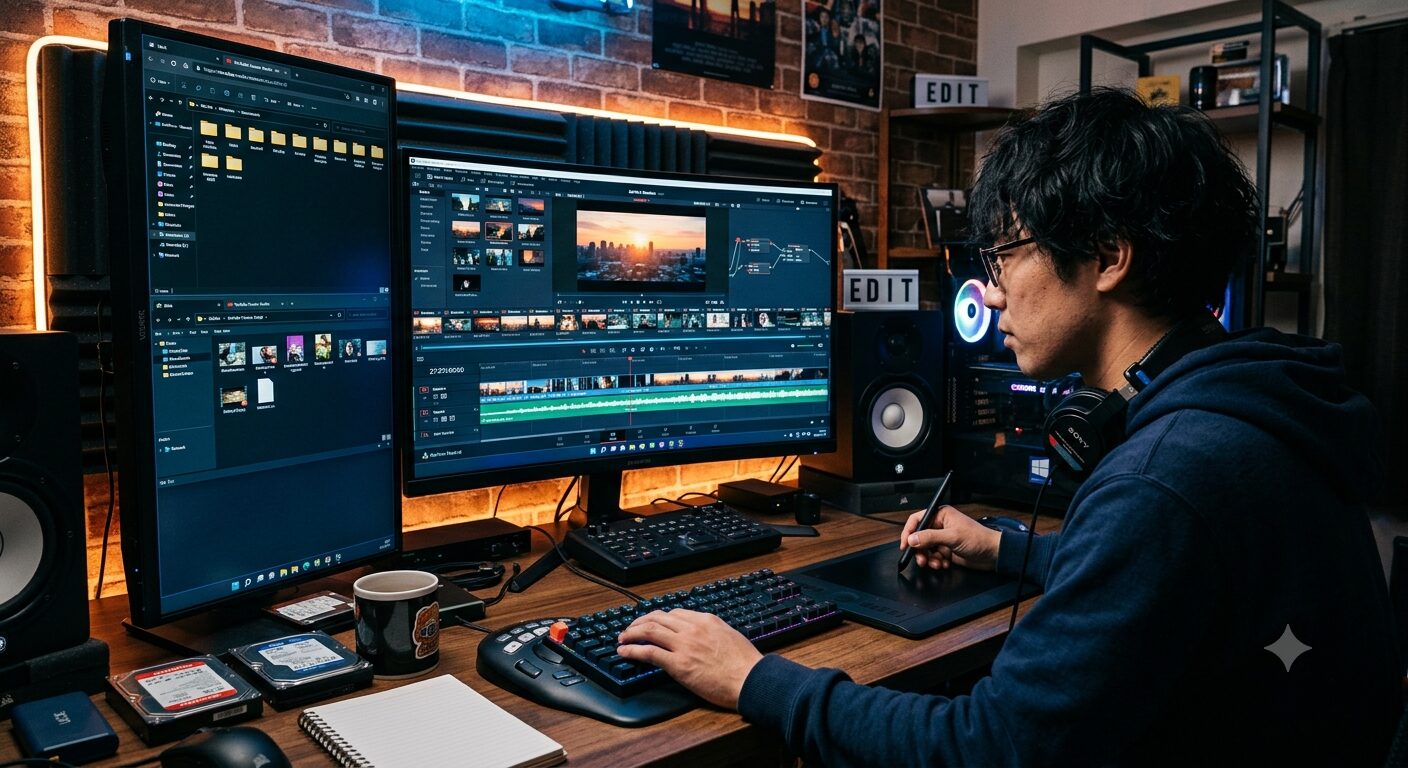
Windows無料動画編集おすすめ比較

こんにちは。サンLABO編集者の「msk483」です。
windowsの無料動画編集を探していると、ロゴなしで使えるのか、初心者でも簡単なのか、安全にダウンロードできるのか、商用利用して大丈夫なのか、低スペックPCでも動くのかなど、気になることが一気に出てきますよね。
さらに、4K対応、無料版の出力制限、CapCutのロゴ制限、DaVinci Resolveの重さ、SSDに保存したほうがいいのかまで考えると、どれを選べばいいのか迷いやすいかなと思います。
この記事では、Windowsで無料動画編集を始めたいあなたに向けて、失敗しにくい選び方をわかりやすく整理します。
- ロゴなしで使いやすい無料ソフトの選び方
- 初心者や低スペックPC向けの判断基準
- 商用利用や安全面で注意すべきポイント
- SSDを使うべき理由と編集環境の整え方
windows 無料で動画編集する際の選び方
まずは、Windowsで無料動画編集ソフトを選ぶときに外せない基準を整理します。見た目の使いやすさだけで選ぶと、書き出し時のロゴ、商用利用の制限、PCの重さで後悔することがあります。
無料ソフト選びで大事なのは、単に料金が0円かどうかではありません。ロゴなしで出力できるか、安全に導入できるか、あなたのPCで安定して動くか、商用利用に耐えられるかまで見ておくこと。ここを飛ばすと、編集が終わったあとに「え、ロゴ入るの?」「商用利用ダメなの?」となりがちです。
ロゴなしで選ぶ無料ソフト
無料動画編集ソフトで最初に確認したいのが、書き出した動画にロゴやウォーターマークが入るかどうかです。編集画面では無料に見えても、最後のエクスポート時に大きなロゴが入るタイプもあるので、ここはかなり重要ですよ。
とくにYouTube、Instagram、TikTok、店舗紹介、商品PRなどに使う動画では、画面の端や中央にソフト名のロゴが入るだけで、かなり印象が変わります。趣味動画ならまだ許容できるかもしれませんが、ビジネス感を出したい動画では信頼感に関わる部分です。
VideoProc Vlogger、Shotcut、OpenShot、DaVinci Resolveなどは、無料でもロゴなしで使いやすい候補です。一方で、体験版扱いのソフトはロゴが入るケースがあるため注意が必要です。
迷ったら、無料版でもロゴなしで書き出せるかを最初に確認しましょう。
編集を始める前に、短いテスト動画を作って一度エクスポートしてみるのがおすすめです。実際に書き出してみると、ロゴ、画質、音ズレ、出力形式の制限が一気に確認できます。
ロゴなし確認のコツ
公式サイトで無料版の説明を見るだけでなく、エクスポート画面の制限も確認しておくと安心です。ソフトによっては、編集機能は無料でも、一部エフェクトや素材を使った瞬間に有料扱いになり、書き出し時に制限が出る場合があります。
また、CapCutのように最後にエンディングロゴが付くタイプもあります。設定やタイムライン上で削除できる場合もありますが、ウォーターマーク非表示の回数制限や有料プランへの誘導が入ることもあるので、最新の仕様は必ず確認しておきたいところです。
| 確認ポイント | 見る場所 | 注意点 |
|---|---|---|
| ウォーターマーク | 公式サイト、書き出し画面 | 無料版でロゴが入らないか確認 |
| 有料素材 | 素材一覧、テンプレート画面 | 王冠マークやPro表記に注意 |
| エンディングロゴ | タイムライン末尾 | 自動追加される場合がある |
| 商用利用 | 利用規約、ライセンスページ | ソフト本体と素材の規約を分けて確認 |
初心者向けの簡単操作
初心者なら、機能の多さよりも操作のわかりやすさを優先したほうが失敗しにくいです。ClipchampやCanva、Adobe Expressのようなテンプレート型のツールは、素材を並べてテキストを入れるだけで形にしやすいのが魅力です。
動画編集で挫折しやすいポイントは、カットの操作、音量調整、字幕入れ、書き出し設定の4つかなと思います。最初からプロ向けソフトを選ぶと、タイムライン、コーデック、フレームレート、ビットレートなど知らない言葉が一気に出てきます。ここ、ちょっとしんどいですよね。
ただし、細かい音合わせやフレーム単位の調整には向かないこともあります。YouTube用の簡単な動画やSNS投稿なら十分ですが、本格的に編集したいなら、ShotcutやDaVinci Resolveも候補に入ってきます。
最初の1本目は、完璧な編集よりも「最後まで書き出す」ことを目標にするといいです。短い動画で流れを覚えてから、字幕、BGM、効果音、色調整を足していくほうがスムーズですよ。
初心者が優先したい機能
初心者におすすめなのは、ドラッグ&ドロップで素材を配置できること、字幕やテロップが入れやすいこと、テンプレートがあること、MP4で簡単に書き出せることです。難しい設定をしなくても、SNSやYouTubeで使える動画にできるソフトはかなり助かります。
一方で、長期的に動画編集を続けたいなら、少しずつ本格的なソフトに慣れていくのもありです。たとえば、最初はClipchampで短い動画を作り、慣れてきたらShotcutやDaVinci Resolveに移る流れ。無理なくステップアップできます。
| 目的 | 向いているタイプ | 選び方の目安 |
|---|---|---|
| SNS投稿 | テンプレート型 | Canva、Adobe Expressなど |
| YouTube入門 | 簡単操作型 | Clipchamp、VideoProc Vloggerなど |
| 軽いカット編集 | 低負荷型 | Shotcut、AviUtlなど |
| 本格編集 | プロ向け型 | DaVinci Resolveなど |
安全な公式ダウンロード
無料ソフトを探すときは、必ず公式サイトやMicrosoft Storeなど信頼できる場所からダウンロードしてください。検索結果の広告や見た目が似ている偽サイトから入手すると、悪質なインストーラーを踏むリスクがあります。
無料ソフトは需要が大きいので、偽サイトや広告経由の不正ダウンロードに狙われやすいジャンルです。特にWindows向けの実行ファイルは、ダウンロードして起動するだけでPCに変更を加えられるため、導入元の確認がとても大切です。
怪しいサイトでは、公式ロゴに似た画像や、ダウンロードボタンをいくつも並べてクリックを誘導することがあります。さらに、動画編集ソフトとは関係ないツールバー、広告ソフト、遠隔操作ソフトのインストールを促されるケースもあります。
警告画面が出ても、表示された電話番号には絶対に連絡しないでください。サポート詐欺の可能性があります。ブラウザを閉じ、必要に応じてWindowsセキュリティなどでスキャンしましょう。
Microsoftも、サポート詐欺では電話番号への連絡や遠隔操作ソフトの導入を求められることがあると注意喚起しています。安全確認の参考として、Microsoftサポート「技術サポート詐欺から身を守る」も確認しておくと安心です。
安全に導入する流れ
まず、ソフト名で検索したら、広告枠ではなく公式ドメインを確認します。次に、ダウンロード前にURL、会社名、提供元、更新日、対応OSを見ます。インストール時に余計なソフトの同時導入チェックが入っていないかも確認しましょう。
もしブラウザが全画面でロックされたように見えたり、大きな警告音が鳴ったりした場合は、落ち着いてEscキーやF11キーで全画面表示を解除します。閉じられない場合は、Ctrl + Alt + Deleteからタスクマネージャーを開き、ブラウザを終了します。
安全性に関わる判断は環境によって変わるため、正確な情報は公式サイトをご確認ください。少しでも不安がある場合は、PCに詳しい人や専門業者へ相談するのもありです。無理に進めないこと。これが大事です。
商用利用の規約確認
YouTube収益化、店舗PR、企業SNS、クライアント案件などに使うなら、商用利用の可否を必ず確認しましょう。ソフト本体が無料で使えても、内蔵BGM、テンプレート、フォント、スタンプの商用利用が制限されている場合があります。
ここで混乱しやすいのが、ソフト本体の利用規約と素材のライセンスは別物という点です。たとえば、編集ソフト自体は商用利用できても、ソフト内のBGMや画像、テンプレートを商用動画に使えない場合があります。
特にCapCutのようなテンプレートや音源が豊富なツールは便利ですが、ビジネス用途では規約確認が欠かせません。商用動画では、自分で撮影した素材や商用利用可能な素材を使うのが安全です。
商用利用の判断は、収益化しているかだけではありません。企業や店舗の宣伝、クライアントへの納品、アフィリエイト記事に埋め込む動画、広告運用に使う動画なども商用目的に該当する可能性があります。
商用利用で確認したい項目
商用利用を考えるなら、まず利用規約で商用利用、収益化、広告利用、再配布、受託制作、テンプレート利用、BGM利用の項目を確認しましょう。英語の規約でも、commercial use、business use、licensed content、user content、royalty-freeなどの言葉は重要です。
また、ソフトにアップロードした動画の扱いも見ておきたいポイントです。クラウド型ツールでは、アップロードした素材や作成物に対して、サービス提供者側に一定の利用許諾が発生する場合があります。企業案件やクライアント案件では、この部分が契約上の問題になることもあります。
法律や契約に関わる内容は、最終的な判断を専門家にご相談ください。この記事では一般的な注意点を整理していますが、個別案件の法的判断を保証するものではありません。
低スペックPCでの軽さ
低スペックPCで動画編集をするなら、軽さはかなり大事です。AviUtlやShotcut、VideoProc Vloggerは比較的軽めに使いやすい候補です。一方、DaVinci Resolveは高機能ですが、GPUやメモリが不足すると重く感じやすいです。
動画編集では、CPU、メモリ、GPU、ストレージの全部が関係します。ブラウザ閲覧や文書作成では問題ないPCでも、動画編集になると急に重くなることがあります。映像はファイルサイズが大きく、プレビュー再生しながら字幕やエフェクトを重ねるため、PCへの負荷が大きいんです。
一般的な目安として、フルHD編集ならメモリ8GB以上、4K編集なら16GB以上あると安心です。ただし、これはあくまで一般的な目安で、素材の長さやエフェクト量によって必要スペックは変わります。
| PCパーツ | 動画編集への影響 | 一般的な目安 |
|---|---|---|
| CPU | 編集処理や書き出し速度に影響 | Core i5以上、4KならCore i7級以上 |
| メモリ | 同時処理や安定性に影響 | フルHDは8GB以上、4Kは16GB以上 |
| GPU | エフェクトやカラー処理に影響 | 本格編集なら専用GPUが安心 |
| SSD | 素材読み込みや保存速度に影響 | 動画素材用に大容量SSDが便利 |
軽くするための実践策
PCが重いときは、まず動画素材をSSDに置く、不要なアプリを閉じる、プレビュー解像度を下げる、プロキシ編集を使う、キャッシュを有効にする、という順番で試すのがおすすめです。ソフトを変える前に、設定だけでかなり改善することもあります。
プロキシ編集とは、重い4K素材の代わりに軽い代理ファイルを作って編集する方法です。編集時は軽いファイルで作業し、書き出し時には元の高画質素材を使うので、画質を保ちながら作業を軽くできます。
低スペックPCほど、ソフト選びより先に保存先と作業設定を見直す価値があります。とくにHDDに動画素材を置いている場合は、SSDへ移すだけで体感が変わることがありますよ。
windows無料動画編集のおすすめ比較
ここからは、具体的な比較ポイントを見ていきます。無料で使える範囲、4K対応、出力制限、保存環境まで見ると、あなたに合うソフトが選びやすくなります。
無料動画編集ソフトは、どれが絶対に一番というより、目的に合わせて選ぶのが現実的です。短いSNS動画を作りたい人と、長尺のYouTube動画を作りたい人、企業PRを作りたい人では、見るべきポイントが変わります。
4K対応ソフトの選び方
4K動画を扱うなら、ソフトが4K出力に対応しているかだけでなく、あなたのPCが安定して処理できるかも重要です。Shotcut、OpenShot、VideoProc Vlogger、DaVinci Resolveなどは4K編集の候補になります。
4KはフルHDよりも画素数が多く、素材の容量も大きくなりやすいです。スマホで撮影した4K動画でも、数分で数GBになることがあります。これを複数本読み込んで、字幕、BGM、効果音、色調整を加えると、PCの負荷はかなり上がります。
ただし、4K素材はファイルサイズが大きく、読み込みや保存にも時間がかかります。ここ、気になりますよね。だからこそ、大容量データを高速で転送・保存できるSSDを使うと、編集時の待ち時間を減らしやすいです。
4K対応ソフトを選ぶときは、出力解像度だけでなく、プレビューの軽さ、プロキシ編集の有無、GPU支援、保存先の速度までセットで考えるのがおすすめです。
4K編集で失敗しやすいポイント
よくあるのが、ソフトは4K対応なのにPC側が追いつかないケースです。編集画面がカクつく、音声と映像がズレる、書き出しに何時間もかかる、途中でフリーズする。こうなると、編集そのものがかなりストレスになります。
4Kで撮影しても、最終的にYouTubeやSNSへ投稿するだけなら、フルHDで書き出しても十分な場面があります。もちろん高画質にこだわるなら4Kは魅力的ですが、最初から4Kにこだわりすぎず、用途に合わせて解像度を選ぶのが現実的です。
| 用途 | おすすめ解像度 | 理由 |
|---|---|---|
| SNSショート動画 | 1080p | スマホ視聴が中心で扱いやすい |
| YouTube通常動画 | 1080p〜4K | 内容や撮影品質に合わせやすい |
| 商品PR | 1080p〜4K | 細部を見せたい場合は4Kが有利 |
| 保存用映像 | 4K | 将来の再編集に備えやすい |
無料版の出力制限
無料版では、出力解像度や形式に制限がある場合があります。たとえばClipchampの無料版はフルHD中心、VideoPad無料版は非営利目的や出力形式に制限があるため、使う前に確認が必要です。
無料動画編集ソフトを選ぶときは、編集機能だけ見ていると判断を誤りやすいです。大事なのは、最後にどの形式で、どの画質で、ロゴなしで、何回でも書き出せるか。つまり、完成動画を自由に使えるかです。
| 確認項目 | 見るべきポイント |
|---|---|
| 解像度 | 1080pまでか、4K対応か |
| ロゴ | 無料版でも入らないか |
| 形式 | MP4で出力できるか |
| 用途 | 商用利用が可能か |
出力前にテストする理由
編集を何時間も進めてから制限に気づくと、かなりつらいです。なので、新しいソフトを使うときは、最初に10秒程度のテスト動画を作って書き出してみてください。ロゴ、解像度、音声、ファイル形式、画質、書き出し速度を確認できます。
MP4で出せるかどうかも重要です。MP4は多くのSNS、動画共有サイト、スマホ、PCで扱いやすい形式なので、特別な理由がなければMP4出力に対応したソフトを選ぶと楽です。
無料版の制限はアップデートで変わることがあります。料金、対応形式、出力解像度、商用利用の条件は、必ず公式サイトの最新情報を確認してください。
CapCutのロゴ制限
CapCutはテンプレートやエフェクトが豊富で、SNS動画にはかなり便利です。ただし、ロゴやウォーターマーク、商用素材の扱いには注意が必要です。無料で使える範囲が変わることもあるため、使う前に最新の規約を確認しましょう。
CapCutは、スマホでもPCでも使いやすく、ショート動画との相性がいいツールです。字幕、テンプレート、エフェクト、BGMがまとまっているので、初心者でもそれっぽい動画を作りやすいのが魅力です。ここは本当に便利。
一方で、無料範囲の変化やロゴ制限、Pro素材、商用利用の条件には注意が必要です。特にビジネスで使うなら、内蔵音源やテンプレートの利用範囲を確認しないまま投稿するのは避けたいところです。
CapCutを業務利用する場合は、素材の権利と利用規約を必ず確認してください。趣味の投稿では問題になりにくい内容でも、広告、企業SNS、受託制作ではリスクが変わります。
CapCutを使うなら分けて考える
CapCutを完全に避けるべきという話ではありません。個人のSNS投稿や練習用としては、とても使いやすい場面があります。ただし、仕事として使うなら、ソフト本体、内蔵素材、アップロードした素材、完成動画の利用範囲を分けて考える必要があります。
特にクライアント案件では、納品物の権利関係が重要になります。自社で作る動画でも、商品、人物、店舗、顧客情報が映る場合は慎重に扱いましょう。迷ったら、商用素材を使わず、自分で撮影した素材と別途ライセンス確認済みのBGMを使うのが安全です。
DaVinci Resolveの注意点
DaVinci Resolveは、無料でもかなり本格的な編集ができる高機能ソフトです。カラー調整、音声編集、合成まで対応できるので、長く動画編集を続けたい人には魅力的です。
特にカラーグレーディングや音声編集までやりたい人には、無料版でもかなり強い選択肢になります。YouTube動画、商品紹介、インタビュー、ミュージックビデオ風の編集など、表現の幅を広げたい人には向いています。
ただし、快適に使うにはPCスペックが必要です。一般的な目安として、メモリ16GB以上、できれば32GB以上、GPU搭載PCのほうが安定しやすいです。低スペックPCでは、プレビューが重くなったり書き出しに時間がかかったりするかもしれません。
AI機能や高度なノイズ除去など、一部機能は有料版限定です。必要な機能が無料版で使えるか、事前に公式サイトで確認してください。DaVinci Resolveの機能や動作環境については、Blackmagic Design公式「DaVinci Resolve」で最新情報を確認できます。
DaVinci Resolveが向いている人
DaVinci Resolveは、今後も動画編集を続けたい人、本格的な色調整をしたい人、音声編集も丁寧にやりたい人に向いています。無料から始めて、必要になったら有料版を検討できるのもメリットです。
逆に、短いSNS動画をサクッと作りたいだけなら、最初からDaVinci Resolveを選ぶと難しく感じるかもしれません。機能が多いぶん、覚えることも多いです。最初は簡単なソフトで動画編集の流れを覚えてから移行するのも全然ありですよ。
| 向いている人 | 注意点 |
|---|---|
| 本格編集を学びたい人 | 操作に慣れるまで時間が必要 |
| 色調整にこだわりたい人 | PCスペックが低いと重い |
| 長く使える無料ソフトが欲しい人 | 一部の高度機能は有料版限定 |
| 短時間でSNS動画を作りたい人 | テンプレート型のほうが楽な場合あり |
SSDで編集データを高速保存
Windowsで無料動画編集を快適にしたいなら、ソフト選びと同じくらい保存先も大切です。動画素材は容量が大きく、HDDだと読み込みが追いつかず、プレビューがカクつくことがあります。
動画編集では、素材を読み込む、プレビューする、キャッシュを作る、書き出す、完成データを保存する、という作業が何度も発生します。つまり、ストレージの速度が遅いと、編集のあちこちで待ち時間が増えるんです。
そこでおすすめなのがSSDです。特に大容量の動画データを扱うなら、高速で転送・保存できるSSDを使うことで、素材の読み込み、キャッシュ保存、書き出し後の管理がスムーズになります。
迷ったら、動画編集ソフトだけでなくSSD環境も一緒に整えるのがおすすめです。
無料ソフトをいくつも試すより、まず保存先をSSDにするだけで作業体験が改善することもあります。特に4K素材や長尺動画を扱う人ほど、SSDの恩恵は大きいです。
SSDを選ぶときの考え方
動画編集用なら、容量は余裕を持って選びたいです。フルHD中心なら500GB以上、4K素材も扱うなら1TB以上あると安心しやすいかなと思います。もちろん、必要容量は撮影時間や保存する素材数によって変わるので、あくまで一般的な目安です。
外付けSSDを使う場合は、USBの規格にも注意しましょう。せっかく高速なSSDを買っても、接続端子やケーブルが遅いと性能を活かしきれません。PC側のUSBポート、SSD側の対応速度、付属ケーブルの規格を確認しておくと安心です。
| 保存先 | メリット | 注意点 |
|---|---|---|
| 内蔵SSD | 高速で安定しやすい | 容量不足になりやすい |
| 外付けSSD | 素材管理や持ち運びが楽 | USB規格やケーブル速度に注意 |
| HDD | 大容量を安く用意しやすい | 編集作業では遅く感じやすい |
| クラウド | 共有しやすい | 回線速度に左右される |
おすすめの保存ルール
編集作業中の素材はSSD、完成後の保管はHDDやクラウド、という分け方も便利です。作業中のデータだけ高速な場所に置けば、SSD容量を節約しながら快適さを確保できます。
また、プロジェクトファイル、素材ファイル、書き出しファイルはフォルダを分けて管理しましょう。素材を途中で移動すると、ソフトがファイルを見失って再編集できなくなることがあります。これは初心者ほどハマりやすいポイントです。
windows無料動画編集の結論
windowsの無料動画編集は、ロゴなし、安全性、商用利用、PCスペック、出力制限を見て選ぶのがポイントです。初心者ならClipchampやVideoProc Vlogger、軽さ重視ならShotcut、将来的に本格編集をしたいならDaVinci Resolveが候補になります。
ただし、どのソフトを選んでも、動画データが大きくなるほど保存環境の差が出ます。だから私としては、迷ったら大容量のデータを高速で転送・保存できるSSDを用意するのがかなりおすすめです。
無料動画編集ソフト選びは、ソフト単体で考えるより、あなたの目的とPC環境に合わせて考えると失敗しにくいです。趣味の短い動画なら簡単操作を優先。YouTubeを続けたいならロゴなしと出力形式を重視。仕事で使うなら商用利用と素材ライセンスを確認。4Kや長尺ならSSDとメモリを重視。この整理でかなり選びやすくなります。
最終的なおすすめの考え方
- 初心者は簡単操作とロゴなしを優先する
- 商用利用ではソフト本体と素材規約を分けて確認する
- 低スペックPCでは軽いソフトとプロキシ編集を活用する
- 4Kや長尺動画ではSSDを使って保存環境を整える
なお、料金、規約、対応機能、商用利用の条件は変更されることがあります。正確な情報は公式サイトをご確認ください。また、法律や契約に関わる最終的な判断は専門家にご相談ください。
あなたが今からWindowsで無料動画編集を始めるなら、まずは短いテスト動画を作って、ロゴ、出力形式、操作感、PCの重さを確認してみてください。そのうえで、動画データが増えてきたらSSD環境を整える。これが、無理なく失敗しにくい進め方かなと思います。