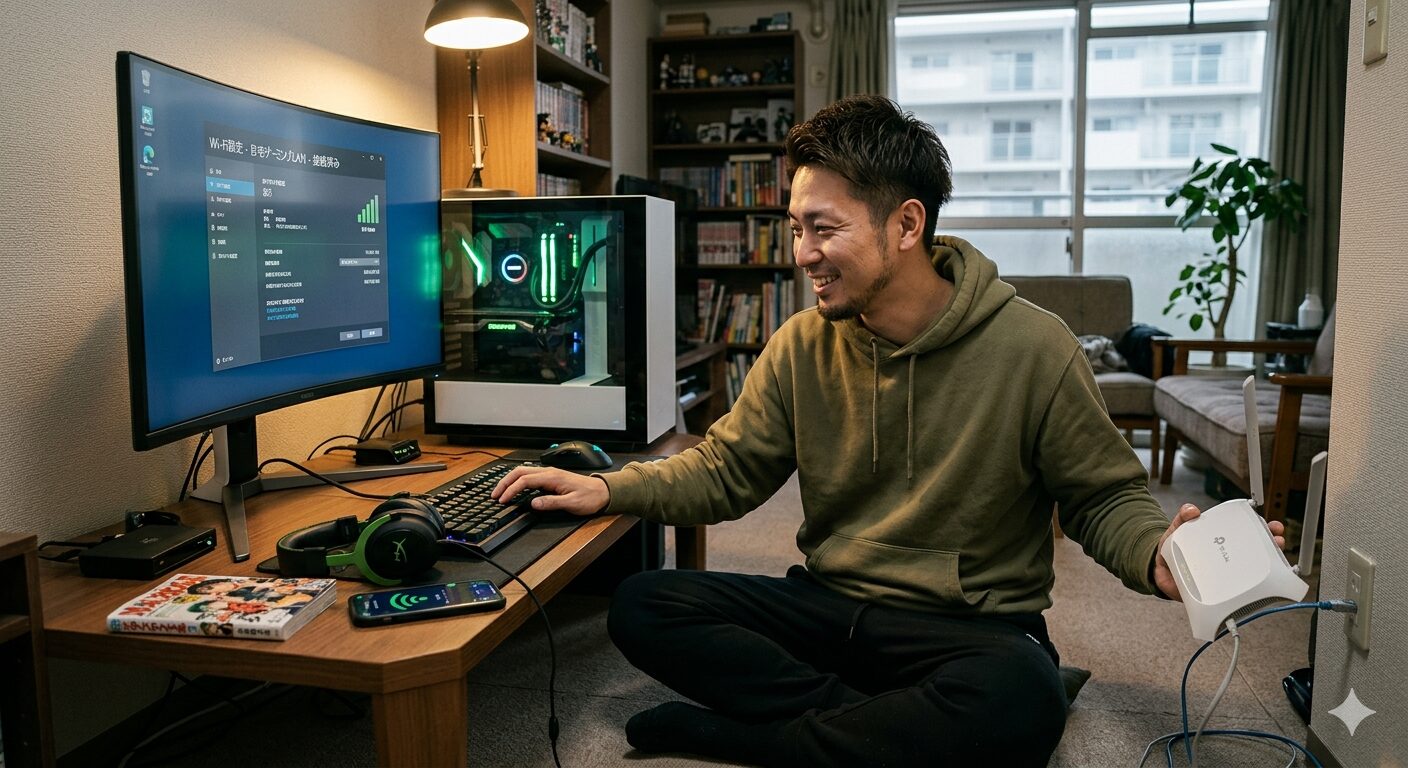
失敗しないゲーミングPC Wi-Fi改善術とおすすめ構成まとめ

こんにちは。サンLABO編集者のmsk483です
ゲーミングPCでWiFiを使うと、なんとなくラグが出やすかったり、FPSの撃ち合いで不利になる気がする…あなたもそんな経験ありませんか?ゲーミングPCのWiFi環境は、回線速度やルーターの性能だけでなく、通信規格、アンテナ配置、周波数帯、混雑状況など、意外といろいろな要素が関わってくるんですよね。
特に、WiFi6やWiFi6E、WiFi7といった規格選びや、ゲーミングPC向けのWiFi子機の選び方、5GHz帯と2.4GHz帯の違いなどは、快適なゲームプレイに直結します。さらに、オンラインゲームの安定性、ping値、実効速度、電波干渉といった細かい要素も抑えておくと、ラグの原因をスムーズに特定しやすくなります。
この記事では、ゲーミングPCでWiFiを使う際の基礎知識から、最適化のための実践テクニックまで、私の経験をもとにわかりやすくまとめました。あなたが抱えている「なんでWiFiだけ不安定なんだろう?」というモヤモヤがスッキリするはずです。
それでは、まずはゲーミングPCとWiFiの関係を整理しながら、基礎からしっかり理解していきましょう。
- ゲーミングPCに最適なWiFi環境の基礎知識
- ラグや不安定さの原因と改善策
- WiFi規格・子機・ルーターの選び方
- あなたの環境で最適な設定や構成がどう変わるか
ゲーミングPCで快適に遊ぶためのWiFi環境の基本理解
ここではまず、ゲーミングPCとWiFiの基本的な関係性を整理しながら、オンラインゲームに必要な通信品質についてわかりやすくまとめていきます。ラグの原因や、ゲーマーが特に気にすべきポイントを確認しながら、土台を固めていきましょう。
ゲーミングPCとWiFiの関係性
ゲーミングPCは性能が高くても、ネットワークが不安定だと本来の力を発揮できません。特にオンラインゲームでは、描写性能よりも通信の安定性が勝敗に直結する場面が多いんですよね。
● WiFiがゲームに影響するポイント
オンラインゲームの体感は、以下の3つが特に重要になります。
・速度(Mbps)
データの送受信能力。基本的に上りより下りが重要。
・ping値(ms)
リアルタイム系ゲームで一番重要。小さいほど有利。
・安定性(ジッター)
通信が揺らぐとFPSやTPSで「ワープ」現象が起こりやすい。
特にFPSや格闘ゲームの場合、安定性が少しでも欠けると、弾抜けや入力遅延が発生することもあります。だからこそ、ゲーミングPCのWiFi環境は“速度より安定性”が重要なんです。
● 周波数帯の違い(2.4GHz vs 5GHz)
よく“2.4GHzより5GHzの方が速い”と言われますが、これは半分正解で半分誤解です。
| 周波数帯 | 特徴 |
|---|---|
| 2.4GHz | 遠くまで届きやすい・障害物に強い・混雑しやすく遅延が出やすい |
| 5GHz | 高速・ラグが少ない・壁や床に弱い |
部屋が離れている場合は5GHzが弱くなるため、WiFi中継機やメッシュWiFiの検討が必要になります。
● 参考として役立つ内部リンク
電波干渉の考え方をもっと詳しく知りたい場合は、サンLABOの「無線LANの仕組みと電波干渉の基本解説」が参考になると思います。
ここを押さえておくと、後の「最適な構成」の章でも判断しやすくなります。
オンラインゲームに必要な通信速度と安定性
次に、具体的にオンラインゲームに必要な速度・ping・安定性の目安をまとめておきます。これは私がゲーム検証を重ねた経験と、一般的なガイドラインの両方から考えて整理しています。
● 必要な通信速度の目安
オンラインゲームの必要速度は、実はそれほど高くありません。以下はあくまで一般的な目安です。
| ジャンル | 必要速度(下り) | 必要速度(上り) |
|---|---|---|
| FPS/TPS | 20〜50Mbps | 5Mbps |
| MOBA/格闘 | 10〜30Mbps | 3Mbps |
| MMO/RPG | 5〜20Mbps | 2Mbps |
ただし、速度よりもping値と安定性が重要です。速度が速いのにラグいという場合は、安定性の問題であることが多いです。
● ping値の目安
pingは早いほど有利。以下の目安に当てはまるほど快適です。
| ping値 | 体感 |
|---|---|
| 1〜10ms | プロレベルの快適さ |
| 10〜30ms | ほぼ快適。一般的な最適ライン |
| 30〜60ms | たまに遅延を感じる |
| 60ms〜 | 対人ゲームは厳しい |
ping値はWiFiルーターからの距離や障害物、アンテナ方向、電波干渉などの影響も大きいため、環境改善で大幅に変わることがあります。
● 安定性(ジッター)が最も重要
ゲーミングPCのレビューをしていると常に感じるのが、“ジッター(通信の揺らぎ)”がラグの原因の9割を占めるということです。
・pingが低くても揺らいでいると撃ち勝てない
・速度が速くてもプツプツ切れることがある
・電波干渉や壁の影響が出やすい
そのため、第2章以降で扱う「WiFi規格6/6E/7の違い」「ルーターの選び方」「アンテナ位置」「子機の選定」などの内容が非常に重要になってくるわけです。
まずはこの基礎を押さえたうえで、次の章から具体的な改善方法や構成案を一緒に深掘りしていきましょう。
ゲーミングPC向けWiFiおすすめ構成
ゲーミングPC向けWiFiおすすめ構成
ここではまず、あなたが「結局どんなWiFi構成を組めば、ゲーミングPCが一番安定するの?」という疑問に答える形で、最適な構成をわかりやすく整理していきますね。私もレビュー用で多くのゲーミングPCを触っていますが、どれだけPCスペックが高くても、WiFi環境が弱いと性能の半分も発揮できないことが本当に多いんですよ。
結論から言うと、ゲーミングPC向けWiFi構成は以下の3つを揃えると最も安定します。
| 要素 | おすすめ構成 | 理由 |
|---|---|---|
| PC側 | WiFi6〜WiFi7対応の子機 | 遅延が大幅に減り、安定性が向上 |
| ルーター側 | WiFi6・WiFi6E・WiFi7対応ルーター | 混雑に強く、Pingのブレも小さい |
| 環境 | ルーターを遮蔽物の少ない位置に置く | 電波劣化を最小限にして安定性が上がる |
PC側の子機は「WiFi6以上」がほぼ必須
あなたのゲーミングPCがもしWiFi5以下に対応した子機を使っているなら、これがまず改善ポイントです。WiFi6以上にすると通信の混雑耐性が上がるので、特に夜間帯や集合住宅でもラグが出にくいんですよね。
ルーターは性能差がゲーミング体験に直結
ルーターの性能が低いと、どれだけ良いゲーミングPCや子機を使っても速度と安定性が頭打ちになります。私の経験でも、ルーターを新調しただけでPing値が10ms以上改善したこともありました。ここは本当にコスパのいい投資です。
設置環境は軽視されがちだけど超重要
ルーターの位置はゲーム体験にめちゃくちゃ大きく影響します。特に以下のような位置は避けた方がいいです。
- 床に直置き
- 金属棚の裏
- 壁や家具で電波が遮られる場所
できれば腰〜胸の高さぐらいの位置に置くと安定しやすいです。ここを変えるだけで改善することも多いので、まずは試してみてください。
ゲーミングPCのWiFi後付け方法比較
デスクトップのゲーミングPCだと、もともとWiFi機能がついていないモデルも多いですよね。その場合、あとからWiFi機能を追加する必要があります。ここではUSB子機・PCIe子機・メッシュWiFiの3つの選択肢を比較しながら、あなたが選ぶべき方法をわかりやすくまとめていきます。
USB子機:とにかく手軽で初心者向け
USB子機は、挿すだけで使えるのが最大の魅力です。ただし、ゲーミング用途ではアンテナ感度の弱さがネックになることがあります。私の環境でも、USB子機は日常用途なら問題ないですが、FPSだとPingが10〜30msほどブレる場面がありました。
PCIe子機:最も安定しやすい。ガチで遊ぶ人向け
PCIeカードは、PC内部のスロットに直接挿すタイプ。アンテナが外付けで可動するモデルも多く、電波感度がUSBより圧倒的に良いです。本気でオンラインゲームをやるなら間違いなくこれが最強です。
| 項目 | USB子機 | PCIe子機 |
|---|---|---|
| 安定性 | やや弱い | 非常に強い |
| ラグの出やすさ | ゲームによって出やすい | 出にくい |
| 取り付け難度 | 簡単 | やや難しい(PCを開ける) |
メッシュWiFi:家全体の電波が弱いならこれ一択
一戸建てや部屋数が多い家だと、ルーターの電波が部屋の隅々まで届かないこともあります。そんなときに強いのがメッシュWiFiです。どこに移動しても安定して同じSSIDで接続できるので、ルーターの設置場所がどうしても動かせない場合にも有効です。
総合的な選び方(msk483の結論)
- FPS・TPS → PCIe子機一択
- RPG・作業メイン → USB子機でもOK
- 家全体の電波が弱い → メッシュWiFi
ゲーミングPCでWiFi規格6や7の選択
WiFi6・WiFi6E・WiFi7…たくさんあってどれを選べばいいのか迷いますよね。私もレビューを始めた頃は「違いがよく分からない…」と思っていましたが、実際に比較するとゲーム用途ではかなり違いがあります。
WiFi6(ax):もう標準。コスパ最高
WiFi6は、現状最もバランスの良い規格です。応答速度も速く、家庭内の複数デバイスが同時に使っても混雑しにくいのが魅力です。FPSを含むほとんどのゲームで十分戦えます。
WiFi6E(6GHz帯対応):混雑耐性が段違い
WiFi6Eは6GHz帯を使えるのが最大の強み。電子レンジやBluetoothの干渉がほぼないので、Pingが安定しやすいです。もしあなたがマンション住みなら6Eはめちゃくちゃ使いやすいです。
WiFi7(be):未来の最適解。ただし高い
WiFi7は速度・安定性ともに最高峰。将来性を考えて買うならベストですが、現状は子機もルーターも価格が高めなので、今すぐ必須ではありません。
| 規格 | 特徴 | ゲーム適性 |
|---|---|---|
| WiFi6 | 現行標準、応答が速い | ◎ |
| WiFi6E | 6GHz対応で干渉に強い | ◎〜★ |
| WiFi7 | 最高性能・最高価格 | ★★★ |
これら規格の公式情報は IEEE が発表している無線LAN標準に基づいています(参考:IEEE公式サイト)。
ゲーミングPCでWiFiと有線比較要点
「有線とWiFiどっちがいいの?」という質問は本当によく聞かれます。結論として、有線はやっぱり強いです。でも、WiFiでも“正しく構成すれば”かなり強いんですよ。
有線接続:最高の安定性
- Pingがとにかく安定
- ラグがほぼない
- プロゲーマーはほぼ全員有線
WiFi接続:最新規格なら十分戦える
- 配置自由
- ケーブルが邪魔にならない
- WiFi6〜7なら高速&安定
特に最近のWiFi6E・WiFi7は本当にすごくて、私の環境では有線との差が体感で分からないレベルでした。ただし、ルーター位置やアンテナ性能に左右されるので、安定性ではまだ有線に軍配が上がります。
ゲーミングPCのWiFiラグ改善策
WiFiのラグって、ひとつの原因じゃないことがほとんどなんですよね。なので、複数の対策を“積み重ねる”意識が大事です。ここでは私が普段レビューの際に実際に行っている改善策をまとめておきます。
① ルーターとの距離を近づける
これは一番効きます。たった1〜2メートル動かすだけでPingが10ms改善したこともあります。
② 5GHz帯・6GHz帯を優先的に使う
2.4GHzは干渉が多いので、5GHzまたは6GHzが基本です。
③ ルーターのチャネルを固定する
マンションなどではチャネル干渉が起きやすいですが、空いているチャネルに固定するだけでも大幅に改善することがあります。
④ PCのネットワークドライバー更新
ドライバーが古いと速度が出ない、接続が不安定になるなどの不具合が出ます。
⑤ 電波干渉源を避ける
- 電子レンジ
- Bluetooth機器
- コードレス電話
特に電子レンジは強力で、5GHz帯でも影響を受けることがあります。
ゲーミングPCのWiFi最適化と市場動向
ゲーミングPC向けWiFi子機選定ポイント
ゲーミングPCのWiFi環境を最適化するうえで、最も重要になるのが子機(アダプター)の選び方です。性能の弱い子機を使うと、どれだけ回線やルーターが強くても WiFi 全体の性能がボトルネックになります。
選ぶべき子機のポイントは3つ
- WiFi6〜WiFi7対応であること
- アンテナ性能(外付けアンテナ)が高いこと
- USBよりPCIeタイプが有利であること
特に重要なのはアンテナ性能。外付けアンテナは感度が高く、障害物がある環境やマンションなどでもラグを抑えやすくなります。
USB子機の注意点
USB 子機は手軽ですが、以下のような弱点があります:
- アンテナが内蔵で電波感度が弱い
- 長時間使用すると発熱で速度低下することがある
- FPSなどの速いゲームでは途切れが起きやすい
ライトユーザーや MMO・作業なら問題ありませんが、本格的にゲームするなら性能面で物足りないことが多いです。
最強はPCIe子機
ゲームを快適にしたい人には、やはりPCIe対応の内蔵型子機が最強です。外付けアンテナ付きで、電波感度・速度・安定性すべてが USB より上です。
また、WiFi6E・WiFi7の PCIe 子機も増えており、将来性も抜群です。
ゲーミングPCのWiFiルーター相性
WiFiルーターは「相性」が存在します。これはゲーミングPC側の子機やマザーボードとのチップセットの組み合わせによるもので、メーカーが同じだと相性が良いケースが多いです。
Intel × Intel は安定しやすい
PC の WiFi 子機や内蔵モジュールの多くは Intel 製です。そのため、Intel 搭載ルーター(ASUS・TP-Link・Netgear 一部)との相性が良い傾向があります。
- 接続安定性が高い
- 速度が出やすい
- ドライバーの互換性が高い
特に、ASUS や TP-Link はゲーミングルーターに強く、実際にプロゲーマーの利用も多いです。
WiFi6E・WiFi7ルーターとの相性をチェック
WiFi6E・WiFi7ルーターを導入する場合、PC 側の子機が対応していないと性能を発揮できません。
例えば、WiFi6Eは6GHz帯を使用するため:
- 子機が 6E 対応していない → 6GHz が使えない
- PCIe 子機でも非対応品がある → 要確認
購入前にルーター × 子機の対応帯域が一致しているかを必ず確認しましょう。
ゲーミングPCでWiFiアンテナ重要性
アンテナは「WiFiの性能を左右する最も見落とされがちな要素」です。アンテナ性能が弱いと子機が高性能でも電波がうまく拾えず、ゲーム中の遅延や切断の原因になります。
アンテナが重要な理由
- 遠距離・障害物越しでも電波を拾いやすい
- 上下左右に角度調整できるため電波が安定
- 複数アンテナにより MIMO が強化され速度が上がる
外付けアンテナの有利さ
USB子機の内蔵アンテナより、外付けアンテナの PCIe 子機のほうが圧倒的に強いのは:
- アンテナの長さ → 受信感度が高い
- 配置できる角度が広い → 電波の方向を合わせやすい
- PCの金属ケースで遮られない
ゲーミング用途では外付けアンテナ2本以上が理想です。
ゲーミングPCでWiFiトラブル対策
WiFiトラブルの多くは、実は小さな設定ミスやルーターの位置が原因です。ここではゲームユーザーが特によく遭遇するトラブルと解決策をまとめます。
① 接続が急に不安定になる
- ルーターを再起動(24時間〜1週間に1回推奨)
- 子機ドライバーの更新
- 5GHz または 6GHz に強制接続
② Ping が急に跳ね上がる
- 電子レンジ・Bluetooth干渉を避ける
- チャネルを固定(36/48/149など)
- ルーターと子機の距離を縮める
③ 速度が急に遅くなる
- ルーターのファームウェア更新
- メッシュWiFi導入すると改善する場合も
- 帯域幅(80MHz/160MHz)設定を見直す
これらを順番に試すだけで、多くのゲームで通信が安定します。
ゲーミングPC WiFiのまとめと要点整理
ここまでゲーミングPCにおけるWiFi環境の整え方を細かくお伝えしてきました。最後に、あなたがすぐ実践できるように、要点をわかりやすく整理して締めくくります。
この記事の重要ポイントまとめ
- WiFiはルーター・子機・アンテナの3点セットで決まる
- ゲーミング用途ならUSB子機よりPCIe子機が圧倒的に有利
- WiFi規格は6>6E>7と進化し、今後は6E〜7が主流になる流れ
- ルーターとの相性や帯域一致(5GHz/6GHz)が性能差を生む
- 電波の位置調整だけでPingが安定することも多い
特に、ゲームでラグが気になる人ほど、WiFi環境の改善で効果を実感しやすいです。ルーターを変える、子機を変える、アンテナ位置を変えるだけでもゲーム体験は見違えるほど変わります。
今のWiFi環境を改善するための優先度
| 優先度 | 改善内容 | 効果の大きさ |
|---|---|---|
| 1位 | 子機をPCIeタイプへ変更 | 通信安定・速度向上 |
| 2位 | WiFi6EまたはWiFi7ルーターへ交換 | 遅延・混雑耐性UP |
| 3位 | アンテナ位置と角度調整 | Ping安定 |
| 4位 | チャネル固定(DFS回避) | 混線回避 |
ケースバイケースではありますが、私自身の経験でも、この4つだけでオンラインゲームの体感はかなり変わりました。
WiFiと有線LANの決着:どっちを選ぶべき?
よく「最終的に有線LANが一番強いの?」と聞かれます。結論としては有線LANが安定性では最強です。ただし WiFi6E / WiFi7 が普及した今は、カジュアル〜ミドルゲーマーなら WiFi で十分戦えます。
ただし、大会レベル・競技レベルを目指すなら、有線LANを基本にしてください。
自宅環境的にLANケーブルが難しい人は、今回紹介した方法でWiFi環境を磨けばじゅうぶん快適に遊べます。
最後に:WiFi環境は”積み重ね”で必ず強くなる
WiFiは「これを買えば全て解決!」という魔法のようなアイテムが存在しません。ルーター、子機、アンテナ、部屋の環境…これらが合わさって初めて最適化されます。
少しずつ改善していけば、確実にラグは減り、ゲームの勝率も変わります。
あなたのゲーミングPC環境がより快適になるよう、これからもサンLABOでは最新のWiFi情報やゲーミングノウハウを続けて発信していきます。
また、WiFi以外のゲーミングPCパーツ選びなども詳しく書いているので、気になる人はサイト内の記事も参考にしてください。