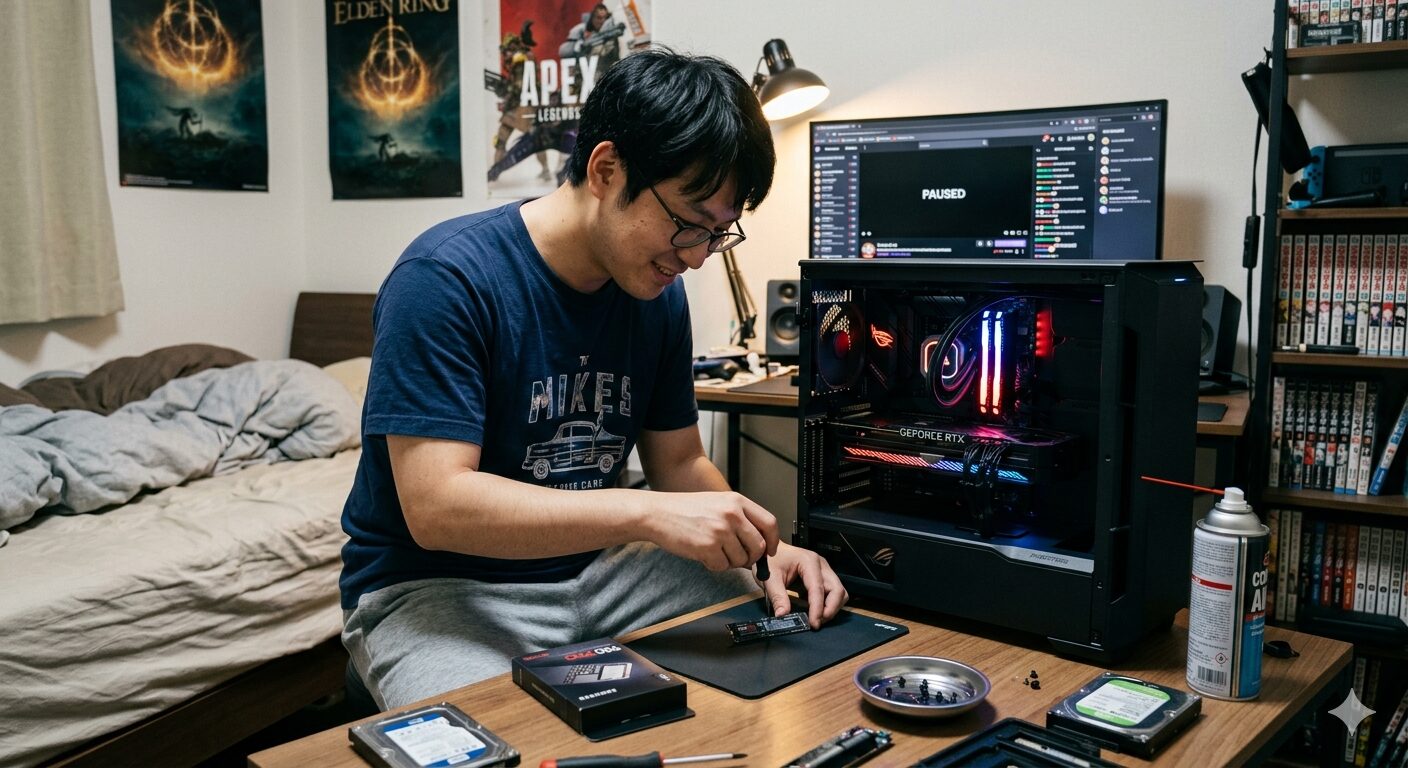
ゲーミングPCのSSD増設で性能を底上げする方法まとめ

こんにちは。サンLABO編集者のmsk483です。
ゲーミングpc ssd 増設について調べていると、ssd換装やストレージ不足、m.2増設、nvmeとの違い、速度改善、容量選び、外付けssdやsata接続など、気になるポイントが次々と出てきて、どれから調べればいいのか迷ってしまうこと、ありますよね。あなたのPCでも「最近ロードが遅い」「容量不足で新作ゲームが入らない」「増設したいけど種類が多すぎて選べない」といった悩みが出てきているかなと思います。ここ、本当に気になりますよね。この記事では、ゲーミングPCにSSDを増設するうえで必要になる基礎知識から、失敗しないための注意点、取り付け手順のコツまでしっかり解説するので、読み終わった頃には“自分のPCに一番合った増設方法”が自然と見えてくるかなと思います。
- ゲーミングPCで使えるSSDの種類と選び方
- 増設前に必ず確認すべき相性ポイント
- 内蔵SSD・外付けSSDの違いと使い分け
- 増設後にやるべき設定や管理方法
ゲーミングPCのSSD増設基礎
ここからは、ゲーミングPCにSSDを増設するうえで必ず押さえておきたい基本情報を解説します。特に初めてストレージを触る人にとっては、規格の違いや取り付け方法が分かりづらい部分でもあるので、落ち着いて確認していきましょう。
SSD増設方法と基本手順解説
ゲーミングPCにSSDを増設する方法は、大きく「内蔵SSDを取り付ける方法」と「外付けSSDを利用する方法」の2パターンがあります。それぞれにメリットと特徴があるので、どちらがあなたに合っているか考えて選んでみてくださいね。
内蔵SSD(M.2 / SATA)を追加する方法
ゲームを快適にプレイしたい人には、内蔵SSDの増設が王道です。特に最近はNVMe(PCIe接続)が主流になっていて、ゲームのロード時間を大きく短縮したいならほぼこれ一択と言ってもいいほどです。
内蔵SSDを取り付ける場合、PCケースを開けてマザーボードの空きスロットへ差し込み、固定ネジを締めるだけで取り付け自体はかなりシンプルです。ただし、
NVMeとSATAの規格違いを理解していないと、スロットに合わないSSDを買ってしまい取り付けられない、という事態が本当に多いです。
取り付け作業後はWindowsを起動して、「ディスクの管理」から新しいSSDをフォーマットすれば使用開始できます。フォーマットを忘れると“SSDが認識されない”と勘違いしてしまうので気をつけてくださいね。
外付けSSDを使う方法
外付けSSDはUSBでつなぐだけで簡単に使えるので、デスクトップだけでなくノート型ゲーミングPCを使っている人にも人気です。最近はUSB 3.2に対応した高速モデルも多く、インディーゲームや軽いタイトルなら十分に快適に動きます。
豆知識:外付けSSDは、データバックアップ用としても優秀で、ゲームのセーブデータや録画ファイルの保存にも便利です。
内蔵と外付けはどちらがいい?
ゲーム目的なら内蔵SSD、データ利用や手軽さを重視するなら外付けSSD、という選び方がスッキリしていておすすめです。特にNVMe SSDは読み込み速度が圧倒的に速く、PCゲームのロード時間に最も影響を与える部分なので、できるだけNVMeを優先すると後悔しにくいですよ。
取り付け前に準備しておくもの
内蔵SSDを増設する前に、以下のものを準備しておくとスムーズです。
- プラスドライバー(PCケースを開けるのに使います)
- M.2 SSD固定用のネジ(最近のマザーボードは付属していることが多いです)
- 必要に応じてヒートシンク
- 静電気防止手袋または金属に触って静電気を逃がす習慣
特に静電気には気をつけたほうがいいですね。冬場に作業するときは、金属部分に触れて放電してから作業すると安心ですよ。
ポイント:NVMe SSDはM.2スロットに差し込み、SATA SSDは電源ケーブルとデータケーブルの両方が必要です。規格の違いを理解すれば、取り付けミスは減ります。
また、NVMe SSDは高速な一方で発熱が大きいため、ヒートシンクの有無によって寿命が変わる場合もあります。SSDメーカーの公式でも「高温によるパフォーマンス低下」について明記されていることが多く(出典:Samsung公式 NVMe SSD技術情報)、こうした一次情報の確認も大切です。
この後のセクションでは、SSD選びで失敗しやすい相性問題についてさらに深掘りしていきます。ここ、特に重要なのでしっかり見ておいてくださいね。
内蔵SSD増設相性チェック要点
ここからは、ゲーミングPCにSSDを増設する際にもっともつまずきやすい「相性」についてさらに深く掘り下げていきます。あなたも「このSSD、本当に自分のPCで使えるのかな…?」って不安になることありませんか?私も昔はそうだったので、ここはしっかり押さえておくと安心ですよ。
まず大前提として、SSDは「形が似てても規格が違う」という罠があるんですよね。たとえばM.2 SSDはスティック状の細長い形をしているので、パッと見同じように見えるんですが、実は中身がまったく異なる場合があります。ここを間違えてしまうと「買ったのに挿さらない」「認識しない」といった悲しいトラブルに直結しやすいです。
M.2スロットの対応規格(NVMe / SATA)
まず絶対に確認してほしいのが、あなたのマザーボードが対応しているM.2 SSDの規格です。M.2スロットには大きく分けて「NVMe(PCIe)タイプ」と「SATAタイプ」があります。この2つは見た目こそ同じでも、内部の通信方式がまったく違うため互換性がありません。
たとえば、NVMe専用スロットにSATAのM.2 SSDを挿しても認識しないし、その逆も同じです。特にBTOゲーミングPCやメーカー製PCは、スロットの対応規格が細かく限定されていることがあるので、購入前に必ずメーカーサイトの仕様表を確認することを強くおすすめします。
| 規格 | 通信方式 | 速度の目安 | 注意点 |
|---|---|---|---|
| NVMe(PCIe) | PCI Express | 非常に高速 | 発熱が大きい、Gen確認必須 |
| SATA(M.2 / 2.5インチ) | SATA3 | NVMeより遅い | 形状が同じでも非対応の場合あり |
NVMeはPCIeのレーン数(×3 / ×4 など)やバージョン(Gen3 / Gen4 / Gen5)によって速度が変わるため、より詳しく知りたい人はSSDメーカーの技術情報ページをチェックしておくと間違いないです。
サイズ(2280など)の確認
次にチェックするポイントが、M.2 SSDの「サイズ」です。M.2 SSDは「幅22mm+長さ○○mm」という表記で、もっとも一般的なのが「2280」ですね。ゲーミングPCは2280に対応している場合がほとんどですが、小型PCやノート型の場合は「2230」「2242」など短いサイズしか使えないこともあります。
つまり、規格(NVMe/SATA)だけ合っていても、サイズが合わなければ取り付けできません。マザーボードには対応サイズの固定穴があるので、そこに合うサイズを選ぶ必要があります。
電源ケーブル・取り付けスペース
2.5インチ SSD を増設する場合は、さらに気を付けるポイントがあります。それが「SATA電源ケーブル」と「SATAケーブル」、そして「固定スペース」の有無です。ゲーミングPCのケースにはドライブベイが複数ある場合が多いですが、小型ケースだとスペースが不足することもあります。
また、電源ユニットの種類によっては、すでにケーブルが使い切られている場合もあります。特に増設を繰り返しているPCは「電源ケーブルが足りない」というケースが非常に多いです。必要なら分岐ケーブルを用意する必要がありますが、変換ケーブルの品質によっては不安定動作につながることもあるため、信頼できるメーカー品を選んだほうがいいですよ。
相性チェックで失敗しないためのポイント
SSD増設での失敗って、実は「確認不足」がほとんどなんですよね。とくにM.2スロットの対応規格やサイズを確認せずに購入してしまって、後から「挿さらない」「認識しない」と悩む読者の方は本当に多いです。私も相談を受けることがありますが、9割は規格のミスマッチが原因です。
なので、あなたが失敗しないためには、次の3つだけ絶対にチェックしてほしいんです。
- マザーボードが対応しているM.2規格(NVMe / SATA)
- M.2 SSDのサイズ(2280など)
- 2.5インチSSDの場合は電源ケーブルとスペース
この3つを押さえておけば、ほぼ間違いなく正しいSSDを選べます。増設作業って慎重に見えるかもしれないですが、要点さえ分かればそこまで難しいものでもありませんよ。
次のセクションでは、外付けSSDの特徴や内蔵SSDとの違いについて、かなり詳しく解説していきます。あなたの用途に合った最適な選択ができるよう、ここもぜひ最後までチェックしてくださいね。
外付けSSD増設の利点と比較
ここからは、外付けSSDの特徴や、内蔵SSDとの違いをしっかり比較していきます。あなたも「外付けSSDってゲーム用に使えるの?」「内蔵とどっちが速いの?」って気になっている部分だと思うので、ここでしっかり整理しておきましょう。
まず、外付けSSDの最大の魅力は「とにかく手軽」という点ですね。PCのケースを開けなくてもいいし、精密なパーツを扱う必要もありません。USBケーブルで接続するだけで、そのまま追加ストレージとして使えます。ドライバーも不要なので、初心者の人でもほぼノーリスクで導入できるのが強みです。
外付けSSDの主なメリット
外付けSSDは、特にノート型ゲーミングPC利用者や、PC内部のスペースが限られている人にとって非常に便利な選択肢です。たとえば、最近のゲーミングノートは薄型化が進んでいるため、M.2スロットが1つだけということも多く、追加しにくい場合があります。その点、外付けSSDはUSBポートさえ空いていれば使えるので、拡張性としてはとても優秀です。
- USBケーブルを挿すだけで使える
- PC内部を触らなくても良いため初心者向け
- 持ち運びできるので複数のPCで共有可能
- 内部温度の影響を受けにくい(外にあるため)
ここ、けっこう便利なんですよね。私も作業用データやゲームのバックアップ用に外付けSSDを使うことが多いですが、持ち運びができるのは本当に助かります。
外付けSSDのデメリット(内蔵と比べた弱点)
一方で、外付けSSDには弱点もあります。特にゲームを遊ぶあなたにとって重要なのが「速度面」です。外付けSSDは基本的にUSB接続になるので、どんなに速いモデルを買っても、USBの上限速度がボトルネックになるんですよね。
たとえば、USB 3.2 Gen2なら読み込み最大1,000MB/s前後というモデルも多いですが、それでもNVMeの内蔵SSD(最大7,000MB/sなど)と比べるとかなり遅めです。軽いゲームやインディーゲームなら問題なくても、オープンワールドや高負荷タイトルではロード時間やデータ読み込みの遅延が起こる場合があります。
| タイプ | 最大速度の目安 | ゲーム適性 |
|---|---|---|
| 内蔵NVMe SSD | 3,000〜7,000MB/s | ◎(重いゲームも快適) |
| 外付けSSD(USB 3.2) | 700〜1,000MB/s | ○(軽いゲーム向け) |
| 外付けSSD(USB 3.0以下) | 400MB/s前後 | △(ゲーム用途は微妙) |
また、USB接続はケーブルの接触や給電の品質にも影響を受けやすいので、安定性の面では内蔵SSDに軍配が上がります。特に高速読み込みが要求されるゲームでは、読み込み停滞が発生するケースもあるので、その点は覚えておいてくださいね。
外付けSSDがおすすめな人
とはいえ、外付けSSDが完全に劣っているかと言われればそんなことはありません。用途や環境によってはベストな選択肢になります。たとえば、こんな人に向いています。
- ノート型ゲーミングPCでストレージを増やしたい
- 内部SSDのスロットがすでに埋まっている
- PC内部を触るのが怖い、壊しそうで不安
- 外部ストレージとして別PCでもデータを共有したい
特にノートPCユーザーにとって外付けSSDはほぼ必須レベルの便利さがあります。USB-Cひとつで高容量ストレージが増やせるので、持ち運びながらゲームする人や、データを外に逃がしたい人にも最適です。
内蔵と外付けどちらを選ぶべき?
最終的にどちらを選べばいいのかは、あなたのプレイスタイル次第です。高速ロードでストレスなくプレイしたい人、重いゲームを頻繁に遊ぶ人は、迷わず「内蔵NVMe SSD」がベストです。一方で、手軽さや汎用性を重視する人は「外付けSSD」がぴったりですよ。
私の感覚としては、ゲーム用なら内蔵、データ管理や軽いゲーム用として外付けがベストな組み合わせかなと思います。あなたの環境に合わせて選んでみてくださいね。
次のセクションでは、SSD容量選びのコツや、用途に応じたおすすめ容量についてさらに深く解説していきます。ここもかなり重要なので、迷っている人は必ずチェックしてください。
SSD容量選びと価格相場目安
ここからは、SSDの「容量選び」についてしっかり深掘りしていきます。あなたも「1TBあれば十分?」「2TBのほうが安心?でも高いし…」みたいに迷っていませんか?ここ、めちゃくちゃ悩みやすいポイントなんですよね。ゲームの容量は年々増えていて、最近では1タイトルで100GB超えなんて普通にありますし、AAAタイトルだと150GB近いものも珍しくありません。
だからこそ、容量選びは「今の用途」だけじゃなく「これからの用途」も考えておく必要があります。短期的に足りる容量ではなく、半年〜1年先でも快適に使える容量を選んだほうが絶対に後悔しないです。
500GBはライトな用途向け
500GBは「最低限」の容量かなという印象です。軽いインディーゲームや基本無料ゲームが中心のあなたなら問題なく使える容量です。でも、ひとつ注意点があります。500GBのSSDって、実際に使える容量は約465GB前後になるため、大型ゲームを2〜3本入れただけで一気に圧迫されてしまうんですよね。
ゲームの他に、Windowsやアプリケーションも入れることを考えると、ちょっと心もとない容量です。あくまで「ライトゲーマー用」って感じですね。
1TBは標準的でバランスのよい容量
私が一般的なゲーマーにもっともおすすめしているのが1TBです。ほとんどの人が「これが一番ちょうどいい」と感じる容量だと思います。AAAタイトルを3〜5本インストールしてもまだ余裕がありますし、余った分は録画データやスクリーンショットなどの保存にも回せます。
また、1TBは価格帯も比較的手頃で、性能の高いNVMe SSDでも1万円前後のことが多いです。もちろん価格は変動するので、最新情報は必ずショップやメーカー公式の価格情報を確認してくださいね。
2TB以上は多ジャンルを遊びたいヘビーゲーマー向け
2TB以上になると、かなり余裕が生まれます。最近のゲームは容量がどんどん増えているので、RPG・FPS・オープンワールド系・MMOなど複数ジャンルのゲームを並行して遊びたい人は2TBあるとかなり安心です。
また、2TB以上あるとゲームのインストール先を細かく管理しなくてもよくなるので、容量不足のストレスがほぼなくなります。ゲーム実況をする人や、動画編集もする人は2TB〜4TBあたりの容量が向いていますよ。
| 容量 | 向いている人 | 特徴 |
|---|---|---|
| 500GB | ライトゲーマー | 軽いゲーム中心ならOK |
| 1TB | 一般的なゲーマー | AAAタイトルも安心して遊べる |
| 2TB〜 | ヘビーゲーマー | 複数ジャンルを並行プレイ可能 |
容量不足によるパフォーマンス低下について
SSDは空き容量が少なくなると、内部の書き込み方式の関係で速度が低下しやすいデバイスです。理想としては「常に20〜30%の空きを確保しておく」ことです。つまり、1TBなら200〜300GB、2TBなら400〜600GB程度の空きがあると安定します。
これはSSDメーカーの技術資料でも明記されていることが多く、高速SSDほど空き容量の影響を受けやすい傾向があります。(出典:Western Digital 技術情報ページ 公式技術ドキュメント)このあたりは、メーカーの一次情報を確認しておくととても安心ですよ。
価格相場は常に変動する
SSDの価格は原材料費・需要・為替レートなどに大きく影響されるため、常に変動しています。去年は高かったモデルが今年は安くなる場合もありますし、その逆も普通にあります。なので、「今、この時点の参考価格」だけを基準にしないほうがいいです。
もっとも間違いないのは、あなたが買おうとしている製品の最新価格を、メーカー公式ストアや信頼できるPCパーツショップでチェックすることです。特にAmazonや価格.comは価格変動が激しいので、複数サイトで比較しておくとベストですよ。
次のセクションでは、SSDが認識されないときのチェック方法について、よくある原因をまとめつつ詳しく解説していきます。ここもトラブルが起きやすい部分なので、ぜひ参考にしてくださいね。
SSD認識しない時の対処法
ここからは、実際にSSDを増設したあとに起こりがちな「認識しない」トラブルについて、深く詳しく解説していきます。正直、このトラブルは初心者だけじゃなく、普段から自作PCに触れている人でも普通に遭遇します。あなたも「取り付けたのにWindowsに表示されない…」「BIOSで見えない…」みたいな問題にぶつかってここへ来たのかなと思います。
でも安心してください。SSDが認識されない原因はある程度パターン化されていて、順番にチェックしていけばほとんどの場合は解決できますよ。ここ、かなり重要なので落ち着いてチェックしていきましょう。
よくある原因1:M.2 SSDの差し込みが甘い
これは本当に多いです。M.2 SSDって、ネジ止めで固定する構造のせいで、最後の「グッ」と押し込む感覚が分かりにくいんですよね。だから、見た目は刺さっているように見えても、実は奥まで挿さっていないケースが頻発します。
特に注意したいのが「カチッと水平に入っていない」という状態です。わずかに浮いているだけで、マザーボード側が認識してくれません。
正しい取り付け方としては、挿入する際にSSDを45度くらいの角度で差し込み、最後にまっすぐ押し込みつつ水平に倒してネジで固定します。このとき、少しでも浮いていないか目視でチェックしてください。
よくある原因2:BIOSでNVMeが無効化されている
特に古めのマザーボードや、初期化後の状態だと、NVMeデバイスの認識がオフになっている場合があります。BIOSのメニューはメーカーによって表記が違いますが、だいたい「Storage」「Advanced」「NVMe Configuration」あたりに設定があります。
あなたのマザーボードのBIOS画面を開いて、NVMe SSDが一覧に表示されているか必ずチェックしてみてください。もし表示されていなければ、NVMeサポートの項目をEnabledに変更する必要があります。
また、SATAモードが「IDE」になっていると認識しにくいケースもあるので、現在の設定が「AHCI」になっているかも要確認です。
よくある原因3:SATA SSDの電源ケーブルの未接続
2.5インチのSATA SSDを使っている場合は、電源ケーブルが必須です。データケーブルだけでは動作しません。
実は、SATAケーブル側だけつないで満足してしまい、電源ケーブルをつなぎ忘れて認識しない…というトラブルは本当に多いです。
電源ユニット側から伸びているSATA電源コネクタを探して、SSD側にしっかり差し込んでください。L字型のコネクタなので向きに注意しながら奥まで差し込みましょう。
よくある原因4:Windows側で未フォーマット状態
増設したばかりのSSDは、Windowsから「未割り当て」の状態として扱われます。この状態ではエクスプローラーに表示されないので、初めての人は「認識されていない」と勘違いしがちです。
この場合は、Windowsの「ディスクの管理」でフォーマットすればすぐに使えるようになります。
| 操作内容 | 手順 |
|---|---|
| ディスクの管理を開く | Windowsキー+X → ディスクの管理 |
| 未割り当てのドライブを確認 | 黒いバーで表示される領域を探す |
| 新しいシンプルボリュームを作成 | 右クリック → フォーマット |
フォーマットはNTFSがおすすめで、基本的にはデフォルトの設定のままで問題ありません。
よくある原因5:初期不良や相性問題
まれにですが、SSD本体の初期不良やマザーボードとの相性問題が原因の場合もあります。この場合は、他のPCで認識するかテストしてみるのがもっとも早い判断方法です。
また、マザーボード側のM.2スロットが「特定の条件下でしか動作しない設計」になっている場合もあります。たとえば、PCIeレーンの仕様によって「特定のM.2スロット使用時にSATAポートが無効になる」などの制約は、メーカー公式マニュアルに書かれています。
こうした制約は製品によってまったく違うため、必ず公式マニュアルを確認することをおすすめします。仕様はメーカーごとに細かく違うため、最終的には公式情報がもっとも信頼できます。
次のセクションでは、ここまで理解したうえで、実際にどんな構成が快適なのか、あなたに合ったSSDの選び方や構成例を紹介していきます。ここからはもっと実践的な内容になるので、ぜひ参考にしてくださいね。
ゲーム用途で最適なSSD構成例
ここからは、ゲーミングPCで実際にどんなSSD構成を組むと快適なのか、具体的なパターンを紹介していきます。「とりあえず増設したけど、これで正しいの?」と不安な人にも役立つ内容なので、あなたの用途に近いものを選んでみてください。
ケース1:OSはNVMe・ゲームはSATAに分離
もっとも安定していて管理しやすい構成がこれ。OSはNVMeの高速性を活かし、ゲームやデータ類は大容量なSATA SSDに保存するスタイルです。容量配分のバランスが良く、多くのユーザーが採用しています。
- NVMe:500GB〜1TB(OS・アプリ)
- SATA:1TB〜2TB(ゲーム・データ)
NVMeは発熱しやすいので、OS用途のような断続的な読み書きに向いているというのも利点のひとつです。
ケース2:全ゲームをNVMeで高速ロード
最近の大作ゲームではストレージ速度がそのままロード時間に直結するため、ゲームをNVMeにまとめる構成も増えています。「ロードを極限まで短くしたい」「高速度が必要なMOD環境を使う」などの場合に最適です。
- NVMe(メイン):1TB〜2TB(OS・ゲーム)
- NVMe(サブ):1TB以上(ゲーム専用)
ただし2本構成は発熱が増えがちなので、マザーボードの冷却設計やヒートシンクの有無を必ず確認しましょう。
ケース3:コスパ優先でSATA中心構成
NVMeの速度がそこまで必要ない人は、SATA SSDでまとめるのもアリです。SATAでもHDDに比べれば圧倒的に高速で、費用対効果が高いのがメリット。
- SATA:1TB(OS・ゲーム)
- SATA:2TB以上(データ・録画・素材)
ゲームによってはNVMeより体感差が小さいものも多く、必要な部分だけNVMeにしてあとはSATAでコストを抑えるという賢い構成も可能です。
用途別おすすめ容量の目安
あなたのPCの使い方によって、必要なSSD容量は大きく変わります。以下に用途別の目安をまとめたので参考にしてください。
| 用途 | 推奨容量 |
|---|---|
| ライトユーザー | 500GB〜1TB |
| APEX・フォートナイト中心 | 1TB〜2TB |
| AAAタイトルを複数プレイ | 2TB〜4TB |
| 動画編集や録画も行う | 4TB以上 |
特に最近のAAAゲームは1本で100GB〜150GBを要求するため、2TB以上の余裕を持つと使い勝手が大きく変わります。ゲームの入れ替えが面倒な人は、最低でも1TB以上は確保しておくことを強くおすすめします。
複数SSDの温度管理が重要になる理由
SSDを2本以上搭載する場合は、温度管理が一気にシビアになります。NVMeは特に発熱しやすく、高温状態が続くとサーマルスロットリングによって速度が大きく低下します。
ケースによっては、2本目のM.2スロット周りに風がほとんど当たらず、1本目より10〜15度高くなることもよくあります。
そのため、以下の対策をセットで行うと安定性が大きく向上します。
- マザーボード付属のM.2ヒートシンクを使用する
- ケースファンの吸気・排気バランスを最適化する
- NVMe用の追加ヒートシンクを導入する
特に、ゲーム起動中はSSD温度が一気に上がるため、温度管理は快適なゲーム環境の基本ともいえます。
次のセクションでは、実際に増設を行う際の具体的な手順と、初心者がつまづきやすいポイントをまとめていきます。ここを押さえておくことで、作業トラブルをほぼゼロにできますよ。
初心者でも失敗しないSSD増設手順
ここからは、実際にSSDを増設するときの流れを、初心者でも迷わないように順番に解説していきます。「作業が不安」「どこから手をつけていいか分からない」という人は、この手順通りに進めればOKです。
手順1:必要な工具とパーツを準備する
PCケースを開けるためのプラスドライバーや、静電気対策のための手袋、そしてSSD本体と取り付けネジなどを用意してください。最近のマザーボードにはM.2固定ネジが最初から付属している場合も多いですが、無い場合に備えて予備を持っておくと安心です。
手順2:PCの電源を完全にオフにする
電源を切るだけでなく、電源ユニットのスイッチをオフにし、電源ケーブルを抜いて完全に通電しない状態にしてください。感電やショートを防ぐための必須ステップです。
手順3:ケースを開けてマザーボードを確認
ケースサイドパネルを取り外し、マザーボード上のM.2スロットやSATAポートの位置を確認します。マザーボードによってはM.2スロットがヒートシンクの下に隠れていることもあるので、説明書をあらかじめチェックしておくと作業がスムーズです。
手順4:SSDを差し込み固定する
M.2 SSDは斜めに差し込んでから水平に倒し、ネジで固定します。SATA SSDの場合はブラケットに取り付けて、SATAケーブルと電源ケーブルを接続してください。
差し込みが浅いと認識しない原因になるため、最後までしっかり奥まで刺さっているか必ず目視チェックしましょう。
手順5:BIOSで認識をチェックする
PCを起動し、BIOS画面に入り、ストレージ一覧に新しいSSDが表示されているか確認します。表示されていない場合は、NVMe設定やSATAモード(AHCI)の項目を見直します。
手順6:Windowsでフォーマットして使用開始
Windowsにログイン後、「ディスクの管理」を開き、未割り当て領域を新しいシンプルボリュームとしてフォーマットします。フォーマット方式は基本的にNTFSで問題ありません。
ここまで完了すれば、増設したSSDが完全に使える状態になります。
ゲーミングPCのSSD増設でありがちな疑問Q&A
ここでは、増設前後に多くの人が抱える疑問点をまとめて回答していきます。あなたが気にしている点もきっと解決するはずです。
Q1:NVMeとSATAを混在させても問題ない?
まったく問題ありません。用途に応じて使い分けることで、効率よくストレージを運用できます。NVMeは高速アクセス、SATAは大容量コスパ重視と覚えておくと便利です。
Q2:ヒートシンクは必須?
NVMe SSDの場合はほぼ必須です。特に高負荷のゲームを長時間プレイする人は、ヒートシンクがあるだけで温度が10度以上下がることも珍しくありません。
Q3:増設したら保証はどうなる?
メーカーによって異なりますが、多くの場合はストレージ増設程度では保証対象外になりません。ただし、破損させた場合は自己責任となるため注意が必要です。
Q4:最適な容量はどれを選べばいい?
ゲーム中心なら最低1TB、AAAタイトルを多く遊ぶなら2TB以上がおすすめです。録画や編集も行うなら、4TB以上あると非常に快適です。
Q5:古いPCでもNVMeは使える?
M.2スロットがPCIe接続であれば使用可能です。ただしGen3までしか対応していない場合は速度が出ません。マザーボードの対応表を必ず確認しましょう。
次の章では、ここまでのポイントを踏まえつつ、ゲーミングPCのSSD増設を最大限活かすための実践的な運用テクニックをまとめていきます。特に「長持ちさせたい」「速度低下を避けたい」という人には役立つ内容なので、ぜひ読み進めてください。
SSDクローンで環境移行手順
ここからは、古いSSDから新しいSSDにデータを丸ごと移行したい人向けに、「クローン作成」の手順を詳しく解説していきます。OSの再インストールが不要なので、環境をそのまま引き継げるのが大きなメリットですよ。ゲームの設定やランチャーのログイン情報などもそのまま移行できるので、一度覚えてしまうとすごく便利です。
クローン作業の流れをざっくり把握しよう
クローン作業は複雑に感じるかもしれませんが、やること自体は大きく以下の4ステップです。
| ステップ | 内容 |
|---|---|
| 1 | 新しいSSDをPCに接続 |
| 2 | クローンソフトを起動 |
| 3 | コピー元とコピー先を指定 |
| 4 | クローン実行→完了 |
手順自体はとてもシンプルですが、細かい注意点が多いので、ここから先でしっかり解説していきますね。
手順1:新しいSSDをPCに接続する
まずは新しいSSDをPCにつなぎます。デスクトップPCなら空きM.2スロットまたはSATAスロットへ差し込めばOKです。ノートPCの場合は、USB接続の外付けケースを使う方法が一般的ですよ。
特にクローン作業では、新しいSSDと旧SSDの両方を同時に接続する必要があるため、M.2スロットが1つしか無いノートPCなどでは外付けケースが必須になります。
手順2:クローンソフトを準備する
有名メーカーのSSDには、公式で無料のクローンソフトが用意されていることが多いです。例えば、SamsungのSSDなら「Data Migration」、Crucialなら「Acronis True Image for Crucial」が使えます。メーカー公式のツールは互換性が高いため、初心者でもトラブルが少ないのがメリットですね。
メーカー公式の移行ツールは、機能も必要十分で安定性も高いので、特にこだわりがなければ純正をおすすめします。
手順3:コピー元とコピー先をしっかり確認
クローンソフトを起動したら、コピー元(古いSSD)とコピー先(新しいSSD)を選びます。この時、誤って逆に選んでしまうとデータが消えてしまうので、ここだけは慎重にチェックしてください。
コピー先は必ず「空のSSD」を指定してください。データがある場合はすべて上書きされて消えてしまいます。
手順4:クローンを実行して完了を待つ
コピーを開始すると、容量によっては30分〜数時間かかることもあります。途中で電源が切れたりスリープに入ると失敗することがあるので、電源設定は一時的にスリープオフにしておきましょう。
コピーが終わったら、新しいSSDを起動ドライブに設定し、古いSSDを取り外して起動確認します。無事に起動すればクローンは成功です。
容量不足のSSDではクローンが失敗しやすい理由
クローンでよくあるトラブルが「容量不足による失敗」です。コピー元の使用容量より、コピー先の容量が小さいとクローンが実行できなかったり、途中でエラーが出ることがあります。これはクローンソフトの仕様上よく起こるので、新しいSSDは必ず元より大きい容量を選ぶのが安全ですよ。
また、キャッシュ不足や断片化が原因になるケースもあり、その場合はディスククリーンアップや不要データ削除で改善することもあります。
次の章では、こうしたクローン後の設定に加えて、SSDの性能を最大限に引き出すための高速化ポイントについて詳しく解説していきます。ゲームのロード時間をとにかく短縮したいあなたは、必ずチェックしてみてください。
高速化狙うSSD増設設定要点
ここからは、SSDを増設したあとに「さらに高速化したい!」という人向けに、設定面で押さえておくべきポイントをしっかり解説していきます。実は、SSDを取り付けただけでは本来の速度が出ていないケースってかなり多いんですよ。せっかく高速なNVMe SSDを選んでも、設定次第では性能が半分しか出ていない…なんてこともあります。ここはぜひ丁寧にチェックしておきたいところです。
BIOSでPCIe Gen設定を確認する重要性
まず真っ先に確認してほしいのが、BIOSのPCIe世代設定です。NVMe SSDはPCIeの世代によって速度が大きく変わるので、ここが低い世代で動作していると本来の性能が出ません。例えば、SSDがGen3対応なのにマザーボード側が誤認識してGen2で動作しているケースって割と多いんですよ。
BIOSの「Advanced」や「PCIe Configuration」などの項目で、該当スロットがAutoになっているか、もしくは正しいGenが選ばれているかをチェックしてみてください。Autoで問題ないことがほとんどですが、相性によって手動設定のほうが安定する場合もあります。
Windowsの電源設定は高パフォーマンス推奨
Windowsの電源モードは、デフォルトだと「バランス」に設定されていることが多いです。この状態だとSSDへのアクセスが抑制されてしまい、読み書き速度が低下することがあります。ゲーミング用途でSSDの性能を最大限に引き出したいなら、電源モードは「高パフォーマンス」または「最適化された高パフォーマンス」へ変更しておきましょう。
特にNVMe SSDは電力管理の影響を受けやすいため、電源モードによって体感速度が変わる場合もあります。「ロードがちょっと遅いな」と感じているなら、この設定は効果ありますよ。
SSDのファームウェアアップデートは忘れずに
意外と見落とされがちなのがファームウェア更新です。ファームウェアはSSDの動作を制御する仕組みのことで、メーカーが定期的に改善アップデートを配布しています。これを更新しないままだと、速度低下や認識不良につながるケースもあるんですよ。
主要メーカーは公式ツールで簡単にアップデートできるようにしているので、月1回くらいはチェックしておくと良いと思います。
例:Samsungの「Magician」、Crucialの「Storage Executive」などが公式です。
ストレージ関連機能のON/OFFで速度が変わることも
Windowsには「ストレージセンサー」「TRIM最適化」などのメンテナンス機能があります。基本的にはONにしておくことでSSDの劣化を防ぎ、速度維持に役立ちます。特にTRIMはSSD内部の不要領域を整理してくれるので、書き込み速度の低下を防ぐ効果があります。
| 機能 | 推奨設定 | 理由 |
|---|---|---|
| ストレージセンサー | ON | 不要ファイルを自動除去し空き容量を確保 |
| TRIM | ON | SSDの速度低下を防ぐ |
| 高速スタートアップ | OFF推奨 | トラブル防止と安定性向上 |
特に「高速スタートアップ」は便利そうに見えますが、SSD換装後の起動トラブルの原因になることもあるので、SSDの安定運用を優先するならオフにしておくのが無難です。
SSDを最速で使うための環境づくり
性能を最大限に引き出すためには、ソフトウェア面だけでなく、ハード面も重要です。例えば、SSDは発熱しやすいパーツなので、ケース内のエアフローを整えるだけでも寿命や速度の安定性が大きく変わります。
NVMe SSDの場合、特にヒートシンクの有無はとても重要です。メーカーの技術資料でも、温度上昇によるパフォーマンス低下(サーマルスロットリング)のリスクは公式に触れられていることが多く、適切な冷却は欠かせません。(出典:Western Digital公式 NVMe SSD技術概要 技術解説ページ)
次の章では、ゲーム保存先の変更方法や、効率的なストレージ運用について詳しく解説していきます。SSDを長く安定して使いたいあなたは、ぜひチェックしてくださいね。
ゲーム保存先変更と最適管理
SSDを増設すると、次に気になるのが「ゲームの保存先をどう管理するか」というポイントですよね。ここをうまく最適化しておくと、ロード時間の短縮だけじゃなく、容量の無駄使いも防げるので、ゲーム環境がかなり快適になります。あなたも、ゲームをたくさんインストールしていると「あれ?もう容量が足りない…」なんて経験があるかもしれません。そんな時こそ、このセクションの内容が本当に役立ちますよ。
Steamでのライブラリ保存先変更は超重要
Steamユーザーなら、真っ先に設定しておきたいのが「ライブラリフォルダの追加」です。デフォルトのままだとCドライブ(OSが入っているSSD)に全部インストールされちゃうので、容量がパンパンになる原因になります。特に最近のAAAタイトルは100GB超えも珍しくないので、増設したSSDに移してあげるだけでPC全体がかなり軽くなります。
設定はとても簡単で、Steamの「設定 → ダウンロード → Steamライブラリフォルダ」で新しいSSDを追加するだけ。さらに、ゲームごとに保存先を切り替えられるので、ロードが速いほうがいいタイトルだけをNVMe SSDに入れて、あまり遊ばないゲームは別のストレージにまとめる…みたいな使い分けもできます。
Epic Games / EA / Ubisoft Connectでも保存先は自由に変更可能
Steam以外のゲームランチャーでも保存先を設定できます。例えば、Epic Gamesはインストール時に保存先を選べますし、Ubisoft Connectは「プロパティ」から移動可能。EAアプリ(旧Origin)でも設定 → ダウンロードに保存先の指定が用意されています。
ただ、ランチャーによっては「ゲームを移動すると再ダウンロード扱い」になることがあるので、保存先を決めてからインストールするほうがトラブルを避けられますよ。
| ゲームランチャー | 保存先変更の可否 | 備考 |
|---|---|---|
| Steam | 変更可 | 複数ライブラリ追加OK |
| Epic Games | 変更可 | 一部タイトルは移動時に再認識が必要 |
| EAアプリ | 変更可 | インストール前に設定するのが確実 |
| Ubisoft Connect | 変更可 | ゲームごとのプロパティから移動可能 |
ゲームをSSDに入れるべきかの判断基準
すべてのゲームをNVMe SSDに入れる必要はありません。ゲームによって向き不向きがあります。例えば、オープンワールド系やFPSタイトルはマップ読み込みが多いので、NVMe SSDとの相性が非常に良いです。一方で、軽いインディーゲームやシミュレーション系などは、SATA SSDでも十分に快適なケースが多いです。
NVMe SSDに入れるべきゲームの例
- オープンワールド(例:GTA、サイバーパンク)
- FPS(例:Apex、Valorant)
- ロードが多いMMO(例:FF14)
一方、容量が大きいけどアクセス頻度が低いタイトルは、サブSSDや外付けSSDに入れても問題ないことが多いですよ。あなたのプレイスタイルに合わせて柔軟に管理していくのがポイントです。
SSDの寿命を延ばすための管理テクニック
ゲームの保存先だけでなく、SSD自体を長く使うための管理もとても大切です。特に覚えておいてほしいのは「空き容量を20〜30%は確保する」という基本ルールです。SSDは内部の空きが少なくなるほど書き込みの効率が落ちて、速度低下を起こす可能性があります。
また、不要になったゲームはこまめにアンインストールする習慣をつけると、SSDのパフォーマンス維持に大きく貢献しますよ。ゲームランチャー側でもキャッシュや不要データを削除できる機能があるので、月に一度くらいはストレージ整理しておくと安心です。
ゲーミングPCのSSD増設総まとめ
ここまで、ゲーミングPCのSSD増設について基礎から応用までしっかり解説してきました。あなたの中でもかなりイメージが固まってきたんじゃないかなと思います。SSDを増設すると、ロード時間の短縮、ゲームの動作安定、保存容量の大幅アップなど、メリットが本当にたくさんあります。
一方で、規格の違いや相性問題、ゲームの保存先設定など、いくつか注意点もあります。今回紹介したポイントを押さえておけば、失敗する確率はグッと下がるので安心してくださいね。
最後に必ず確認してほしい3つのポイント
- SSDの規格(NVMe / SATA)とM.2スロットの対応状況
- 冷却対策(特にNVMe SSDの発熱は要注意)
- ゲームランチャーの保存先設定を忘れずに
費用やスペックは常に変動するため、最終的な判断はメーカー公式の最新情報を確認すること、そして必要に応じて専門家にも相談するのが安心です。
あなたのゲーミングPCが、これまで以上に快適でストレスのない環境になることを願っています。もしまだ迷っている部分があれば、気軽に相談してくださいね。
そして、今回の内容を実践していく中で、もし「これってどうしたらいいんだろう?」と迷う場面が出てきても大丈夫ですよ。SSD増設は慣れれば本当にシンプルな作業ですが、最初は不安な部分も多いはずです。あなたのペースで、一つずつ確認しながら進めていけば問題ありません。
ゲーミングPCは、ちょっとしたアップグレードだけでも体感が大きく変わるパーツです。SSDの増設は、その中でも特にコスパが高くて満足度が高いカスタマイズなので、ぜひ今回の内容を参考に、あなたのゲーム環境をもっと快適にしてあげてくださいね。
これで記事は以上となります。読んでくださって本当にありがとうございました。また別の記事でも、あなたのPC環境づくりをサポートできれば嬉しいです。
なお、SSDは精密機器なので、取り付けやクローン作業の際は静電気対策やバックアップの確保など、安全面にも十分気をつけてくださいね。作業に自信がない場合や、あなたのPCがメーカー製のモデルで分解に制限がある場合は、無理に自分で進めず、メーカーや専門店へ相談するほうが安心です。
また、増設後も定期的にファームウェア更新やストレージのヘルスチェックを行うことで、SSDの寿命をしっかり延ばすことができます。特にNVMe SSDは発熱しやすいため、ケース内のエアフロー改善など、日頃のメンテナンスも意識してみてください。
あなたのゲーミングPCがこれからも長く快適に動くよう、ぜひ今回の知識を活かして運用していってください。ゲームの世界がもっと広がって、プレイ時間の満足度がグッと上がるはずです。これからも一緒にPCライフを楽しんでいきましょう。
そして最後にもうひとつ。SSDを増設したあとは、ぜひ実際のゲームでロード時間がどれだけ変化したか試してみてください。タイトルによっては劇的に短縮されることもあり、アップグレードの効果を一番実感できる瞬間でもあります。
ゲームの起動がサクサクになったり、マップ切り替えが速くなったりすると、「増設してよかった!」という気持ちが強くなるはずです。こうした体感は、数値以上にあなたのゲーム体験を豊かにしてくれます。
これからもPCのカスタマイズを楽しみながら、あなたにとって最適なゲーミング環境を作っていってくださいね。必要なときは、いつでも気軽に相談してください。あなたのアップグレードが、さらに快適で楽しいゲームライフにつながりますように。
もし今後、SSD以外にもメモリ増設やGPUの交換、CPUのアップグレードなどに興味が出てきたら、そのときも気軽に相談してくださいね。ゲーミングPCは、知識を積み重ねるほど自由度が広がるとても奥深い世界です。
あなたが快適にゲームを楽しめる環境を手に入れられるよう、これからもサポートしていきます。本記事の内容が、あなたのSSD増設の不安を少しでも軽減し、理想のプレイ環境づくりの一助となれば嬉しいです。
それでは、素敵なゲーミングライフを。読んでいただきありがとうございました。