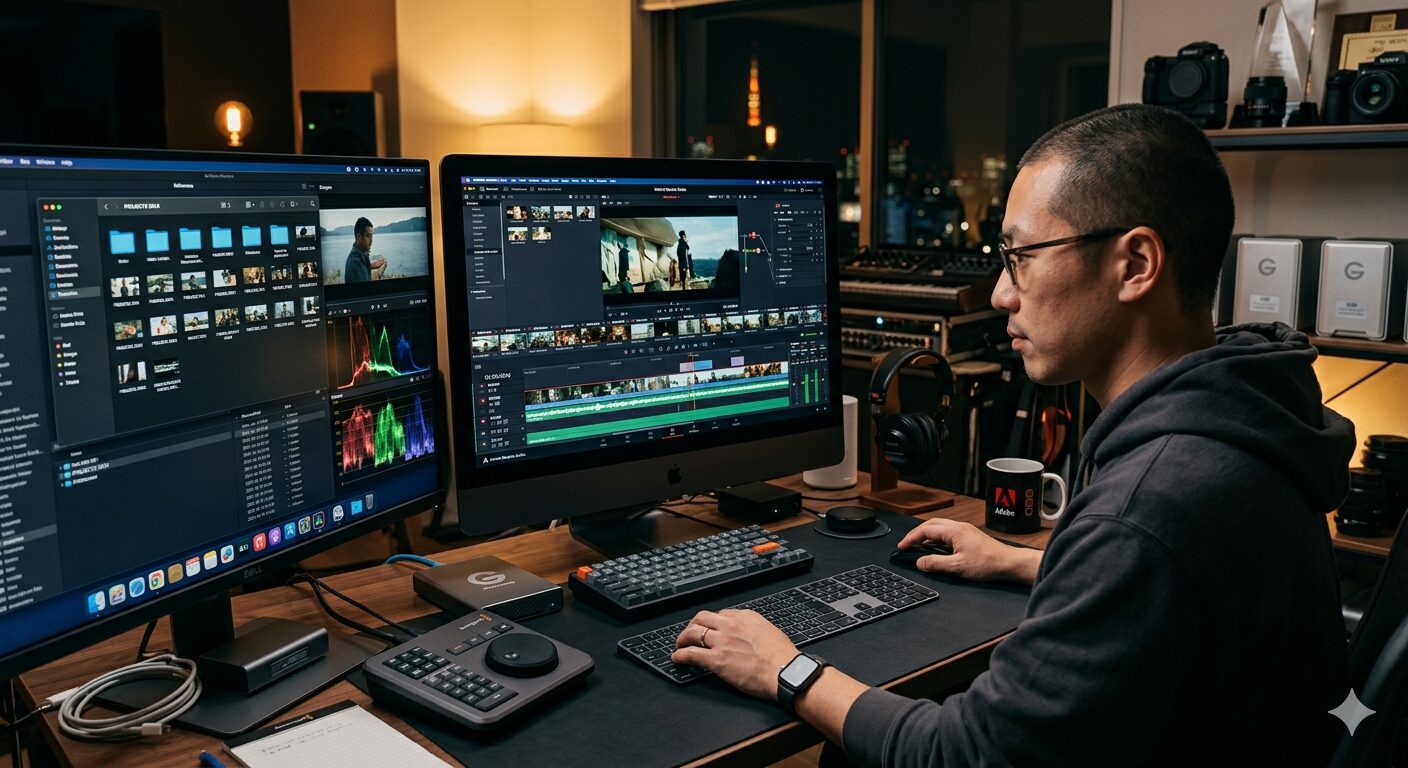
動画編集をMacで無料で快適に行うための最適解説

こんにちは。サンLABO編集者のmsk483です。
動画編集をMacで無料で始めたいとき、まず気になるのは、おすすめソフトの比較、安全性、ロゴなしで使えるか、商用利用できるかですよね。さらに、CapCut無料版の制限、Shotcutの動作環境、DaVinci無料版の4K対応、Lightworks無料版の解像度、VideoProcやOpenShotの動作環境まで調べ始めると、どれを選べばいいのか迷いやすいかなと思います。
この記事では、Macで無料動画編集をしたいあなたに向けて、ソフト選びの考え方から注意点まで、できるだけわかりやすく整理します。結論から言うと、迷ったらソフトだけでなく、大容量データを高速に転送・保存できるSSDもセットで考えるのがおすすめです。
- Macで使える無料動画編集ソフトの選び方
- ロゴなしや商用利用の注意点
- 低スペックMacで重視すべき環境
- SSDをおすすめする理由
動画編集をMacで無料に始める選び方
まずは、Macで無料動画編集を始めるときに見るべきポイントを整理します。無料といっても、ロゴの有無、商用利用、出力解像度、動作の軽さで使いやすさは大きく変わります。
特にMacの場合、Apple純正のiMovieがあるので「最初から入っているならそれで十分では?」と思いやすいです。もちろん、簡単なカット編集やVlogならiMovieで十分な場面も多いですよ。ただ、YouTube向けにテロップを細かく入れたい、縦動画を作りたい、4K素材を扱いたい、商用利用のリスクを避けたいとなると、選ぶべきソフトは変わってきます。
ここで大事なのは、無料ソフトの機能だけを比較しないことです。動画編集は、ソフト、Mac本体の性能、ストレージ容量、素材の形式、書き出し設定が全部つながっています。どれかひとつでも弱いと、プレビューがカクついたり、書き出しに時間がかかったり、最悪の場合はアプリが落ちます。ここ、地味にストレスですよね。
Macで無料動画編集を始めるなら、最初に見るべきポイントは「ロゴなし」「商用利用」「動作の軽さ」「4K対応」「SSDとの相性」です。
おすすめ無料ソフトを比較
Macで無料の動画編集ソフトを選ぶなら、まず候補に入るのはiMovie、Shotcut、DaVinci Resolve、VideoProc Vlogger、OpenShotあたりです。どれも無料で使えますが、向いている人はかなり違います。
とにかく簡単に始めたいならiMovie、ロゴなしで商用利用も考えたいならShotcut、映像の色味まで本格的に作り込みたいならDaVinci Resolveが候補になります。ここ、最初に迷いやすいですよね。
iMovieはMacとの相性がかなり良く、Apple製品同士の連携もスムーズです。iPhoneで撮った動画をMacに送って、そのままカットしてBGMを付けるくらいなら、とても扱いやすいです。Apple公式でもiMovieはMac向けの動画編集アプリとして案内されています(出典:Apple公式サイト「iMovie」)。
一方で、iMovieはテロップの位置を自由に動かしにくかったり、音声トラックの扱いに制限を感じたりします。つまり、初心者にはやさしいけれど、YouTubeっぽい凝った編集をしたい人には少し窮屈。良くも悪くも、シンプルな無料ソフトです。
Shotcutは、完全無料で使えるオープンソース系の動画編集ソフトです。派手さはありませんが、テロップ、音声補正、4K編集、クロマキーなど、実用的な機能がしっかりそろっています。画面の見た目は少し玄人向けですが、慣れるとかなり頼れます。
DaVinci Resolveは、無料版でもかなり本格的です。カラーグレーディングや音声編集まで含めて、映像制作を深くやりたい人には強い選択肢になります。ただし、快適に使うにはMac側の性能がかなり重要。無料だから軽い、というタイプではありません。
VideoProc Vloggerは、低スペックMacでも使いやすい軽量寄りのソフトです。初心者がVlogやショート動画を作るなら、かなり入りやすいかなと思います。OpenShotもシンプルで、基本編集を中心にしたい人に向いています。
| ソフト名 | 向いている人 | 強み | 注意点 |
|---|---|---|---|
| iMovie | 完全初心者 | Mac標準で使いやすい | テロップや音声の自由度は低め |
| Shotcut | 無料でしっかり編集したい人 | ロゴなしで機能が幅広い | 操作画面に慣れが必要 |
| DaVinci Resolve | 本格派 | 色補正や音声編集が強い | Macの性能がかなり重要 |
| VideoProc Vlogger | 低スペックMac利用者 | 軽くて初心者向け | 高度なアニメーションは弱め |
| OpenShot | シンプル編集派 | 基本編集がわかりやすい | 複雑な編集では不安定な場合あり |
迷ったときの基準は、無料かどうかだけでなく、あなたのMacで安定して動くかです。どれだけ高機能でも、編集中に止まるソフトは結局使わなくなります。
初心者が最初に見るべき基準
初めて動画編集をするなら、まずは「自分が何を作りたいか」を決めるのがおすすめです。旅行Vlog、商品紹介、YouTube動画、TikTokやInstagramの縦動画、オンライン講座、店舗PR。作りたい動画によって、必要な機能が変わります。
たとえば、カットしてBGMを入れるだけならiMovieでも十分です。テロップを多めに入れたいならShotcutやVideoProc Vloggerが使いやすいです。映像の雰囲気を映画っぽくしたいならDaVinci Resolveが候補になります。
最初から全部入りのソフトを選ぶ必要はありません。大事なのは、今のあなたが迷わず作業できる環境を選ぶことです。編集を続けられること。これが一番大事かなと思います。
ロゴなしで安全に使う
無料動画編集ソフトで特に大事なのが、書き出した動画にロゴや透かしが入らないかどうかです。企業動画、YouTube、SNS投稿でロゴが入ると、どうしても手作り感が強く出てしまいます。
iMovie、Shotcut、DaVinci Resolve、VideoProc Vlogger、OpenShotは、基本的にロゴなしで使える候補です。一方で、一部の無料版ソフトや有料ソフトの体験版では、書き出し時に透かしが入る場合があります。
ロゴなしは、単に見た目の問題だけではありません。あなたが作った動画を仕事で使う場合、動画の端に編集ソフトのロゴが入っていると、ブランドイメージに影響します。飲食店のPR動画、企業の採用動画、オンライン講座、YouTubeチャンネルの収益化動画などでは、特に気をつけたいところです。
また、無料ソフトをダウンロードするときは、公式サイトから入手するのが基本です。検索結果に出てくる配布サイトやミラーサイトの中には、余計なインストーラーや広告ソフトが混ざることもあります。Macだから絶対に安全、というわけではありません。
無料ソフトを使うときは、必ず公式サイトからダウンロードしましょう。特に動画編集ソフトはファイルサイズが大きく、インストール時に権限を求められることもあるため、安全性の確認が大切です。
ロゴなし確認のチェックポイント
ロゴなしで使えるかを確認するときは、公式ページの料金表だけではなく、実際の書き出し条件も見てください。無料版では編集画面に制限がなくても、書き出し時にロゴが入るケースがあります。
特に注意したいのは、テンプレートや有料エフェクトを使ったときです。普段はロゴなしでも、一部のPro素材を使うと透かしが入る場合があります。完成してから気づくと、やり直しになってかなり面倒です。
私なら、最初に10秒くらいのテスト動画を作って、書き出し結果を確認します。ロゴの有無、画質、音ズレ、ファイル容量。このあたりを先にチェックしておけば、本番編集で失敗しにくいですよ。
商用利用できる無料ソフト
商用利用を考えるなら、利用規約の確認は必須です。YouTubeの収益化、クライアントワーク、店舗や商品のPR動画に使う場合、無料で使えることと商用利用できることは別問題です。
ShotcutやOpenShotのようなオープンソース系、iMovie、DaVinci Resolveの無料版は商用利用しやすい候補です。ただし、素材、BGM、テンプレートには別の権利がある場合もあります。
ここで混同しやすいのが、「ソフトの商用利用」と「素材の商用利用」です。動画編集ソフト自体は商用利用できても、ソフト内に入っているBGM、効果音、テンプレート、フォント、画像素材がすべて自由に使えるとは限りません。ここ、かなり大事です。
YouTubeで収益化する場合、BGMの権利確認は特に重要です。著作権に関わるトラブルは、収益停止や動画削除につながる可能性があります。著作権制度の基本については文化庁が案内しているため、動画を商用利用する前に一度確認しておくと安心です(出典:文化庁「著作権」)。
法律や利用規約に関わる内容は変更されることがあります。正確な情報は公式サイトをご確認ください。最終的な判断は専門家にご相談ください。
商用利用で特に注意したい用途
商用利用で注意したいのは、企業や店舗の広告動画だけではありません。YouTubeの広告収益、アフィリエイト導線のある動画、オンライン教材、SNS広告、クライアントへの納品動画なども商用利用に含まれる可能性があります。
「個人で使っているだけだから大丈夫」と思っていても、収益が発生している場合は規約上の扱いが変わることがあります。ここ、見落としがちですよね。
特に無料テンプレートや内蔵BGMは便利ですが、商用利用可能な範囲が限定されていることがあります。編集ソフトを選ぶときは、ソフト本体だけでなく、素材の権利まで確認するのが安全です。
CapCut無料版の制限
CapCutは自動字幕やSNS向けテンプレートが強く、ショート動画を作るならかなり便利です。ただし、無料版や個人向けプランでは、商用利用まわりの制限に注意が必要です。
特に、広告収益を得るYouTube動画、企業PR、クライアントへの納品などに使う場合は、規約上の扱いを必ず確認しましょう。便利さだけで選ぶと、あとから困るかもしれません。
CapCutの魅力は、編集スピードの速さです。自動字幕、AIエフェクト、縦動画テンプレート、トレンド感のある音源など、SNS向けの機能がまとまっています。スマホアプリ感覚で使えるので、動画編集に苦手意識がある人でも入りやすいです。
ただし、便利なテンプレートやBGMほど、権利の確認が必要になります。特にビジネス利用では、個人利用と商用利用の境界が問題になりやすいです。たとえば、店舗のInstagramリール、企業のTikTok広告、商品の紹介動画、YouTubeで収益化しているチャンネル。こうした用途では慎重に見たほうがいいです。
CapCutを仕事や収益化動画に使う場合は、必ず最新の利用規約を確認してください。無料で使える機能と、商用利用できる範囲は同じではありません。
CapCutが向いている人
CapCutは、SNS投稿をスピーディーに作りたい人にはかなり向いています。特に、短尺動画、縦動画、自動字幕、流行のエフェクトを使いたい場合は便利です。編集経験が少なくても、見栄えのする動画を作りやすいのが強みです。
一方で、長く運用するYouTubeチャンネル、企業案件、クライアントワークを考えているなら、ShotcutやDaVinci Resolveのように、権利面を整理しやすいソフトも比較しておきたいです。使い分けですね。
私なら、個人の練習や非収益のSNS投稿ではCapCutを候補に入れます。ただ、仕事用の動画や収益化前提の動画では、最初から商用利用しやすい環境で作るかなと思います。あとで差し替えるのは、本当に手間です。
Shotcutの動作環境と制限
Shotcutは完全無料でロゴなし、さらに商用利用もしやすいオープンソースソフトです。カット編集、テロップ、音声補正、4K編集まで幅広く対応できます。
ただし、4K編集ではメモリやストレージ速度が重要になります。一般的な目安として、HD編集なら8GB以上、4K編集なら16GB以上のメモリがあると安心です。さらに、外付けSSDに素材を置くと編集時の読み込みが安定しやすいです。
Shotcutの良いところは、無料なのに機能制限がかなり少ないことです。書き出し形式も豊富で、MP4やMOVなど一般的な形式を扱いやすいです。動画素材をそのまま読み込める場面も多く、変換作業を減らせるのは助かります。
テロップまわりも意外と実用的です。文字の背景、縁取り、影、サイズ調整などを組み合わせれば、YouTube向けの見やすい字幕も作れます。派手なテンプレートが大量にあるタイプではありませんが、自分で設定を作り込めるタイプです。
音声編集でも、ノイズ除去やイコライザー系の機能を使えるため、マイク音声を少し整えたいときに便利です。動画編集では映像ばかり見がちですが、視聴者が離れる原因は音声の聞きにくさにもあります。ここ、かなり大事。
Shotcutは、無料でロゴなし、さらに実用的な編集機能を求める人に向いたバランス型です。ただし、画面操作に慣れるまで少し時間はかかります。
Shotcutで重くなる原因
Shotcutが重くなる原因は、ソフトそのものだけではありません。4K素材、H.265形式、長尺動画、複数トラック、エフェクトの重ねがけ、内蔵ストレージの空き容量不足などが重なると、プレビューがカクつきやすくなります。
対策としては、プロキシ編集を使う、素材をSSDに置く、不要なアプリを閉じる、編集前に素材を整理するなどがあります。特に外付けSSDは効果を感じやすいです。動画素材をMac本体に詰め込みすぎると、空き容量不足で全体の動作も鈍くなります。
Shotcutを使うなら、最初に保存先フォルダを決めておくと作業が楽です。素材、プロジェクト、書き出し動画を分けておく。これだけでも、後から探す時間がかなり減ります。
DaVinci無料版と4K対応
DaVinci Resolveの無料版は、4K編集やカラーグレーディングまで対応できる本格派です。無料とは思えないほど高機能なので、映像の色味にこだわりたい人にはかなり魅力的です。
一方で、動作は重めです。古いIntel Macやメモリの少ないMacでは、プレビューがカクついたり、書き出しに時間がかかったりします。DaVinciを使うなら、Mac本体の性能とSSD環境をセットで考えるのが現実的です。
DaVinci Resolveは、動画編集、カラー調整、VFX、音声編集をひとつのソフト内で扱える統合型の編集環境です。無料版でもかなり多くの機能が使えるため、YouTubeだけでなく、作品づくりや本格的な映像制作に挑戦したい人にも向いています。
ただ、初心者がいきなり触ると、画面の情報量に圧倒されるかもしれません。カットページ、エディットページ、カラー、Fairlightなど、機能ごとに画面が分かれています。慣れれば強いですが、最初は「どこを触ればいいの?」となりやすいです。
無料版の機能や対応状況はバージョンによって変わる可能性があるため、導入前には公式情報を確認するのがおすすめです(出典:Blackmagic Design公式サイト「DaVinci Resolve」)。
DaVinci Resolveは無料版でもかなり高機能ですが、快適さはMac本体の性能に大きく左右されます。特に4K素材を扱うなら、メモリ、GPU、SSDのバランスが重要です。
DaVinciを選ぶべき人
DaVinci Resolveを選ぶべきなのは、動画編集を長く続けたい人、色味にこだわりたい人、将来的に仕事レベルまで伸ばしたい人です。無料で始められるのに、学べる範囲がとても広いのが魅力です。
逆に、数分のVlogをサクッと作りたいだけなら、DaVinciは少し大げさかもしれません。機能が多すぎると、編集より学習に時間が取られることもあります。ここは目的次第ですね。
DaVinciを快適に使うなら、素材を外付けSSDに置く、キャッシュ用の空き容量を確保する、編集前に不要ファイルを整理する。このあたりを意識するとかなり違います。無料ソフトでも、作業環境づくりは有料級に大事です。
動画編集をMacで無料運用する注意点
ここからは、無料ソフトを実際に使うときの注意点を見ていきます。無料で始められても、出力解像度、保存容量、転送速度でつまずくことは多いです。
特にMacで動画編集をする場合、内蔵ストレージの容量不足に悩む人がかなり多いです。MacBookは購入後にストレージを増設しにくいモデルが多いため、最初に容量を小さく選んでいると、動画素材ですぐいっぱいになります。これ、あるあるです。
動画編集のストレスは、ソフトの使い方だけではありません。素材の読み込みが遅い、プレビューが止まる、書き出し先が足りない、過去の素材を消せない。こうした問題の多くは、ストレージ環境を整えることでかなり改善できます。
無料ソフトをうまく使うコツは、ソフト単体で完璧を求めないことです。Mac本体、外付けSSD、素材管理、書き出し設定をセットで考える。これが現実的な運用です。
Lightworks無料版の解像度
Lightworksは歴史ある動画編集ソフトですが、無料版では出力解像度が720pまでに制限される点が大きなネックです。今のYouTubeやSNSでは、フルHD以上を求められる場面も多いですよね。
そのため、無料の範囲で高画質な動画を作りたいなら、LightworksよりもShotcut、iMovie、DaVinci Resolveなどを優先したほうが使いやすいかなと思います。
720pは、スマホで軽く見るだけなら成立する場面もあります。ただ、現在の動画視聴環境では、フルHDや4Kに慣れている人が多いです。商品紹介、講座動画、画面録画、風景映像などでは、解像度の低さが見やすさに直結します。
特に文字が入る動画では、720pだとテロップや画面内の細かい文字がぼやけやすいです。Macの操作画面を録画して解説動画を作る場合も、720pではメニューや文字が読みにくくなることがあります。
無料版の解像度制限は、動画の完成品質に直結します。無料で高画質まで仕上げたい場合は、出力解像度の上限を必ず確認しましょう。
Lightworksを選ぶ前に考えること
Lightworksはプロ向けの歴史があるソフトなので、編集思想や操作感に魅力を感じる人もいます。ただ、無料版だけで完結させるなら、720p制限が大きな壁になります。
趣味で編集の雰囲気を試すだけなら使ってみる価値はあります。でも、YouTubeに投稿したい、SNSで見栄え良く出したい、仕事で使いたいという目的なら、最初からフルHD以上で書き出せる無料ソフトを選ぶほうがスムーズです。
無料ソフト選びでは、「編集できるか」だけでなく「最終的に使える画質で書き出せるか」を見てください。完成品の品質。ここを見落とすと、後から乗り換えになるかもしれません。
VideoProcの動作環境
VideoProc Vloggerは、低スペックMacでも扱いやすい無料ソフトです。カット、速度調整、クロマキー、録音など、初心者に必要な機能がそろっています。
軽さを重視するならかなり有力ですが、複雑なキーフレームアニメーションを作り込みたい人には物足りないかもしれません。まずはVlogやショート動画を作りたい人向けです。
VideoProc Vloggerの強みは、難しい設定をしなくても編集を始めやすいところです。カットして、BGMを入れて、速度を変えて、字幕を入れて、書き出す。こうした基本の流れがわかりやすいので、初めての人でも迷いにくいです。
また、4KやH.265のような重めの動画形式を扱うときも、比較的軽快に作業しやすい設計です。もちろん、Macのスペックや素材の長さによって差はありますが、DaVinci Resolveほどの重厚な環境を必要としない点は魅力です。
一方で、映像を細かくアニメーションさせたり、複雑なエフェクトを重ねたりする用途では、物足りなさを感じる場面があります。最初の1本、最初の10本を作るには良いけれど、凝った演出まで追い込みたいなら別ソフトも比較したいところです。
VideoProc Vloggerは、低スペックMacで無料動画編集を始めたい人の入口として使いやすいソフトです。複雑さよりも、軽さとわかりやすさを重視する人に向いています。
VideoProcで快適に作るコツ
VideoProc Vloggerを使うときも、素材管理は大事です。動画ファイルをデスクトップに置きっぱなしにしたり、ダウンロードフォルダから直接読み込んだりすると、後から素材が見つからなくなりやすいです。
おすすめは、外付けSSDの中に案件ごとのフォルダを作ることです。たとえば「素材」「音声」「画像」「プロジェクト」「書き出し」のように分けておくと、編集がかなり楽になります。
低スペックMacの場合、同時に開くアプリを減らすのも効果的です。ブラウザのタブを大量に開いたまま編集すると、メモリを圧迫しやすいです。動画編集中だけは、必要なアプリに絞る。地味ですが効きます。
OpenShotの動作環境
OpenShotはシンプルな操作感が魅力の無料ソフトです。古めのMacでも比較的使いやすく、カット、トリム、スロー再生、簡単な3Dテキストなどに対応できます。
ただし、複雑な編集や大量の素材を使う動画では、動作が不安定になることもあります。素材数が増えるなら、やはり保存先はSSDにしておくと安心です。
OpenShotは、難しい編集よりも基本作業をサクッとこなしたい人に向いています。画面構成がわかりやすく、動画編集に慣れていない人でも、カット、並べ替え、フェード、簡単なタイトル作成を進めやすいです。
また、オープンソース系のソフトなので、無料で使える安心感があります。高度な商用ソフトのような派手なテンプレートは少ないですが、基本編集を学ぶには十分です。
ただ、長尺動画や素材数の多いプロジェクトでは、プレビューが重くなったり、思ったより動作が不安定になったりすることがあります。これはOpenShotに限らず、無料ソフト全般で起こりやすい悩みです。
OpenShotは、まず動画編集の流れを覚えたい人に向いています。凝ったYouTube編集よりも、シンプルなカット編集や短い紹介動画に使いやすい印象です。
OpenShotとiMovieの違い
iMovieはMac純正らしく、安定感とシンプルさが強みです。一方、OpenShotは複数トラックを使った編集や、ちょっとした自由度を求めるときに候補になります。
ただし、iMovieのほうがMacとの相性は良い場面が多いです。Apple Silicon搭載Macでは、iMovieの軽さを感じやすいかなと思います。OpenShotはMac以外でも使えるクロスプラットフォーム型なので、WindowsやLinuxでも同じ感覚で使いたい人には便利です。
どちらが上というより、簡単さ重視ならiMovie、自由度を少し足したいならOpenShotという選び方がわかりやすいです。
低スペックMacならSSD重視
Macで無料動画編集をするなら、ソフト選びと同じくらいSSD選びが大事です。動画素材は容量が大きく、読み込みや書き出しのたびにストレージへ負荷がかかります。
特に4K動画、長尺動画、複数素材を使う編集では、HDDよりSSDのほうが快適に作業しやすいです。大容量データを高速で転送・保存できるSSDがあると、Mac本体の容量不足も避けやすくなります。
低スペックMacで動画編集が重くなる原因は、CPUやメモリだけではありません。素材の保存場所が遅い、Mac本体の空き容量が少ない、キャッシュファイルが膨らんでいる。こうしたストレージまわりの問題もかなり多いです。
特にMacBookを256GBや512GBの内蔵ストレージで使っている場合、動画素材を数本入れただけで容量が圧迫されます。4K動画は数分でも大きな容量になりやすく、編集データや書き出しファイルも加わると、あっという間です。
ここで外付けSSDがあると、素材置き場、作業用ドライブ、バックアップ先として使えます。HDDより衝撃に強く、読み書きも速い傾向があるため、動画編集との相性はかなり良いです。
一般的な目安として、動画編集用なら500GB以上、余裕を見るなら1TB以上の外付けSSDが使いやすいです。4K素材を多く扱うなら、2TBも視野に入れてよいかなと思います。
| 用途 | おすすめ容量の目安 | 向いている使い方 |
|---|---|---|
| 短いSNS動画中心 | 500GB前後 | 縦動画、Vlog、短尺編集 |
| YouTube動画中心 | 1TB前後 | フルHD、複数素材の編集 |
| 4K動画や長尺中心 | 2TB以上 | 4K素材、案件管理、長期保存 |
SSDを選ぶときのポイント
SSDを選ぶときは、容量だけでなく転送速度と接続端子も見てください。Macで使うならUSB-C接続の外付けSSDが扱いやすいです。古いUSB接続だと、SSD本来の速度を活かしきれないことがあります。
また、動画編集用なら、耐久性や放熱性も見ておくと安心です。長時間の編集や大容量データのコピーでは、SSDが熱を持つことがあります。小型で速いモデルほど熱対策も大事になります。
そして、SSDはバックアップの代わりにはなりますが、1台だけに全データを入れるのは少し不安です。大事な仕事データや撮り直しできない素材は、別のドライブやクラウドにもバックアップしておくと安心です。データ消失、怖いですからね。
動画編集をMacで無料に使う結論
動画編集をMacで無料に始めるなら、初心者はiMovieやVideoProc Vlogger、ロゴなしで商用利用も考えるならShotcut、本格派ならDaVinci Resolveが候補です。
ただ、どのソフトを選んでも、動画編集では保存容量と転送速度が作業効率を左右します。だから私としては、迷ったらソフトだけで完結させず、大容量データを高速で転送・保存できるSSDを用意することをおすすめします。
無料ソフトで始めつつ、SSDで作業環境を整える。これが、Macで動画編集を無理なく続けるためのかなり現実的な選び方ですよ。
Macで無料動画編集を始めるとき、最初はどうしても「どのソフトが一番いいの?」と考えがちです。でも、実際に編集を続けていくと、ソフトの機能よりも、素材管理、ストレージ容量、書き出しの安定性が効いてきます。
iMovieは手軽、Shotcutはバランス型、DaVinci Resolveは本格派、VideoProc Vloggerは軽量、OpenShotはシンプル。どれにも良さがあります。だからこそ、あなたの目的とMacの性能に合わせて選ぶのが大切です。
商用利用を考えるなら、ロゴなし、利用規約、素材の権利を確認してください。YouTube収益化やクライアントワークでは、無料で使えることよりも、安心して公開できることのほうが大事です。
そして、低スペックMacや容量の少ないMacで編集するなら、SSDはかなり心強い相棒になります。素材を外付けSSDに逃がすだけでも、Mac本体の空き容量を守れます。読み込みや保存もスムーズになりやすく、編集のストレスを減らせます。
結論として、動画編集をMacで無料に始めるなら、ソフトは目的別に選び、作業環境はSSDで整えるのがおすすめです。
- 初心者ならiMovieやVideoProc Vlogger
- 無料でロゴなしを重視するならShotcut
- 本格的な映像制作ならDaVinci Resolve
- 低スペックMacなら外付けSSDを優先
無料ソフトだけでも、今はかなりの動画編集ができます。ただし、快適に続けるには、Mac本体に無理をさせすぎない工夫が必要です。最初から完璧な環境を作る必要はありません。まずは無料ソフトで1本作ってみる。そして、素材が増えてきたらSSDで作業環境を整える。この流れが一番ムリなく続けやすいかなと思います。
あなたがこれからMacで動画編集を始めるなら、まずは目的に合う無料ソフトを選びつつ、保存先には余裕を持たせてください。動画編集は、作るほど素材が増えます。だからこそ、最初からSSDを視野に入れておく。これだけで、あとからかなり楽になりますよ。